M1芯片适配版达芬奇DaVinci Resolve17苹果M1处理器安装达芬奇17教程(支持Big sur )
达芬奇调色(DaVinci Resolve ) 一直是视频创作领域调色软件的佼佼者,尤其是在当下的短视频自媒体时代,达芬奇的应用非常广泛,基本是视频创作者的必用软件之一!
但是,在11月份苹果突然发布搭载M1芯片处理器的Mac产品,由于M1是基于ARM架构的处理器核心,导致大部分M1芯片用户安装传统版的达芬奇都无法运行或者根本无法安装,经过笔者一个星期的探索,在外网找到一款达芬奇DaVinci Resolve 17优化版,此版本已经针对M1处理器的Apple Silicon平台优化,经过安装测试,可以顺利的安装并完美运行在搭载M1芯片的mac 上使用,M1芯片的用户有福了!以下附上安装的方法和教程,如果你不是M1芯片是英特尔老款的MAC,甚至是黑苹果系统也可以通过这个方案安装使用。
先附上安装效果图:
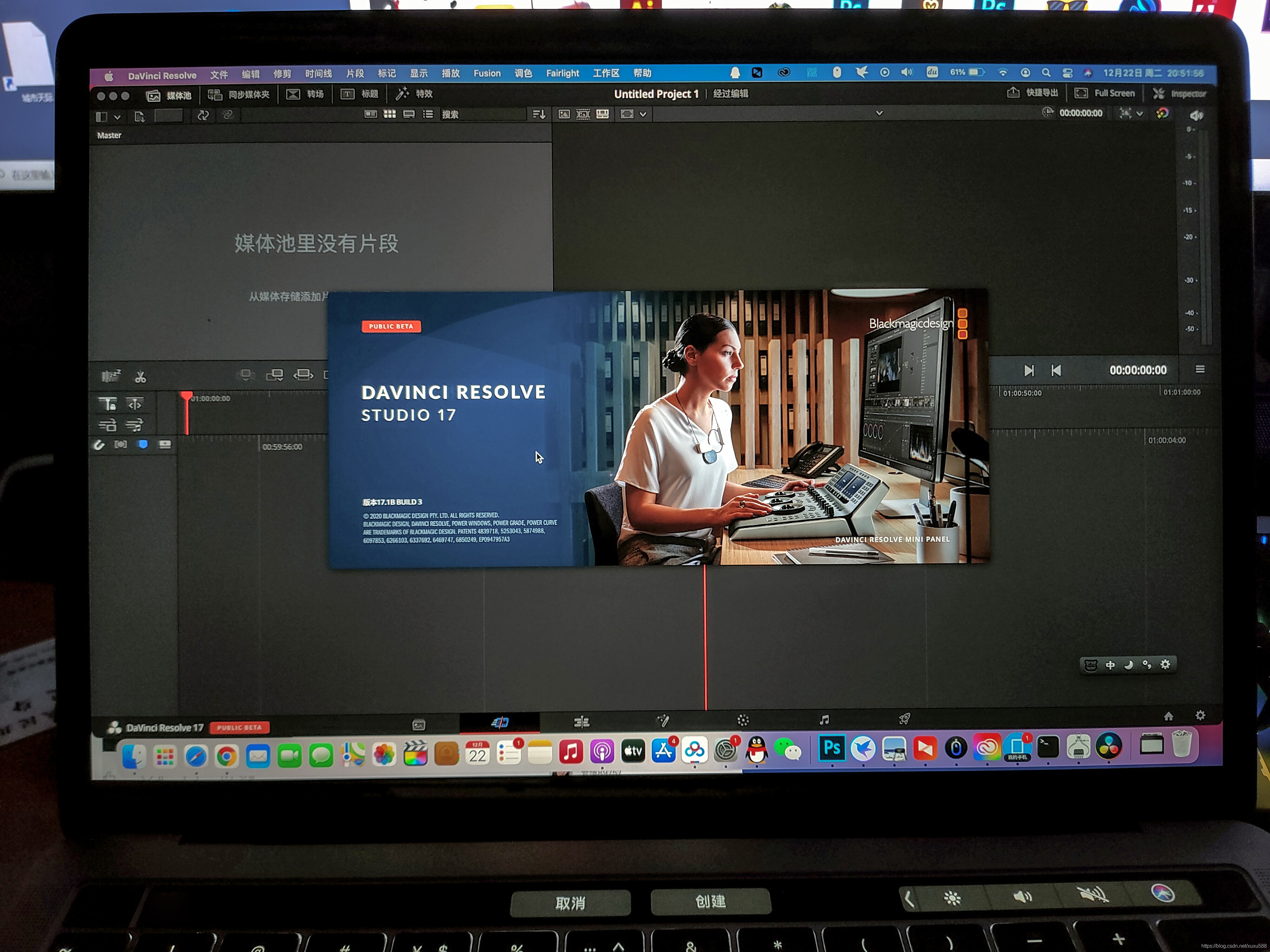
测试电脑:2020款M1芯片的macbook Pro
系统:Mac os11 big sur M1
DaVinci Resolve Studio 17 Mac(达芬奇调色软件)支持M1芯片v17.1.dmg
大小:2.45G
安装盘: pan.baidu.com/s/15N630Ajn9POchWtBbWihrg
提取码: j6eb
(如无法复制链接请关注 VX公众号: 麦克应用分享 回复“DFQM1”获取安装包连接)
安装解决方法教程:
注意:此版本需要电脑关闭Sip使用,教程参考:
M1芯片电脑关闭SIP保护方法:
https://docs.qq.com/doc/DZlRlaWxQSGJUUHFs
英特尔芯片关闭SIP保护方法:
https://www.jianshu.com/p/69fb68577dc8
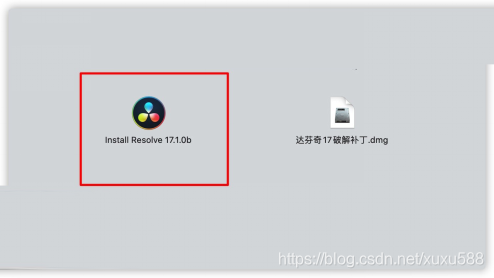
达芬奇17调色软件中文版镜像包下载完成后打开,双击【Install Resolve 17.1.0b】进行安装,如图:
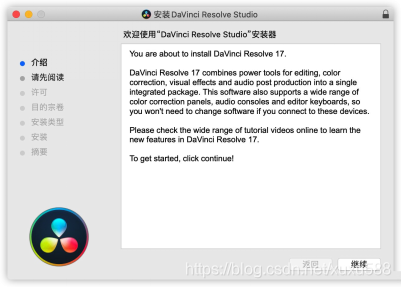
达芬奇调色软件17安装器将引导你完成所需步骤,点击“继续”,如图:
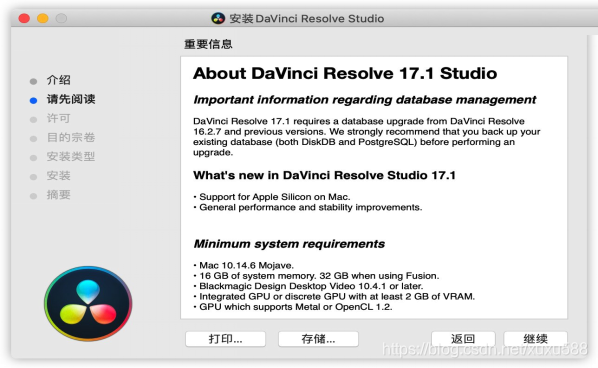
DaVinci Resolve Studio 17 for Mac安装前请先阅读重要信息。
出现DaVinci Resolve 17中文版软件许可协议,点击“继续”,如图:
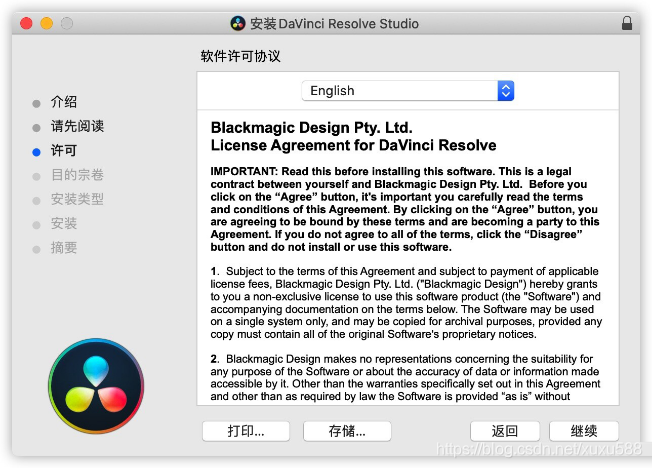
点击“同意”,如图:

达芬奇调色中文版软件将占用您电脑的3.21GB 空间,点击继续“安装”,如图:

输入你的Mac电脑密码,然后点击“安装软件”,没有设置的朋友跳过此步骤。

DaVinci Resolve Studio 17 Mac中文版安装成功点击“关闭”,如图:

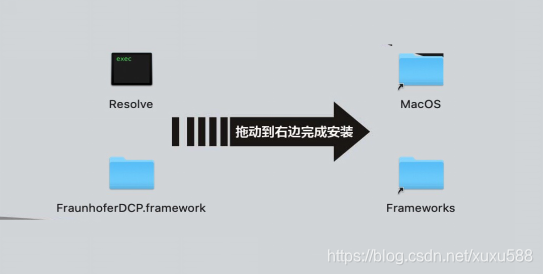
然后返回DaVinci Resolve Studio 17中文版镜像包,双击打开【达芬奇17破解补丁.dmg】,如图!

将左侧的【DaVinci Resolve】拉到右侧【DaVinci Resolve】文件夹进行【替换】。
将左侧的【FraunhoferDCP.framework】拉到右侧【Frameworks】文件夹中进行【替换】。
DaVinci Resolv路径:/Applications/DaVinci Resolve/DaVinci Resolve.app/Contents/MacOS
Frameworks路径:/Applications/DaVinci Resolve/DaVinci Resolve.app/Contents/Frameworks
设置中文教程:
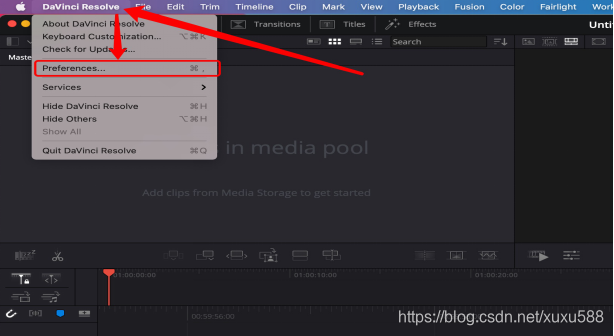
最后完成以上操作后,我们运行进入达芬奇首页,点击左上角菜单处 选择:Preference
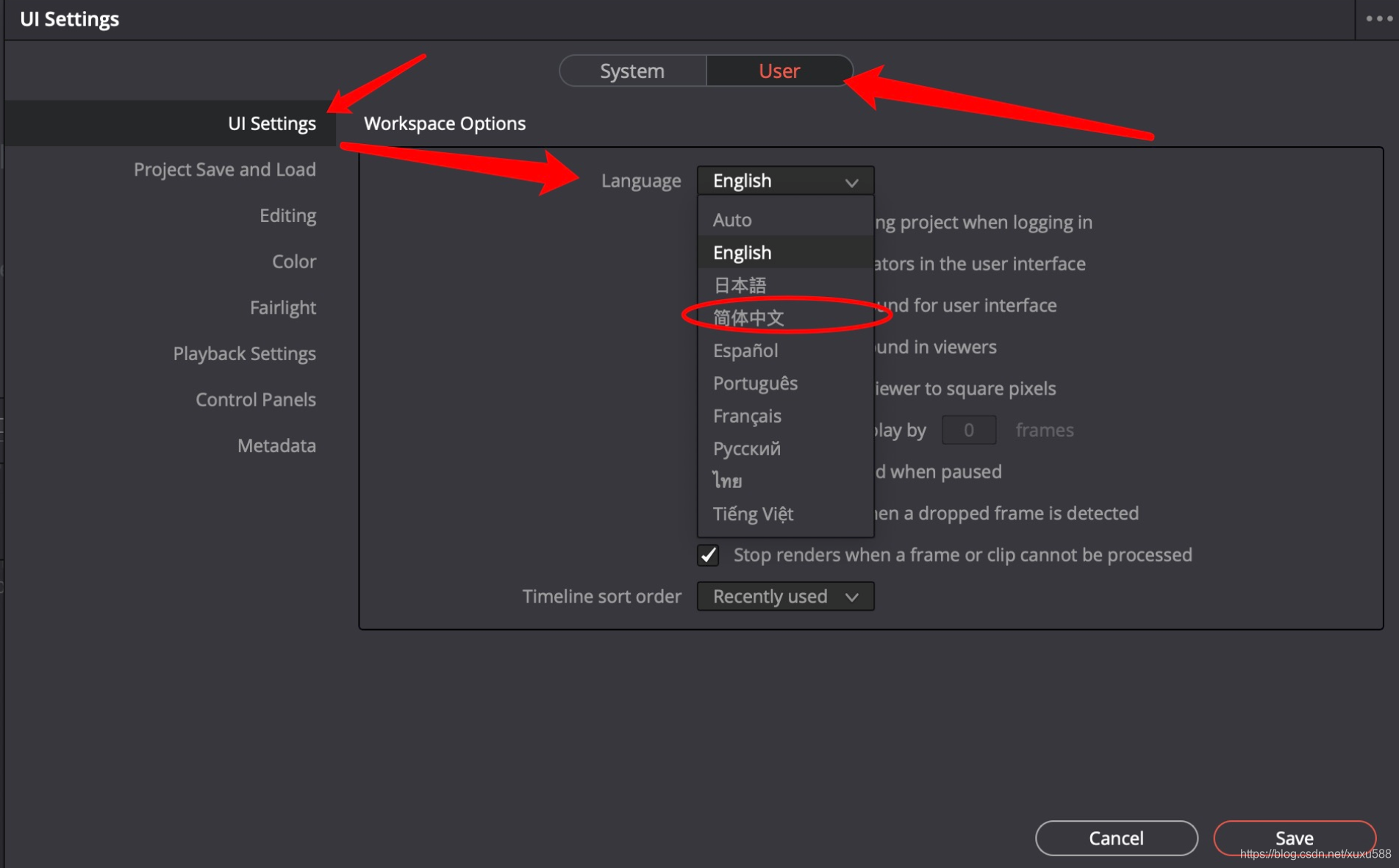
然后点击:User 选择 UI Settings 在Language处把语言设置成简体中文,然后点击右下角 Save 保存,最后重启达芬奇再进入就是简体中文版本了!
**
运行程序提示“已损坏”解决方法:
**
Mac打开软件提示『已损坏』的解决方案:
打开“终端” 输入以下命令(可以复制进去);
sudo xattr -d com.apple.quarantine
将打不开的应用图标拖到终端:sudo xattr -d com.apple.quarantine 代码的后面然后再回车。
(一定要注意:代码quarantine 后面有个空格)
输入电脑的开机密码(输入密码的过程不可见,你只管输入密码 按回车就好了!)
如果提示”No such file"为文件路径有误,检查下是哪里不对!然后再重试即可。
重启App即可。
完成以上操作,那么恭喜你!你可以在M1芯片上使用达芬奇了!
点个赞吧!
来自 “ ITPUB博客 ” ,链接:https://blog.itpub.net/69992686/viewspace-2748009/ ,如需转载,请注明出处,否则将追究法律责任。

