Mac小技巧:教你如何快速在Mac电脑输入度数符号
编辑文章的时候难免会遇到各种特殊符号,例如天气中最常用的小圆圈——°,尽管我们可以在网页中搜索然后复制过来,但是显得很麻烦,今天小编就来告诉大家如何在Mac上快速输入度数符号。
如何在Mac上插入度数符号
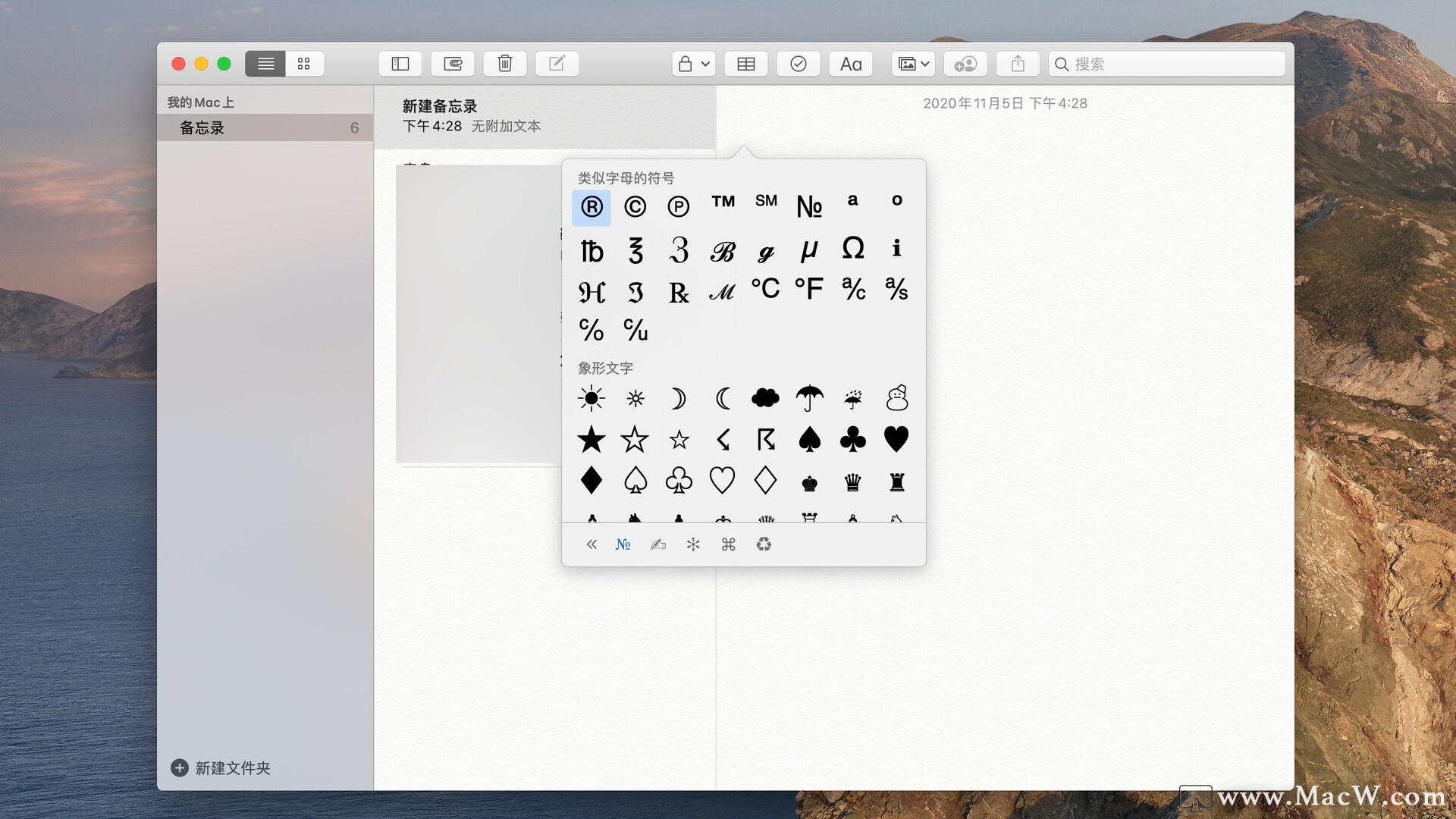
Mac电脑上的符号键盘是众多字符和符号的所在地,我们可以同时点击
Control + Command +空格键,键盘将立即显示在屏幕上。
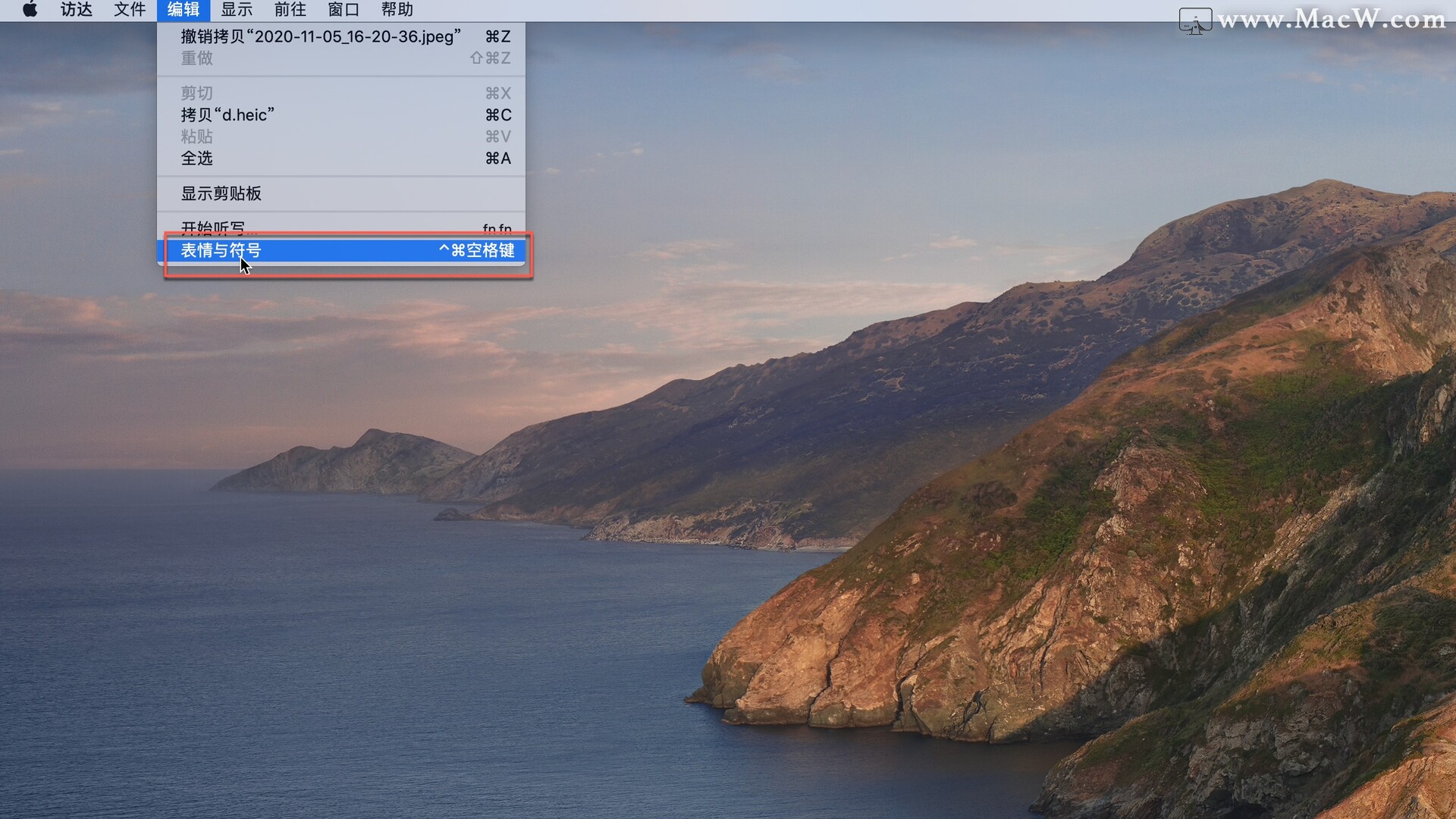
我们还可以从顶部菜单栏访问它,单击屏幕顶部的
编辑-
表情与符号。
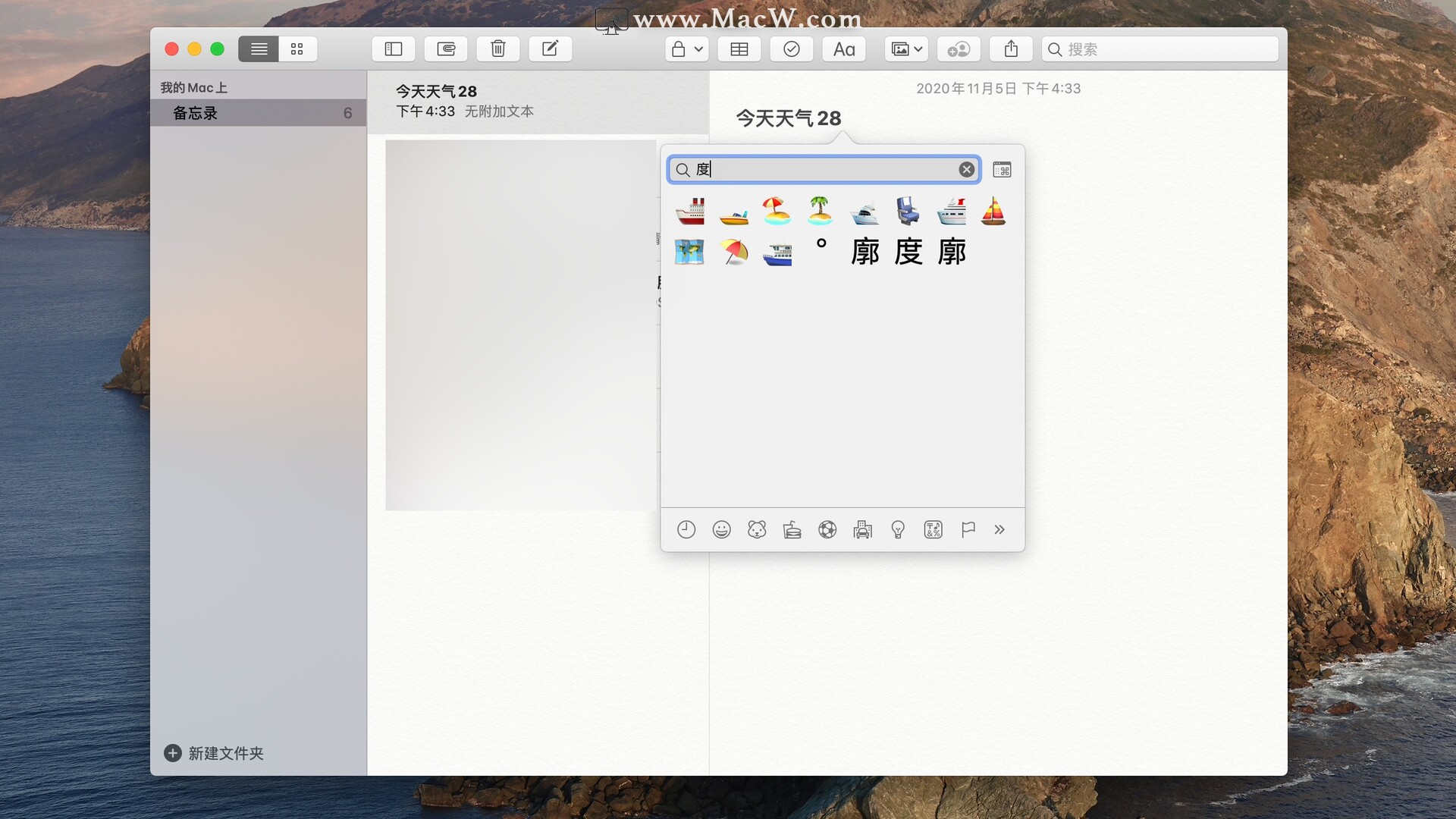
例如我们想要输入度符号,可以在键盘的搜索栏中输入度,在列出的建议结果中点击所需符号就可以输入了。
使用快捷键输入
使用快捷键可以让我们的工作更有效率,在这里我们可以使用三个快捷组合键来输入度数符号。
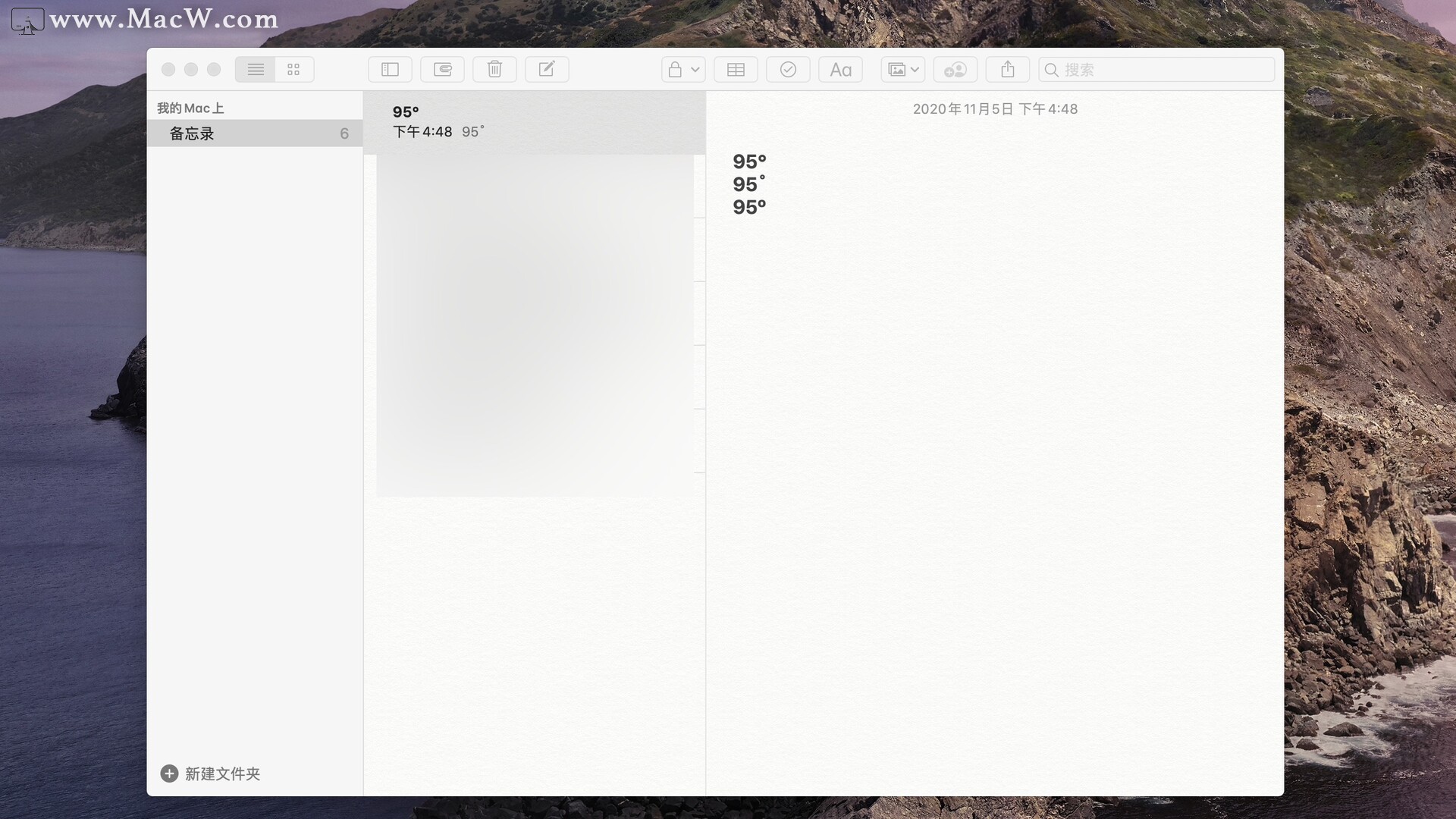
- Shift + Option + 8:此快捷键在您的字段上带有中等大小的符号,例如“ 95° ”
- Option + K:这会插入一个小符号,例如“ 95˚ ”
- Option + 0(零),一个用于写标志的选项,例如“ 95º ”
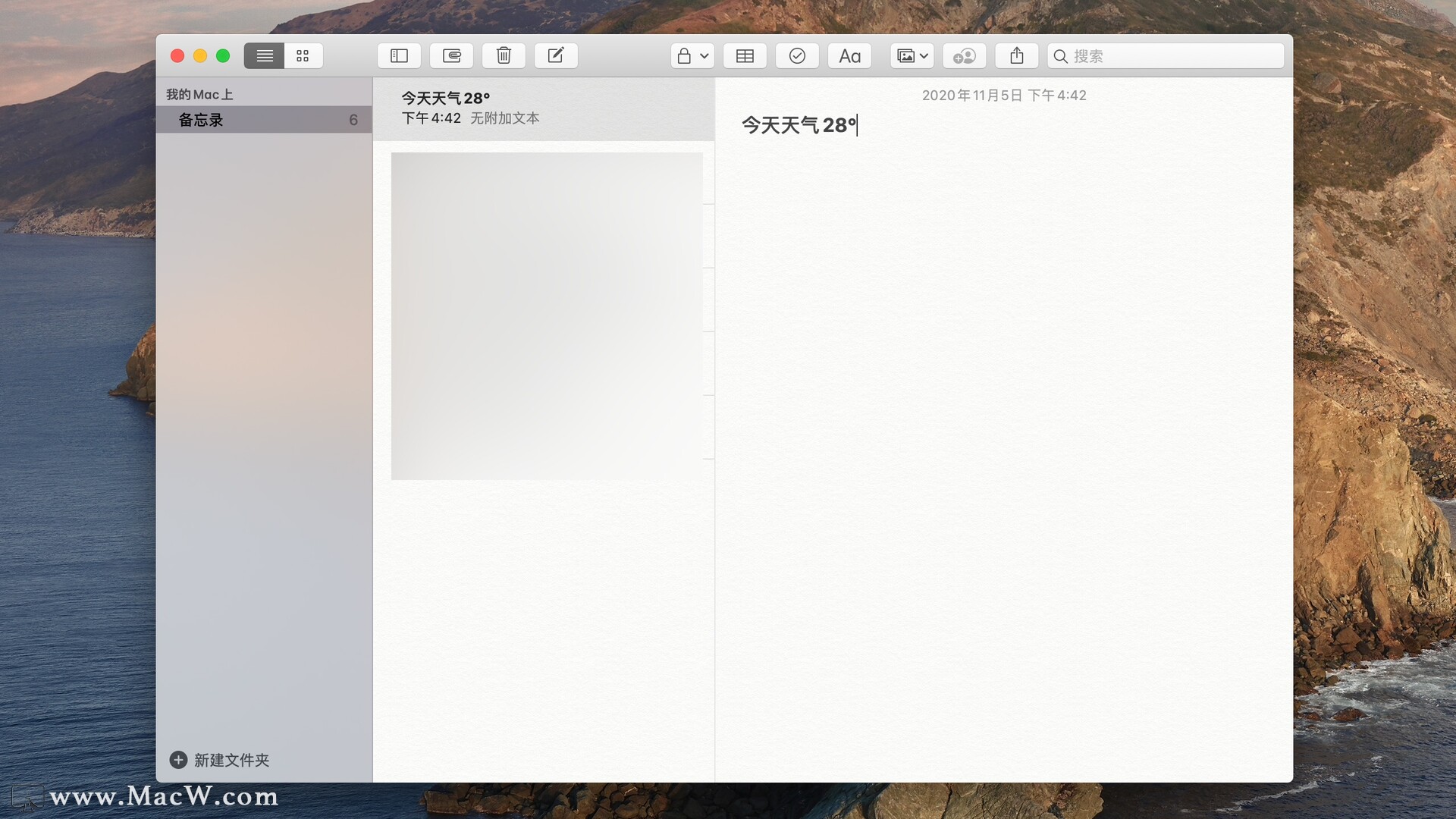
下图是不同输入方式的结果:
各种数学符号快捷键:
-
圆周率(π):Option+P
-
度数(°):Shift+Option+8
-
除号(÷):Option+/
-
正负号(±):Shift+Option+=
-
开方(√):Option+V
-
求和(∑):Option+W
-
约等于(≈):Option+X
-
无穷大(∞):Option+5
-
半径(ø):Option+O
-
积分(∫):Option+B
-
小于等于(≤):Option+,
-
大于等于(≥):Option+.
-
不等于(≠):Option+=
来自 “ ITPUB博客 ” ,链接:https://blog.itpub.net/69980153/viewspace-2732636/ ,如需转载,请注明出处,否则将追究法律责任。

请登录后发表评论
登录
全部评论
最新文章
- Movavi Video Suite 使用教程|如何刻录DVD ?使用Movavi Video Suite!
- AppStore 中5个必须知道的基本设置
- CloudMounter——将大容量网盘服务巧妙地挂载到系统文件管理器中
- oka投屏专家怎么用Oka Mirror for Any Device 使用教程
- PS 2021插件nik collection 闪退怎么办,Nik Collection崩溃闪退解决方法
- Mac使用手册:如何打开Mac电脑中隐藏的资源库
- Mac 使用心得,调整MacOS的光标大小
- Mac电脑使用:你无法拒绝的Mac触发角
- Mac电脑如何分享通讯录里的联系人信息
- 小教程:如何开启 Mac 应用程序防火墙
