Movavi Video Suite 使用教程|如何刻录DVD ?使用Movavi Video Suite!
对如何创建DVD?尝试使用Movavi Video Suite。这款多功能视频处理软件将指导您完成生日DVD的每个阶段-从视频剪辑到创建自定义DVD菜单。
将文件添加到DVD刻录软件
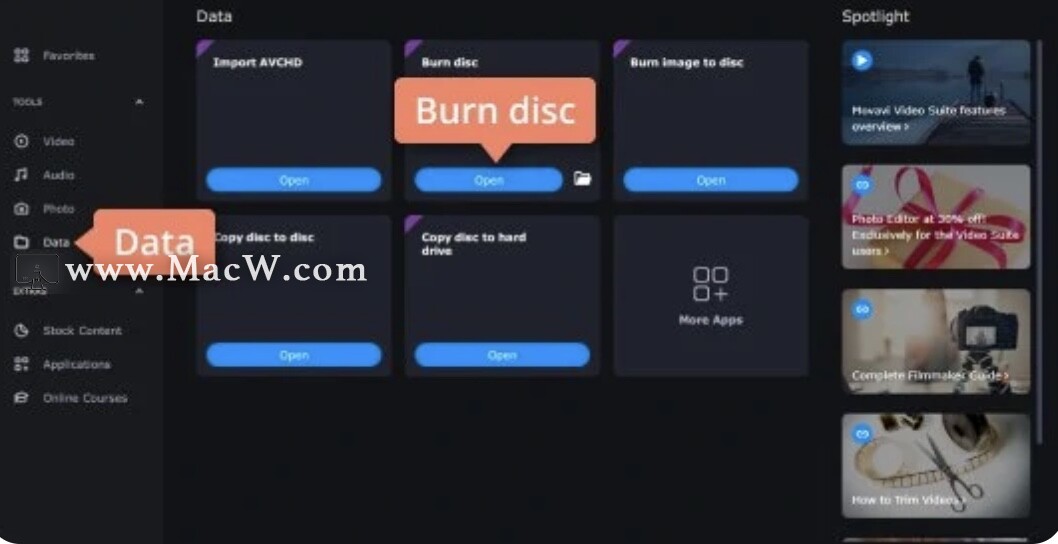
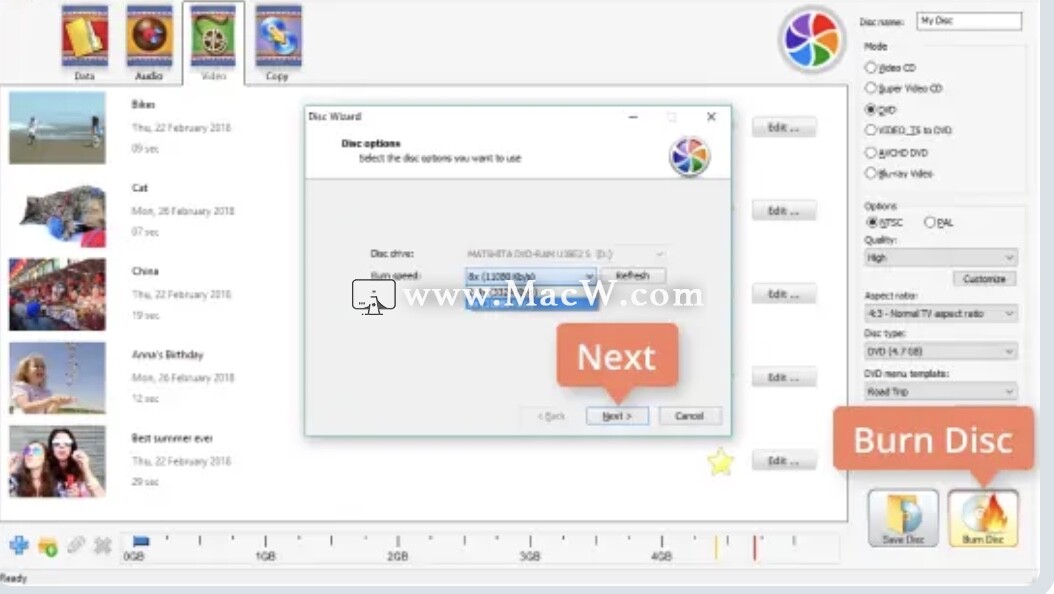
在主程序屏幕上,转到 数据标签,然后选择 刻录光盘。请注意,DVD刻录机作为Video Suite包的免费可下载附件提供。如果您尚未安装刻录机应用程序,则将有机会下载并安装它。安装完成后,再次选择 刻录光盘选项启动应用程序。
在打开的窗口中,转到 “视频”标签。点击左下角的按钮,浏览要刻录到DVD的文件。我们的智能光盘刻录工具几乎可以读写任何类型的光盘,并支持所有流行的视频格式,因此您可以使用它将MKV,MP4,MOV,WMV和AVI刻录到DVD,以及将ISO刻录到DVD。
检查屏幕底部的蓝线;它显示了添加的视频将在DVD上占用多少空间。
步骤3.设置光盘参数
首先,在程序窗口的右上角为光盘键入一个名称。然后将鼠标光标移到 “模式”部分,然后选择光盘类型。您可以从三个DVD选项中进行选择: DVD,AVCHD DVD和VIDEO_TS到DVD。让我们进一步了解这些选项之间的区别。
如果选择 DVD,则视频将以MPEG-2格式记录在光盘上,这对所有类型的DVD播放器都有利。
AVCHD DVD是一种更高级的视频格式,可提供更好的图像和声音质量,但是如果您使用的DVD播放器较旧,则可能无法打开它。如果您的播放器是新近播放的,并且想要保持高清视频的原始质量,请选择此选项。
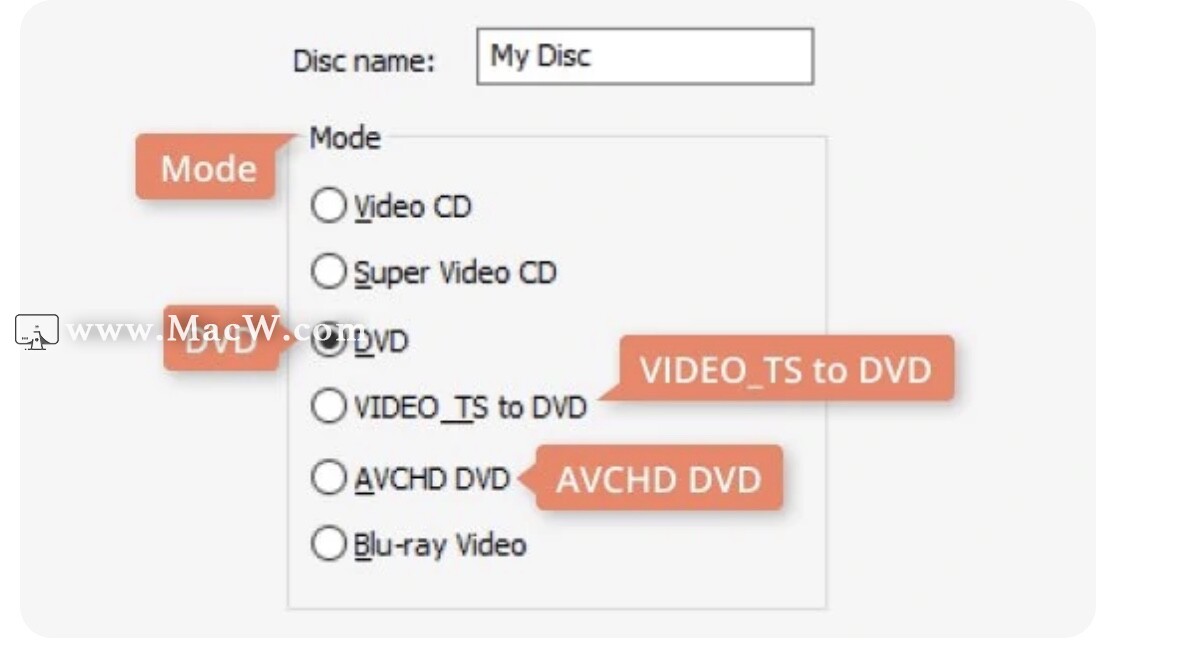
VIDEO_TS到DVD –此选项将帮助您正确地将视频从一张DVD复制到另一张。插入要复制的光盘,然后将内容复制到计算机。然后返回程序并选择VIDEO_TS to DVD选项。该程序将找到您新创建的文件夹并显示内容。
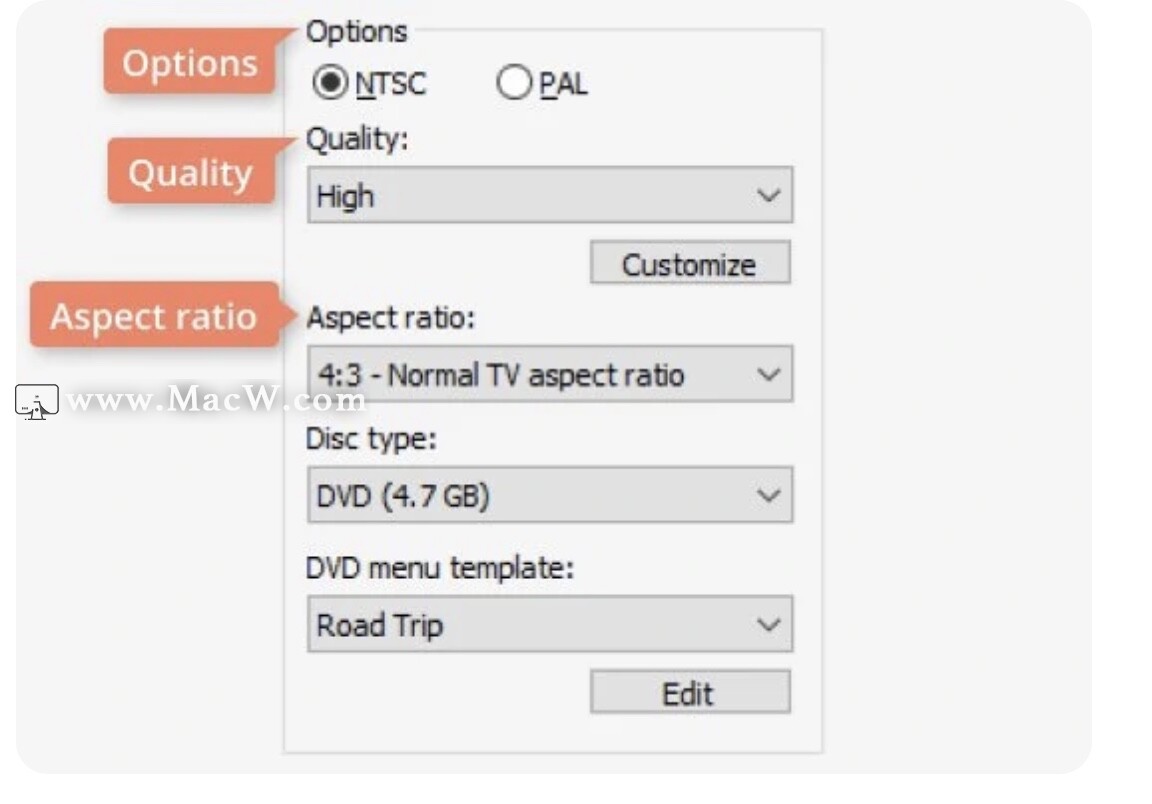
选择光盘类型后,移至 “选项”部分,您可以在其中选择视频标准(NTSC或PAL **),设置“质量”预设,选择合适的宽高比,然后选择光盘类型-标准或双倍长度。
步骤4.创建自定义DVD菜单(可选)
精美的个性化菜单为您的创作增添气氛!在Movavi Video Suite中,您将找到默认主题以及大量免费的附加样式。
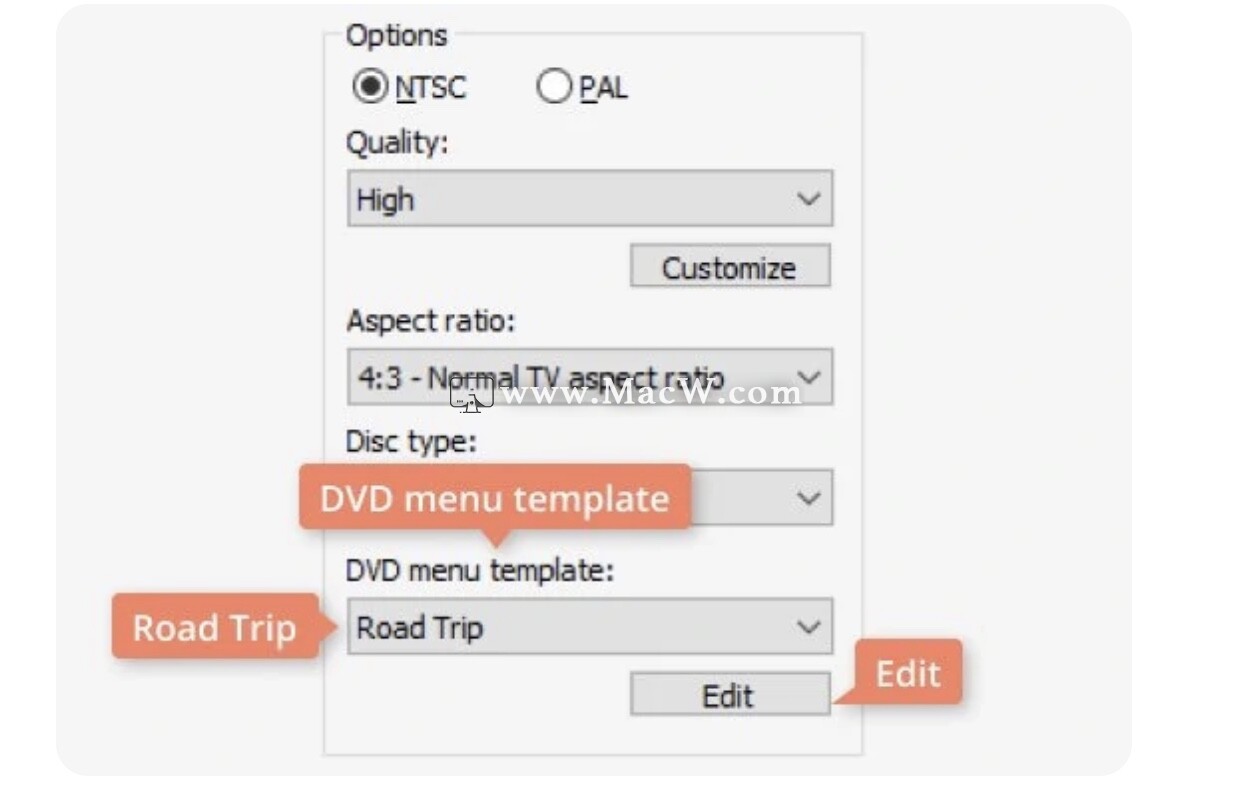
要浏览可用的主题,请展开DVD菜单模板列表,选择 “ Road Trip”(这是默认主题的名称),然后单击 “编辑”按钮。您将被带到菜单编辑窗口,您可以在其中查看所选主题的外观并根据需要添加介绍音乐。
有关其他主题,请访问我们的支持页面。下载并安装主题包后,您需要重新启动DVD刻录机应用程序,因此请在重新启动之前点击 “保存光盘”来保存项目。
步骤5.刻录DVD
将空白光盘(新DVD-R或空DVD-RW)插入驱动器,然后单击 “刻录光盘”。在打开的窗口中,选择驱动器名称(如果您的计算机上有多个驱动器,例如内部驱动器和外部驱动器),设置适当的写入速度,然后单击 Next。等待DVD刻录过程中,在短短的几分钟内,您将为您的朋友带来一份难忘的礼物!
现在,您知道如何使用Movavi Video Suite中包含的光盘刻录工具制作视频DVD。但这还不是全部–您还可以将其用作蓝光刻录机,MP3音频光盘刻录机,光盘复印机,ISO光盘映像创建器等。但是,使用光盘只是Movavi Video Suite的一小部分。这个功能强大的多功能程序包括许多用于创建和处理视频的基本应用程序:视频编辑器,幻灯片制作器,媒体文件转换器,屏幕录像机等等。使用这些多功能工具,您将可以像专业人士一样创建自己的电影或幻灯片!
来自 “ ITPUB博客 ” ,链接:https://blog.itpub.net/69980153/viewspace-2738538/ ,如需转载,请注明出处,否则将追究法律责任。

