Mac小技巧:来使用照片程序制作一个幻灯片吧!
要制作幻灯片大多数人的第一反应就是使用各种办公软件中的工具,例如Microsoft Office的PowerPoint、金山公司的WPS Office套件中的WPS演示、苹果公司iWork套件中的Keynote等,使用mac电脑自带的照片程序同样可以制作幻灯片,并且还可以选择主题和文本,音乐等,以自己的方式自定义主题。快来跟随小编学习一下吧!
制作步骤
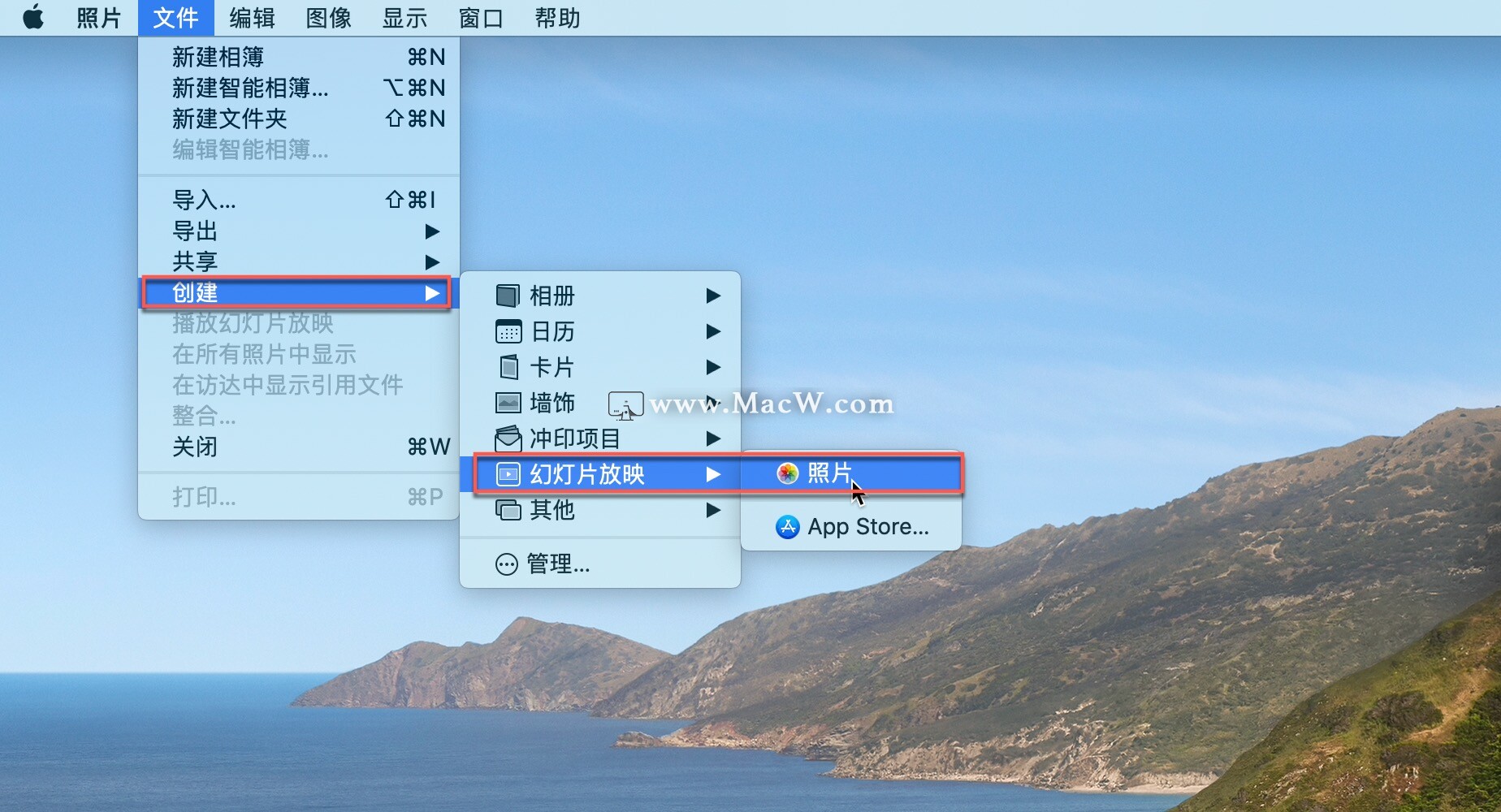
1、首先打开
照片应用。

2、然后在菜单栏上单击
文件-
创建-
幻灯片放映-
照片。
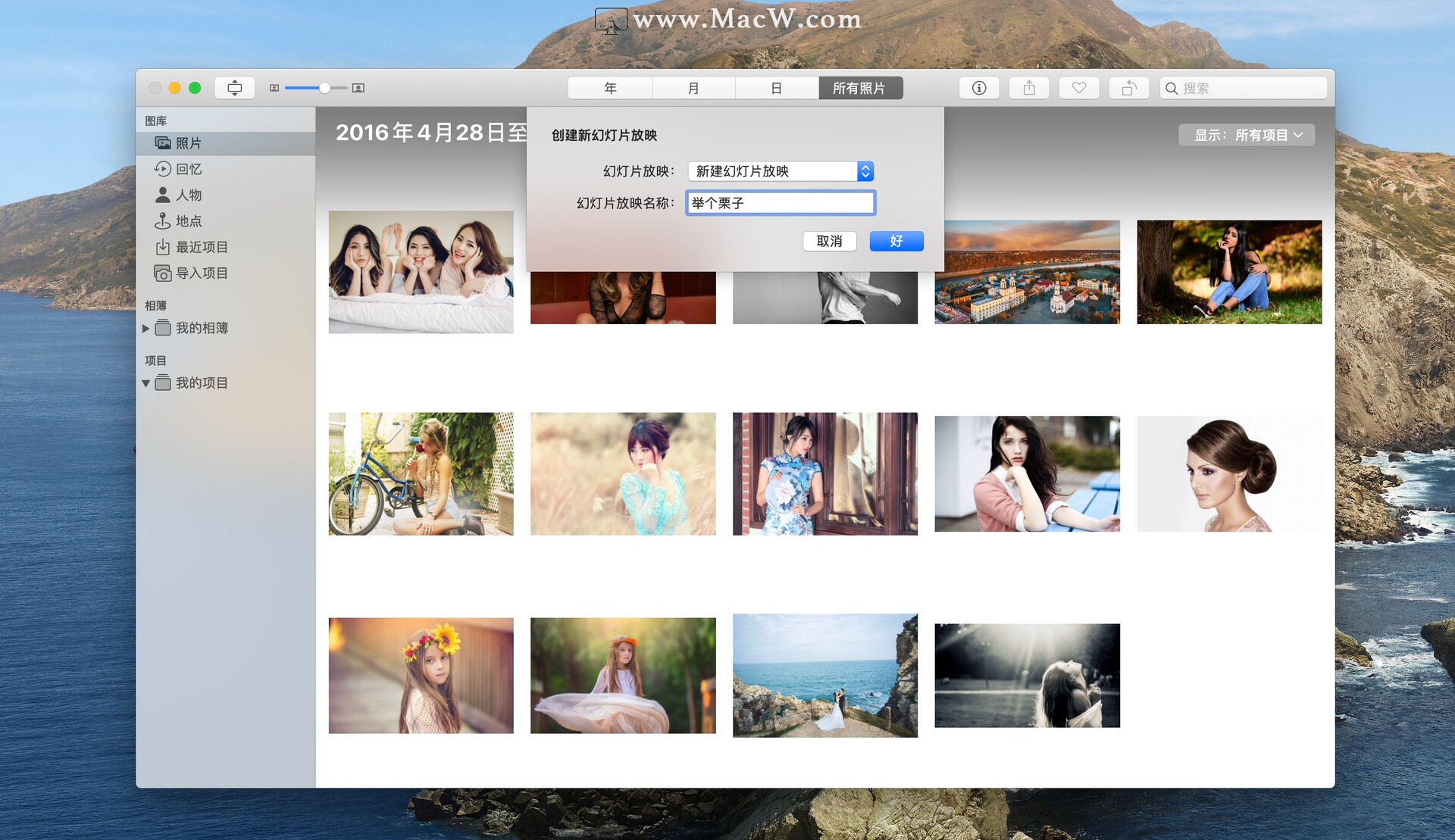
3、输入幻灯片名称,然后单击
确定按钮。
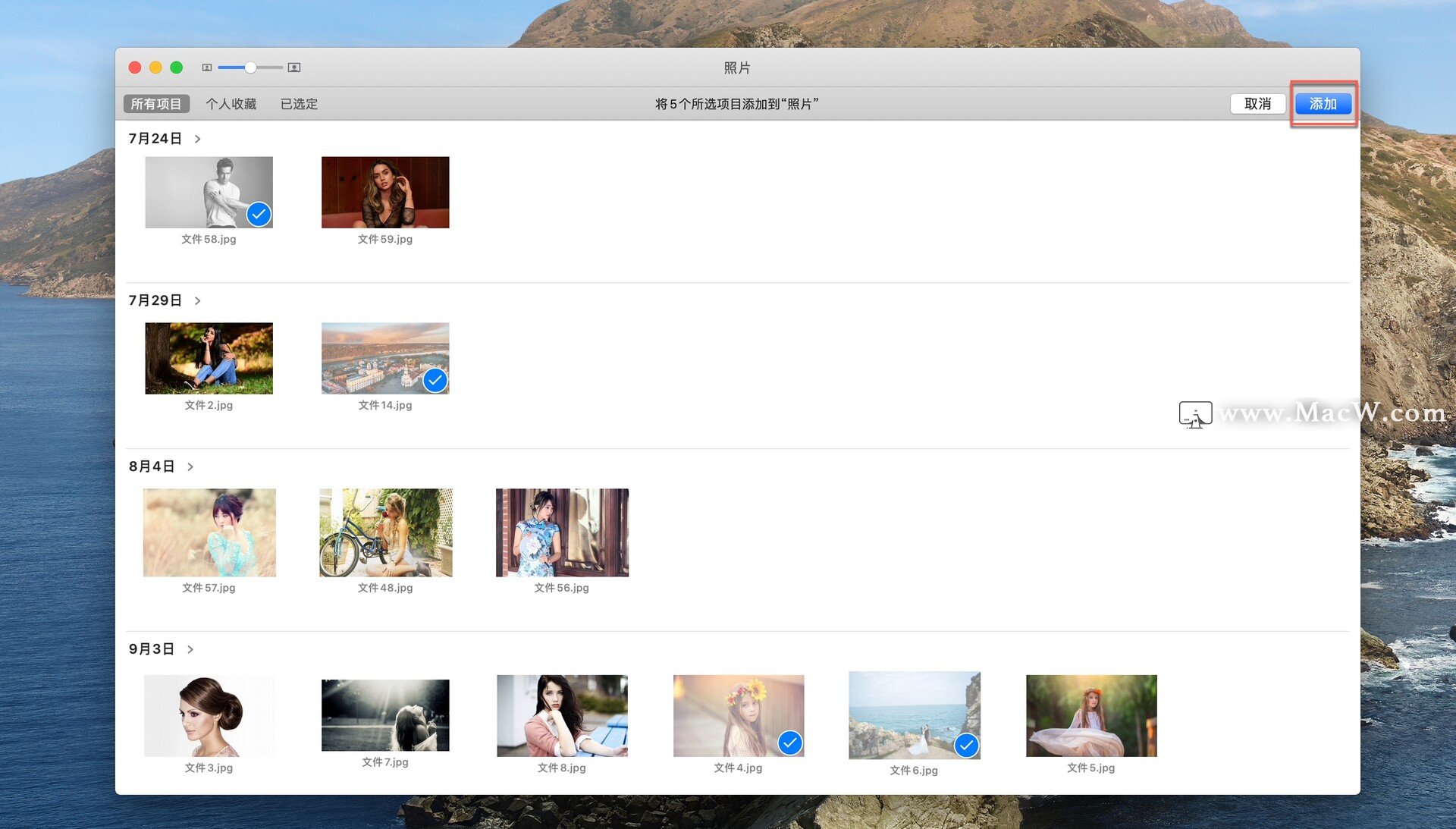
4、选择要在幻灯片中添加的照片,然后单击
添加按钮。
5、最后在左侧
我的项目中可以找到制作的幻灯片。
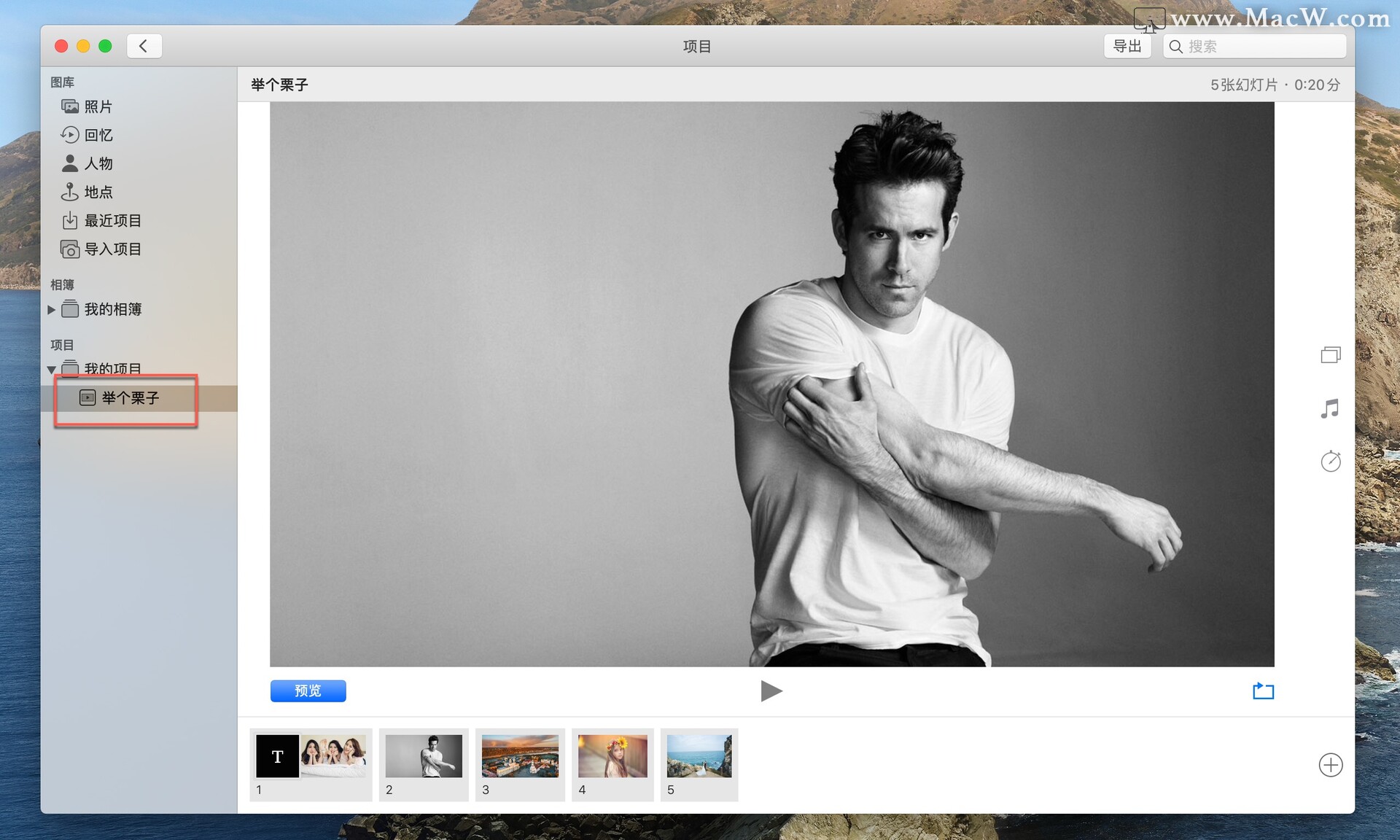
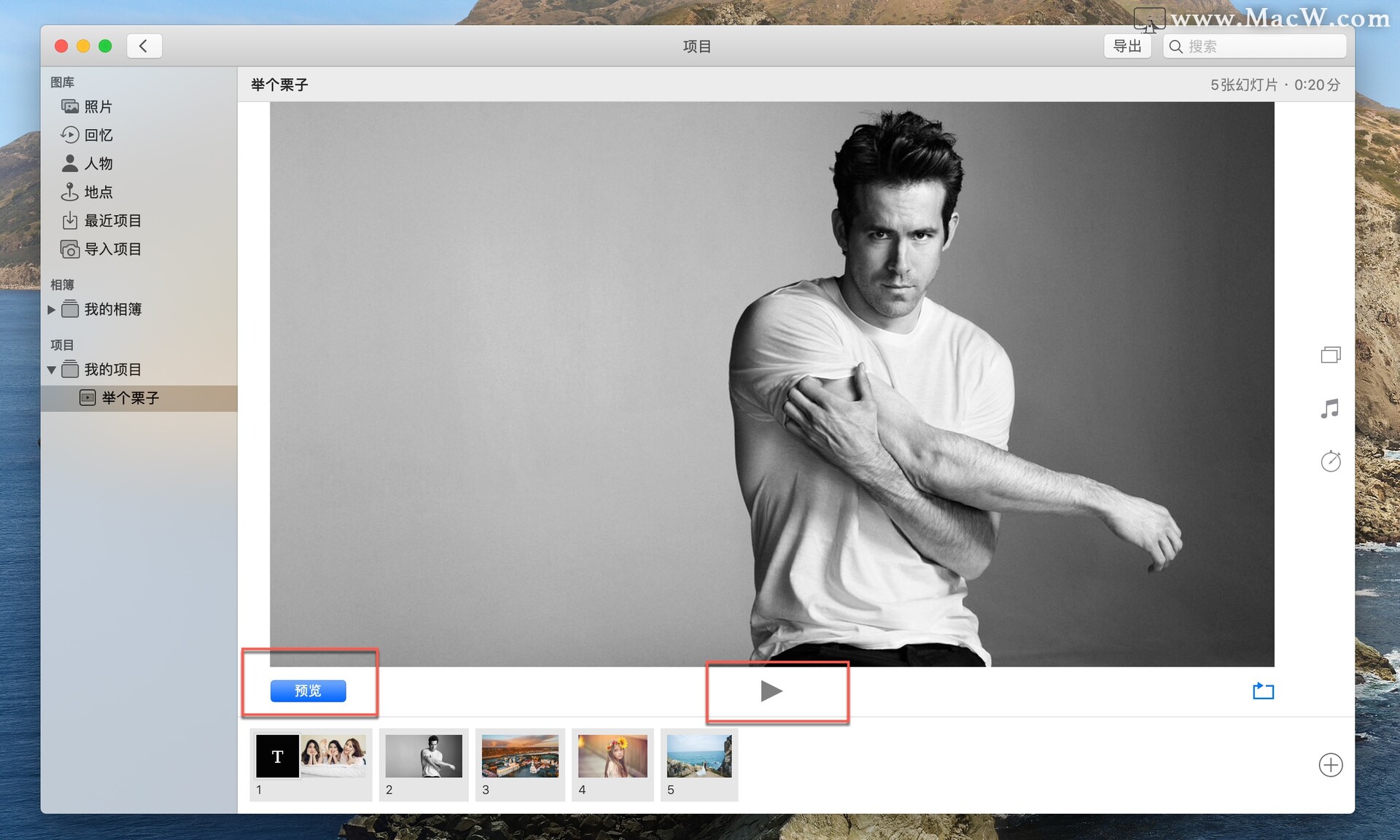
6、点击幻灯片下方的
三角形按钮可以全屏预览,而点击左侧的
预览按钮即可在当前程序中预览。
更改幻灯片主题
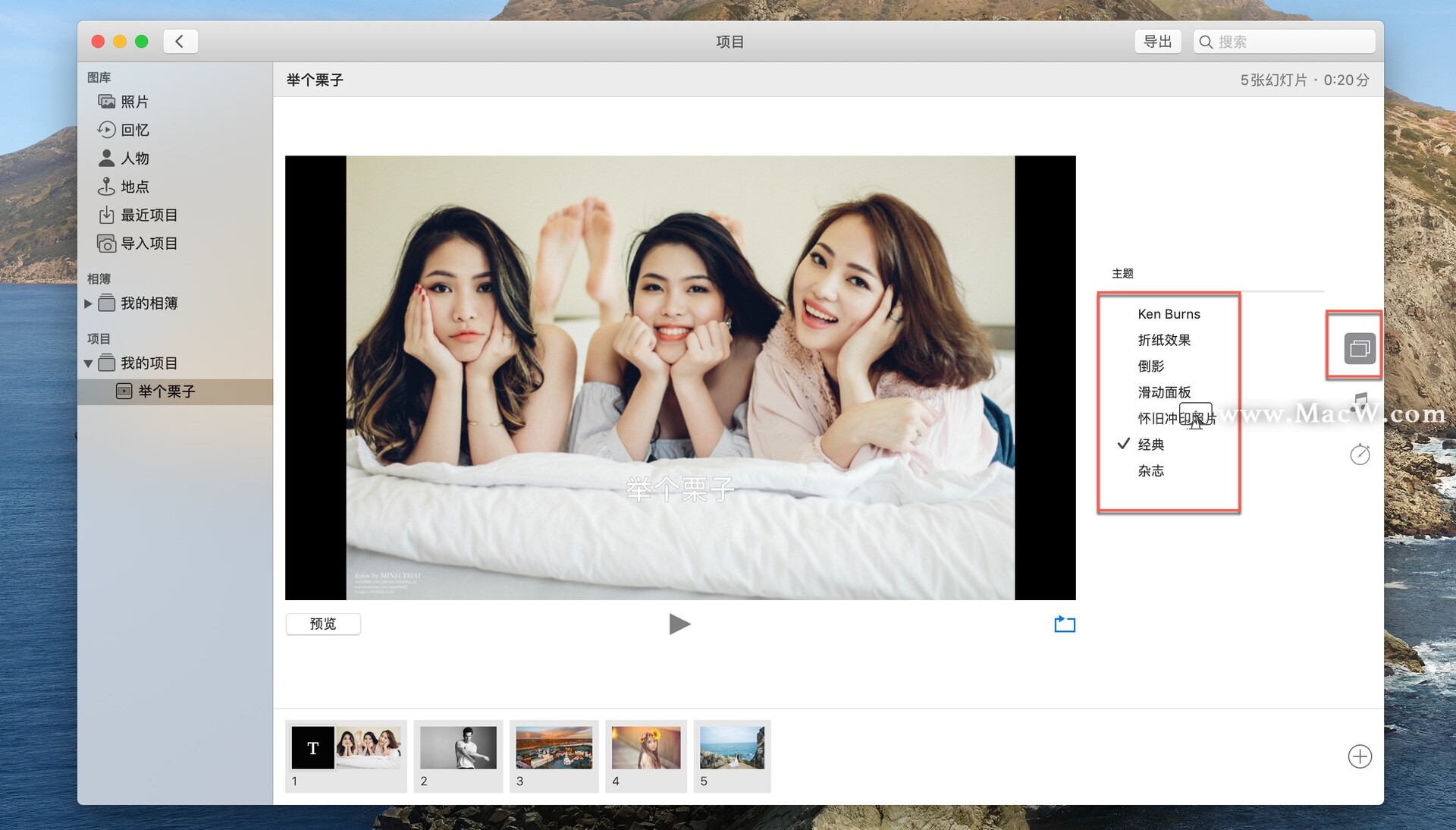
幻灯片制作完成后,还可以根据自己的需要更改主题、背景音乐、添加文本等,系统默认包括七种主题:
- Ken Burns(平移和缩放效果)
- 折纸效果
- 倒影
- 滑动面板
- 怀旧冲印照片
- 经典(默认设置)
- 杂志
单击
照片应用程序中的
主题选择器按钮,可以选择一个自己喜欢的主题。
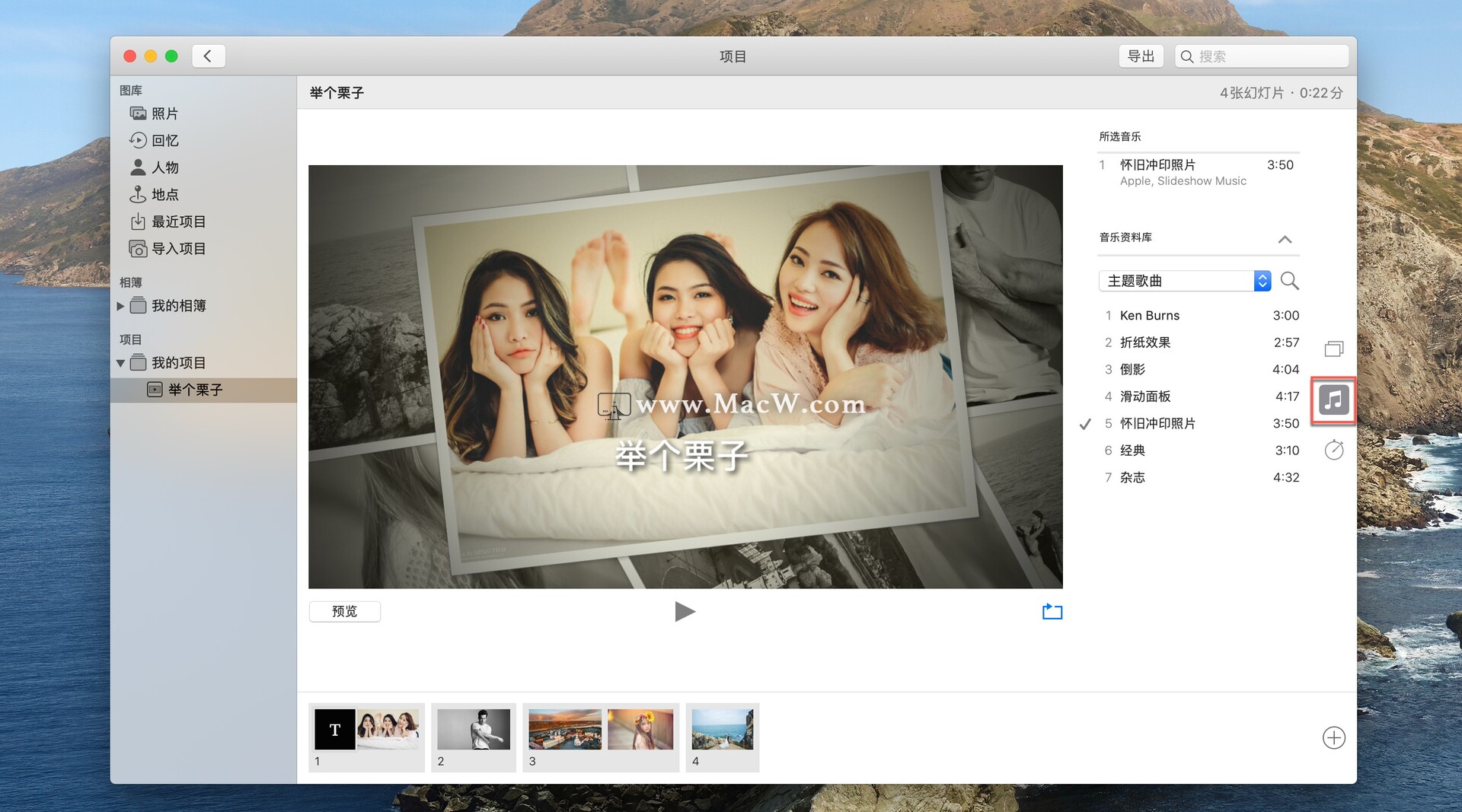
点击下方的
音乐标志,可以使用系统内置的主题曲。
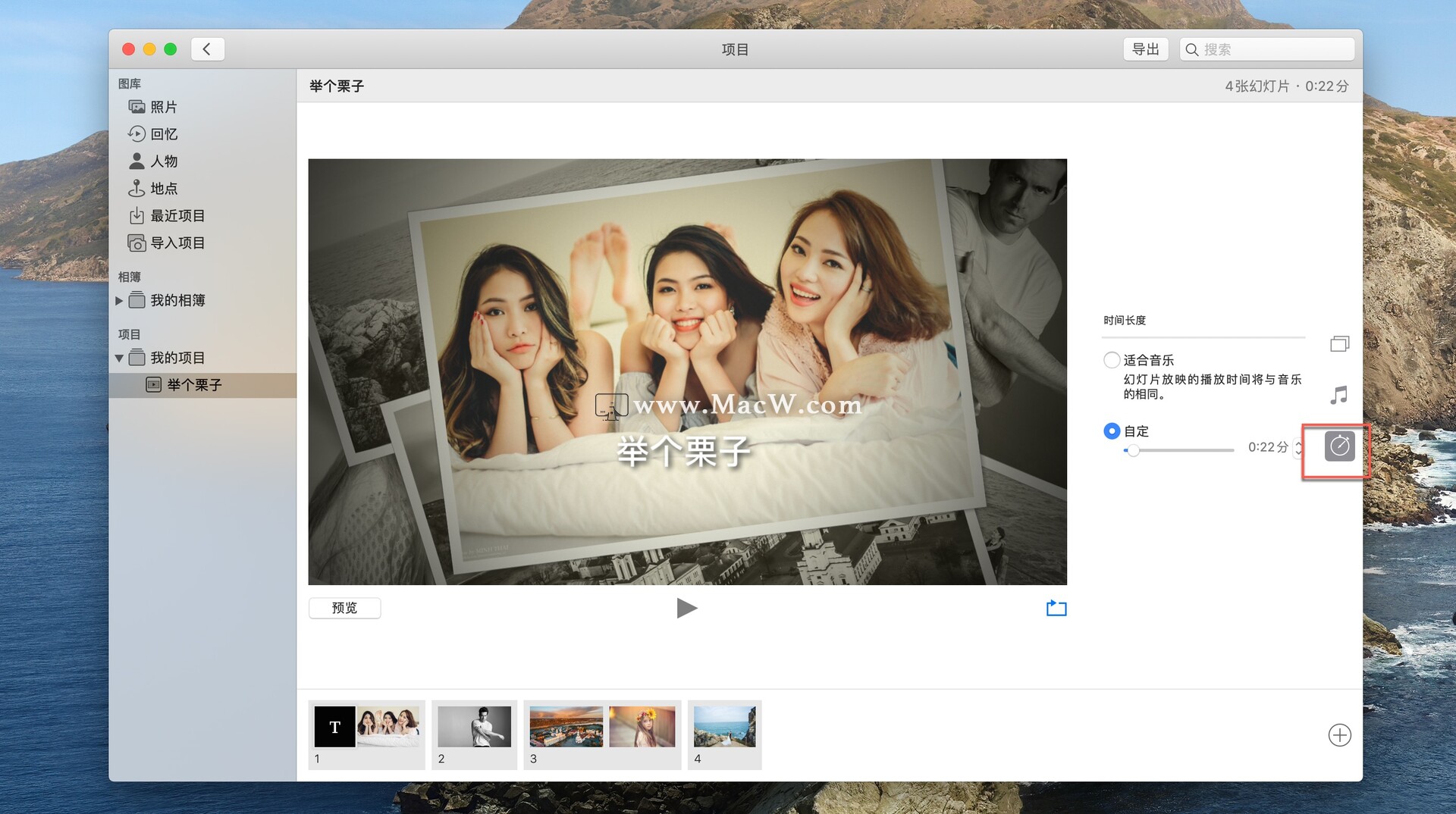
点击最下方的
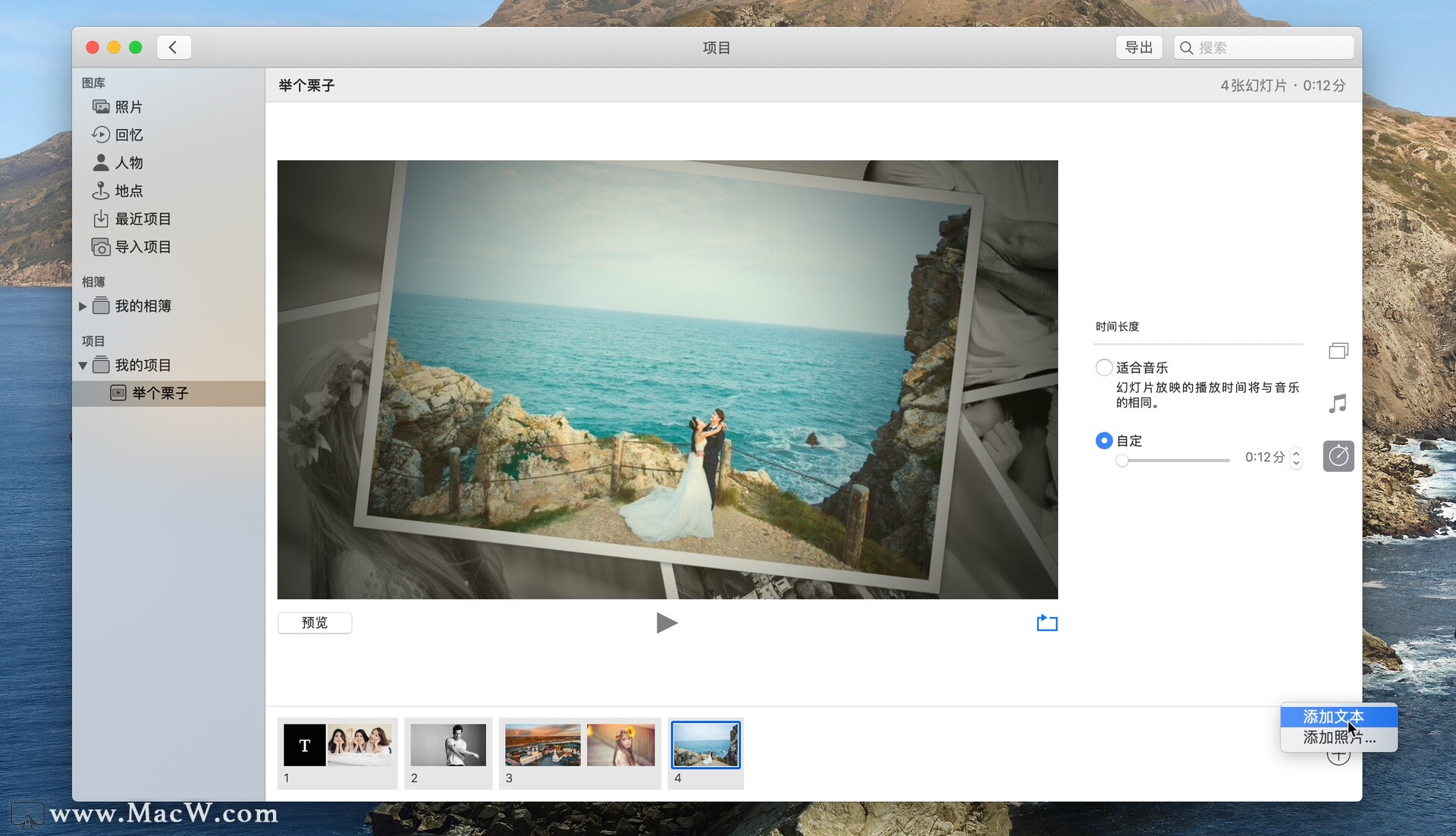
时钟标志,可以更改幻灯片放映的持续时间:
- 适合音乐–根据所选音乐的长度设置幻灯片播放。
- 自定义–为幻灯片设置特定的显示时间,并根据需要调整滑块。
选择其中一张
照片后,单击右下角上的
+图标,然后单击
添加文本,就可以添加文字了。
来自 “ ITPUB博客 ” ,链接:https://blog.itpub.net/69980153/viewspace-2732144/ ,如需转载,请注明出处,否则将追究法律责任。
下一篇:
如何在Mac上使用表情符号

请登录后发表评论
登录
全部评论
最新文章
- Movavi Video Suite 使用教程|如何刻录DVD ?使用Movavi Video Suite!
- AppStore 中5个必须知道的基本设置
- CloudMounter——将大容量网盘服务巧妙地挂载到系统文件管理器中
- oka投屏专家怎么用Oka Mirror for Any Device 使用教程
- PS 2021插件nik collection 闪退怎么办,Nik Collection崩溃闪退解决方法
- Mac使用手册:如何打开Mac电脑中隐藏的资源库
- Mac 使用心得,调整MacOS的光标大小
- Mac电脑使用:你无法拒绝的Mac触发角
- Mac电脑如何分享通讯录里的联系人信息
- 小教程:如何开启 Mac 应用程序防火墙
