Mac技巧|如何高效使用苹果便笺?利用便笺快捷键快速完成操作!
便笺可能是 Mac 上最没有存在感的应用之一。很多人偶尔看到或者想起来要用的时候,都会有一种 “鸡肋” 感,而且打字以外的任何操作似乎都要去到菜单栏。其实,是打开方式不太对,因为它最需要的是——快捷键。
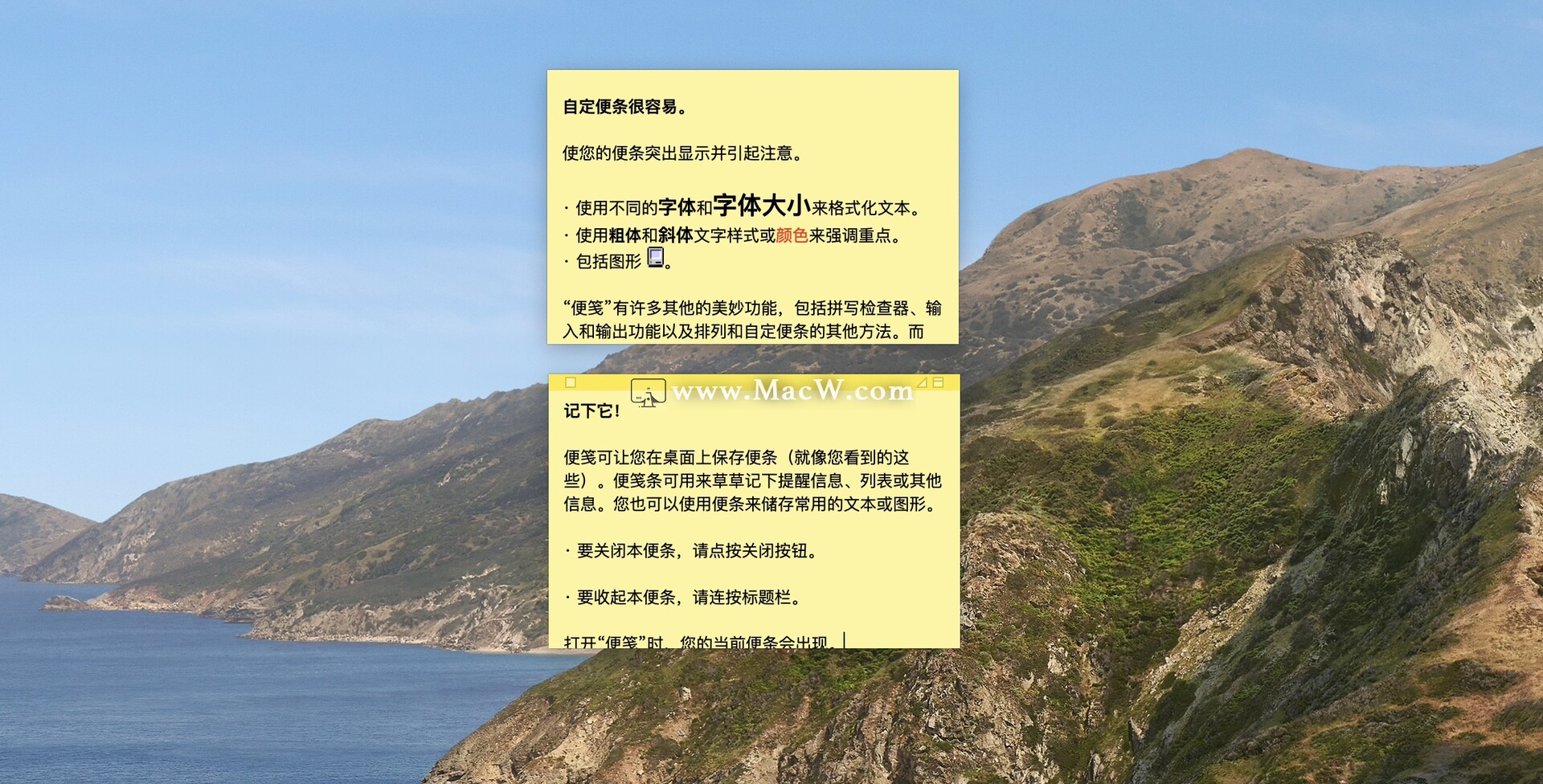
Command+N,新建一个便条,连续按下,新建无数个便条;
Command+W,即可快速关闭当前便条。
Command+M,快速折叠和打开便条,而
Command+Shift+M,可以快速最大化和还原,方便特殊情况下大篇幅写作。想要更换便条颜色,
Command+数字键即可,一共支持
6 种颜色切换。
在已经写好的文字中,
Command+C、X、V 是复制剪切粘贴不必多说,你也可以使用
Command+Option+C 或 V把某一段文本的样式快速复制给另一段。
Command+B、I、U,即可分别
设置加粗、倾斜、下划线。
想要
更换字体或调节字号以及其他样式,
Command+T 调出菜单快速选择。你也可以使用
Command+加减符号快速调节大小
Command+Shift+C
调出颜色面板快速更换字体颜色。
想要
添加超链?按下
Command+K并输入网址。
你也可以使用
Command+Control+空格键快速插入
表情符号,辅助你的便笺。
想要输入
项目符号?按下
Option+Tab。点按
Tab 键增加缩进,
Shift + Tab 减少缩进。
想要
搜索或替换内容?按下
Command+F。
如果手写麻烦,和在其他应用中一样,连续按下
两次 Fn,
快速听写。
如果你的 Mac 自带 Touch Bar 或者你正在使用 iPad 随航,更可以快速进行刚才的大部分操作,并且添加标准的项目符号和序号。如果下一版本的 Mac 在随航之后和 iPad 一样支持随手写,也许你直接可以用 Apple Pencil 在便条中快速写下灵感。
如果你在做其他工作时需要
便条置顶来参照,按下
Command+Option+F;如果你不希望它挡住你的关键内容,按下
Command+Option+T 让它
半透明。如果你需要处理其他事情而不希望被便条打扰,按下
Command+H
隐藏。要
退出便笺应用,直接
Command+Q。
苹果系统的便笺反映出产品经理自己的设计逻辑:不支持同步,没有一触即达的控件,让它只能是即用即走的便笺,不适合排版,不适合记录长篇幅内容。如果你用它写下了很多一触即发的灵感,又想要把这些灵感变得更加丰富,点击
【文件】-【全部导出到备忘录】,接下来你就可以在 Mac 以及其他设备上继续完善它。
来自 “ ITPUB博客 ” ,链接:https://blog.itpub.net/69980153/viewspace-2730599/ ,如需转载,请注明出处,否则将追究法律责任。

最新文章
- Movavi Video Suite 使用教程|如何刻录DVD ?使用Movavi Video Suite!
- AppStore 中5个必须知道的基本设置
- CloudMounter——将大容量网盘服务巧妙地挂载到系统文件管理器中
- oka投屏专家怎么用Oka Mirror for Any Device 使用教程
- PS 2021插件nik collection 闪退怎么办,Nik Collection崩溃闪退解决方法
- Mac使用手册:如何打开Mac电脑中隐藏的资源库
- Mac 使用心得,调整MacOS的光标大小
- Mac电脑使用:你无法拒绝的Mac触发角
- Mac电脑如何分享通讯录里的联系人信息
- 小教程:如何开启 Mac 应用程序防火墙
