升级到macOS Big Sur后,EasyConnect 无法使用解决方案
Mac电脑系统升级到macOS Big Sur后,发现asyConnect 无法使用了,显示:未能正确打开SANGFOR SSL Virtual网卡,暂时不能提供SSL CS服务,请联系管理员。遇到这种问题怎么解决呢?跟随小编一起来看看吧!
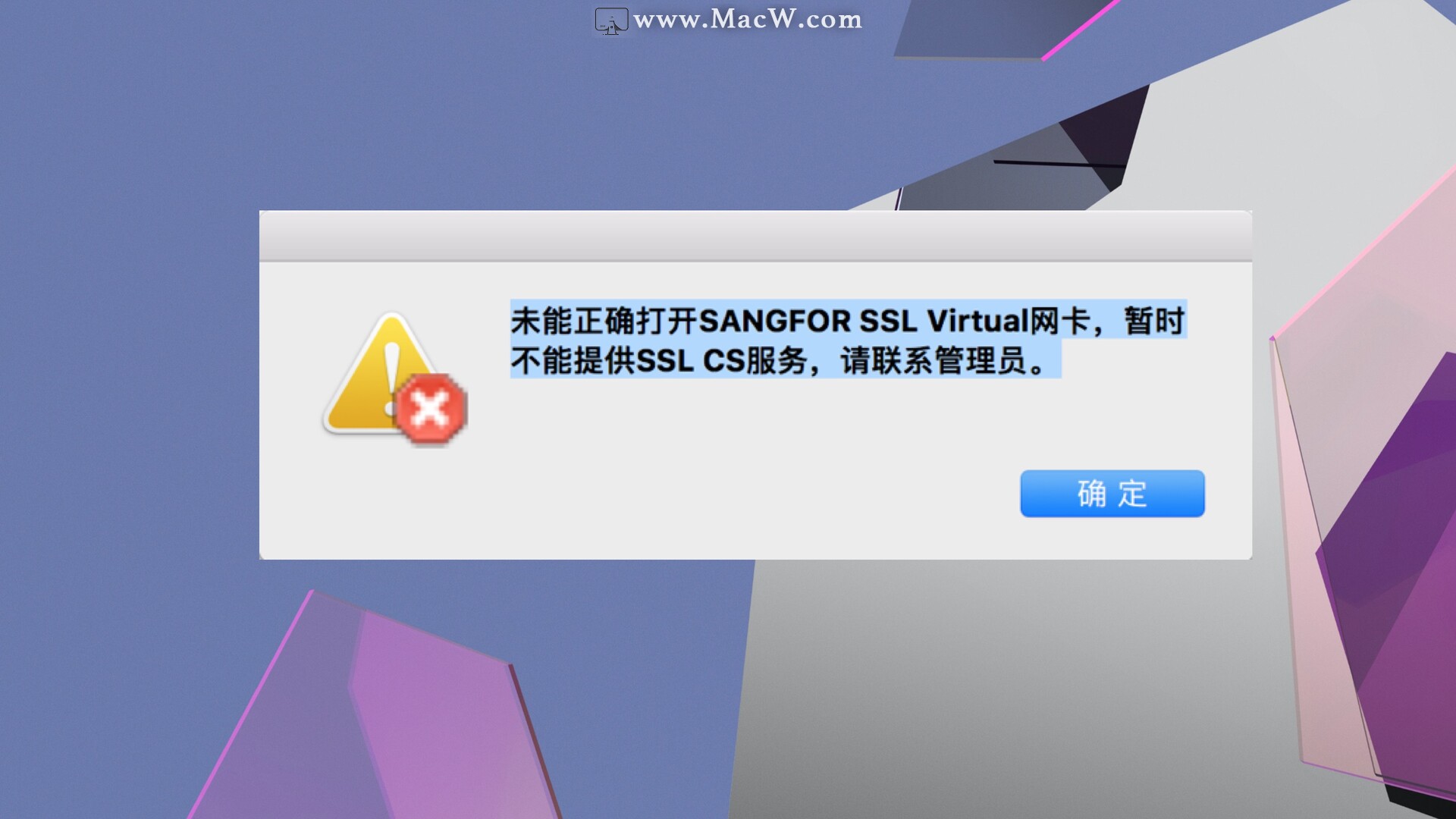
EasyConnect 无法使用解决方案
1. 关闭 SIP 从而让虚拟网卡能安装成功
EasyConnect 的 VPN 原理应该是安装了虚拟网卡然后实现的,之前不能用的原因是虚拟网卡安装不成功,不成功的原因是「系统完整性保护(SIP)」,这个估计在 Big Sur 里面默认是开的(我没有做进一步验证,这个理解可能是错的),从而导致安装不成功。
所以这个如果是这个问题的,则需要关闭掉「系统完整性保护(SIP)」。
是不是这个原因可以先打开「终端」,然后输入如下命令
csrutil status
可以看到如下结果,注意因为我已经关了 SIP,所以是 「disable」,如果 SIP 是开的,状态应该是「enable」,如果已经是 disable 了,则 EasyConnect 不能使用应该不是这个原因。
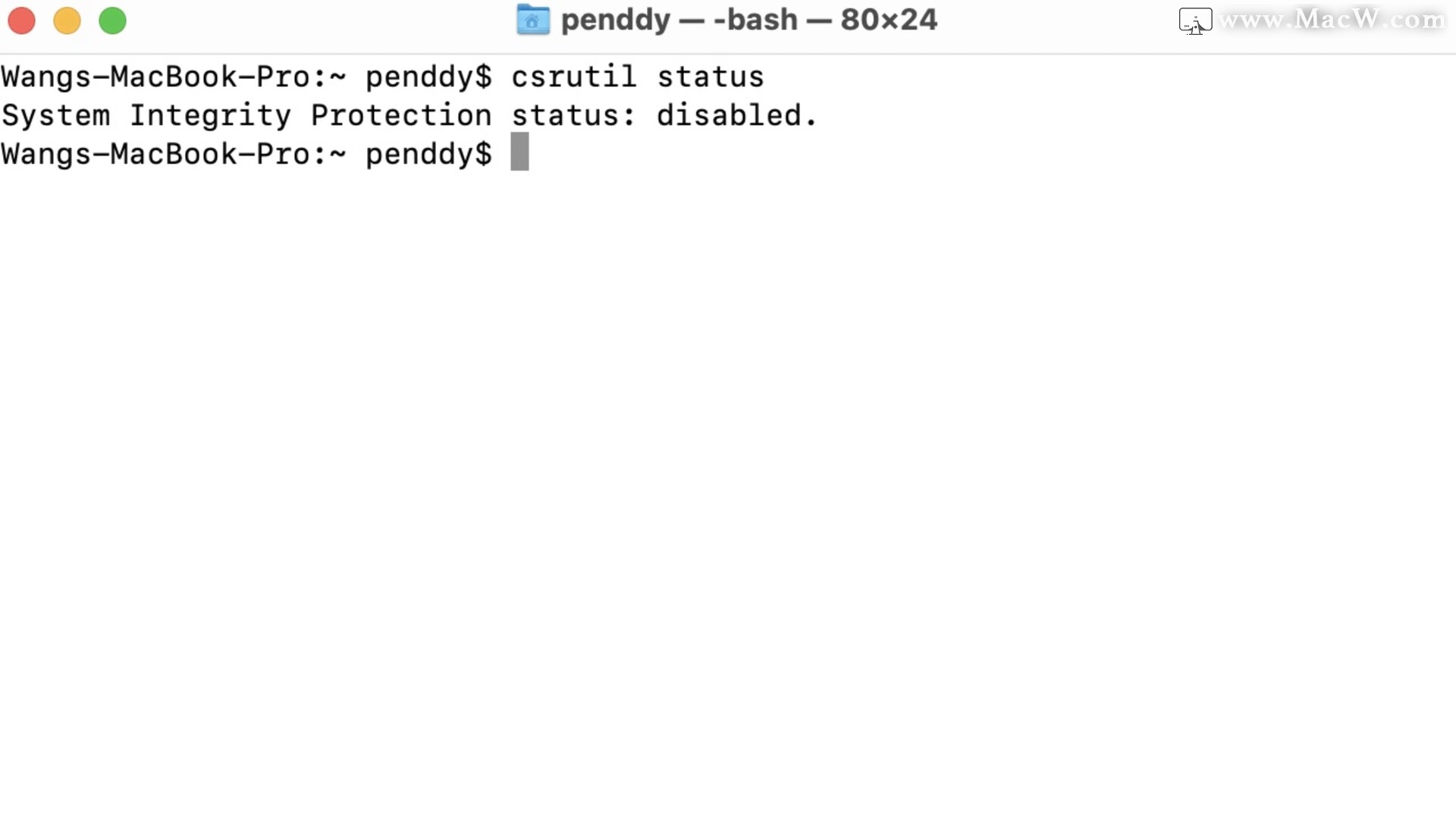
如果是「disable」状态,我们必须计入到恢复模式才能更改 SIP 的开启状态 ,恢复模式需要重启系统,重启后看到苹果 logo 的时候,按「Command + R」进入到恢复模式。
进入后打开「实用工具」-「终端」。
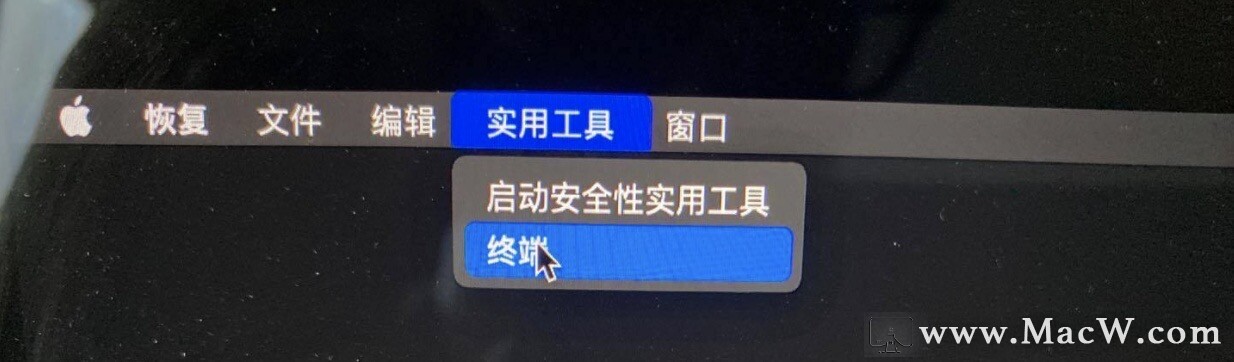
然后输入如下命令,关闭 「系统完整性保护(SIP)」,如果无误会输入命令运行后回到成功的提示。
csrutil disable
你也可以再次输入如下命令确认 SIP 是否关闭
csrutil status
然后重启系统。
2. 允许 EasyConnect 的权限申请
重启后,打开「安全性与隐私」,发现在下面的这个地方点击「允许」后的列表,多出了 EasyConnect 的信息。

名字不太记得了,应该也是类似「SANGFO xxx」之类的,名字不包含「EasyConnect」,允许这个的权限申请。
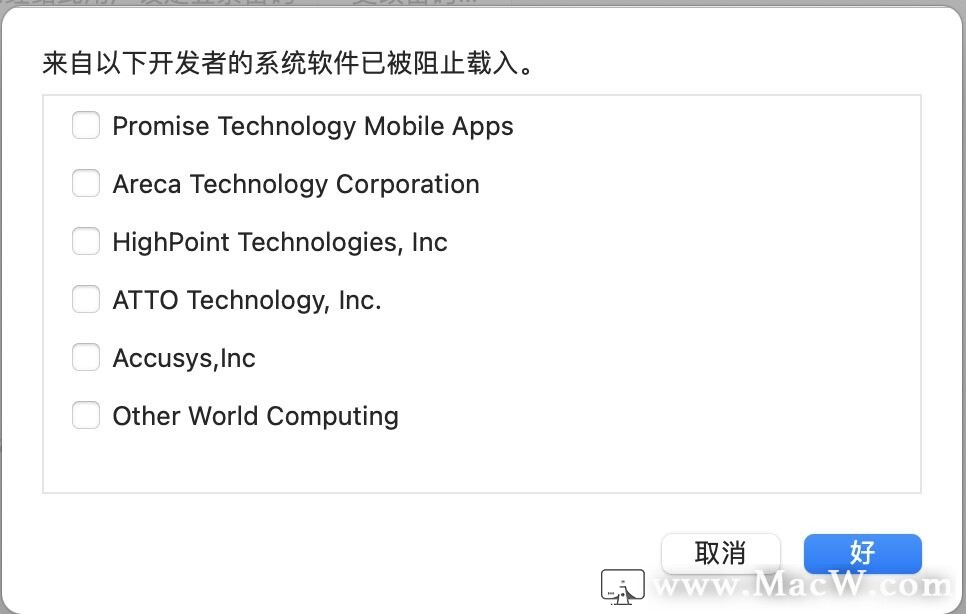
随后会提示重启,重启后,EsayConnect 终于可以正常使用了。
来自 “ ITPUB博客 ” ,链接:https://blog.itpub.net/69980153/viewspace-2726339/ ,如需转载,请注明出处,否则将追究法律责任。

最新文章
- Movavi Video Suite 使用教程|如何刻录DVD ?使用Movavi Video Suite!
- AppStore 中5个必须知道的基本设置
- CloudMounter——将大容量网盘服务巧妙地挂载到系统文件管理器中
- oka投屏专家怎么用Oka Mirror for Any Device 使用教程
- PS 2021插件nik collection 闪退怎么办,Nik Collection崩溃闪退解决方法
- Mac使用手册:如何打开Mac电脑中隐藏的资源库
- Mac 使用心得,调整MacOS的光标大小
- Mac电脑使用:你无法拒绝的Mac触发角
- Mac电脑如何分享通讯录里的联系人信息
- 小教程:如何开启 Mac 应用程序防火墙
