如何在Mac上重建Spotlight索引?
近年来, Apple增强了 maces中的 Spotlight搜索功能,增加了Spotlight建议,使它可以利用各种在线数据源,例如天气和体育节目。但是,帮助您查找Mac上存储的应用程序,文档和其他文件仍然是 Spotlight最好的。
但这并不是说它的核心功能是绝对可靠的。如果 Spotlight找不到mac已知的文件,或者它停止根据先前的搜索对结果进行优先级排序则可能表明系统的搜索索引已损坏如果使用 Spotlight时出现异常行为,则应试重建其搜索数据库索引。有终端命令可以完成此任务,但是您只需几个简单的步骤,即可通过常规的 macos用户界面实现相同的结果。这是如何做。
MacOS教程-如何在Mac上重建Spotlight索引?
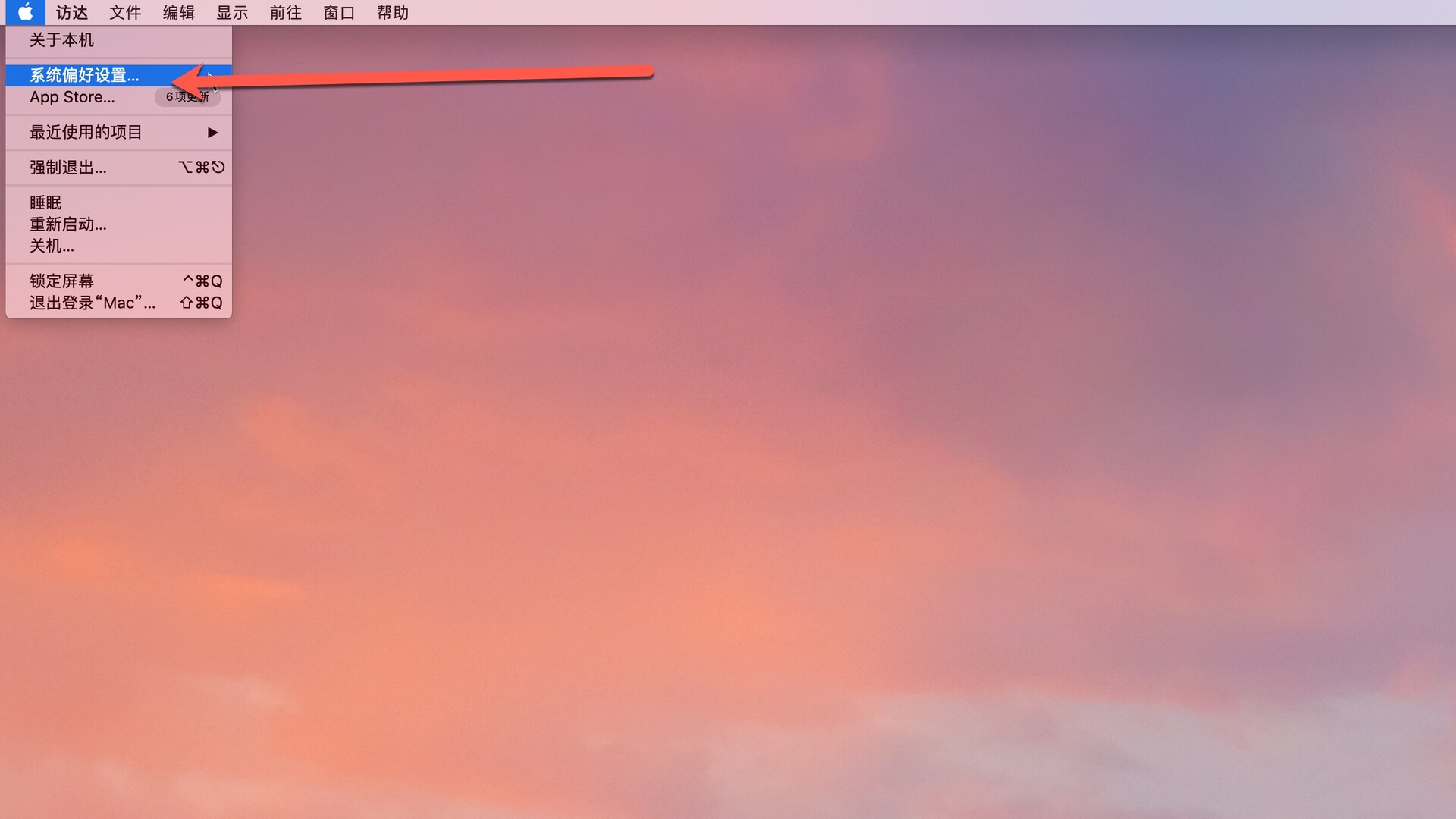
1.从屏幕左上方的Apple()菜单中选择
系统偏好设置...。
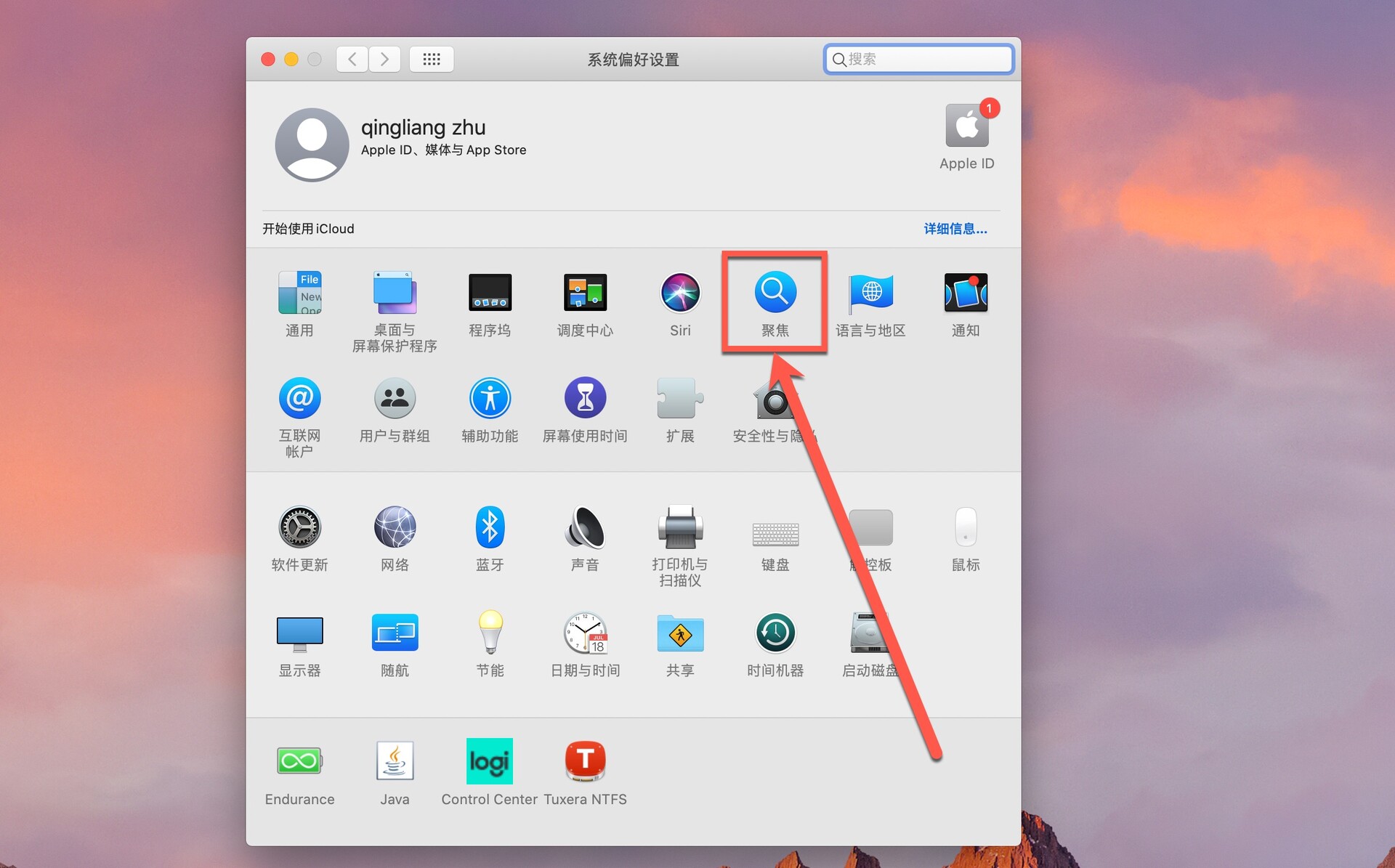
2.单击
聚焦窗格。
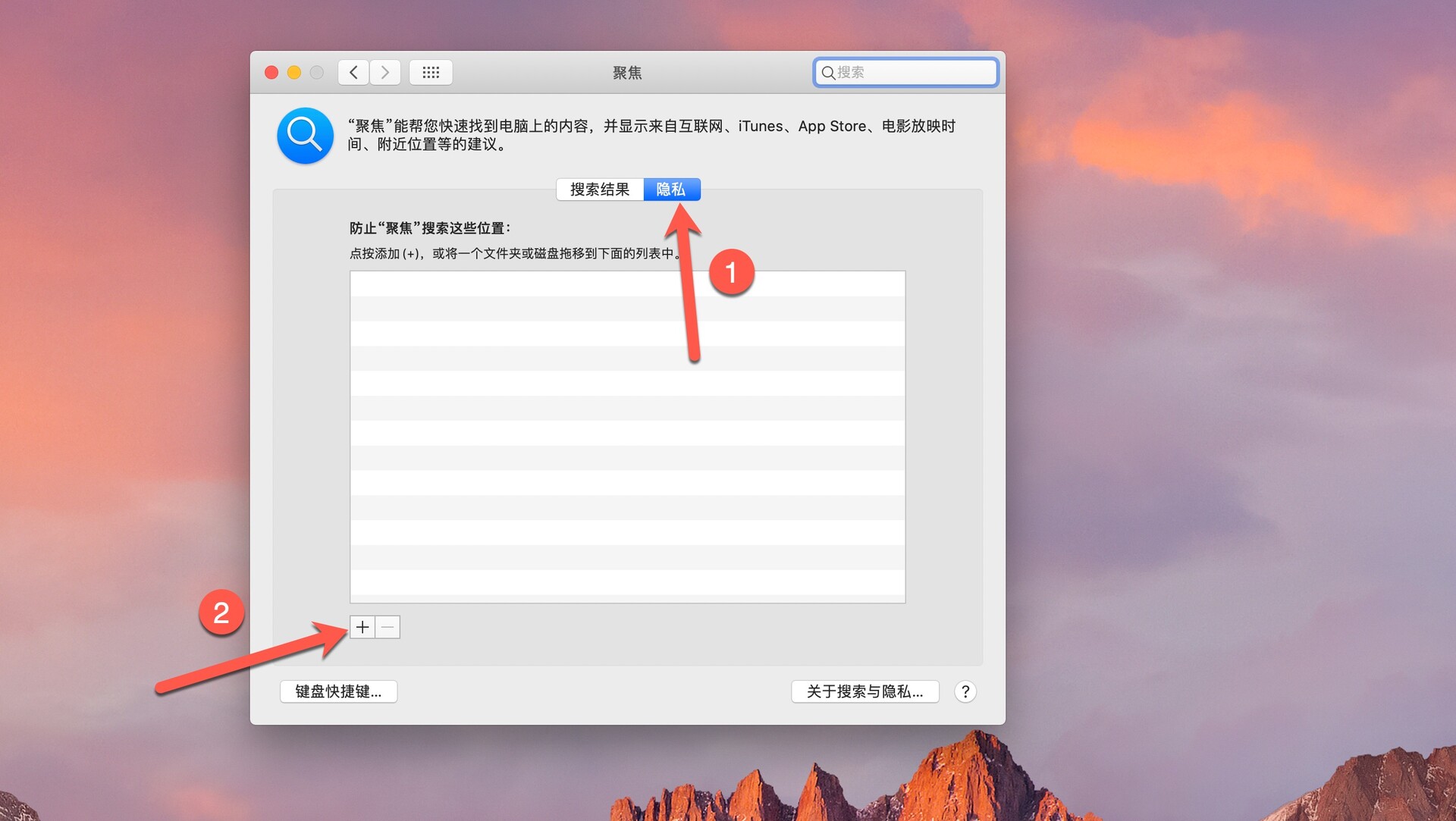
3.单击
隐私选项卡。单击添加
(+)按钮。
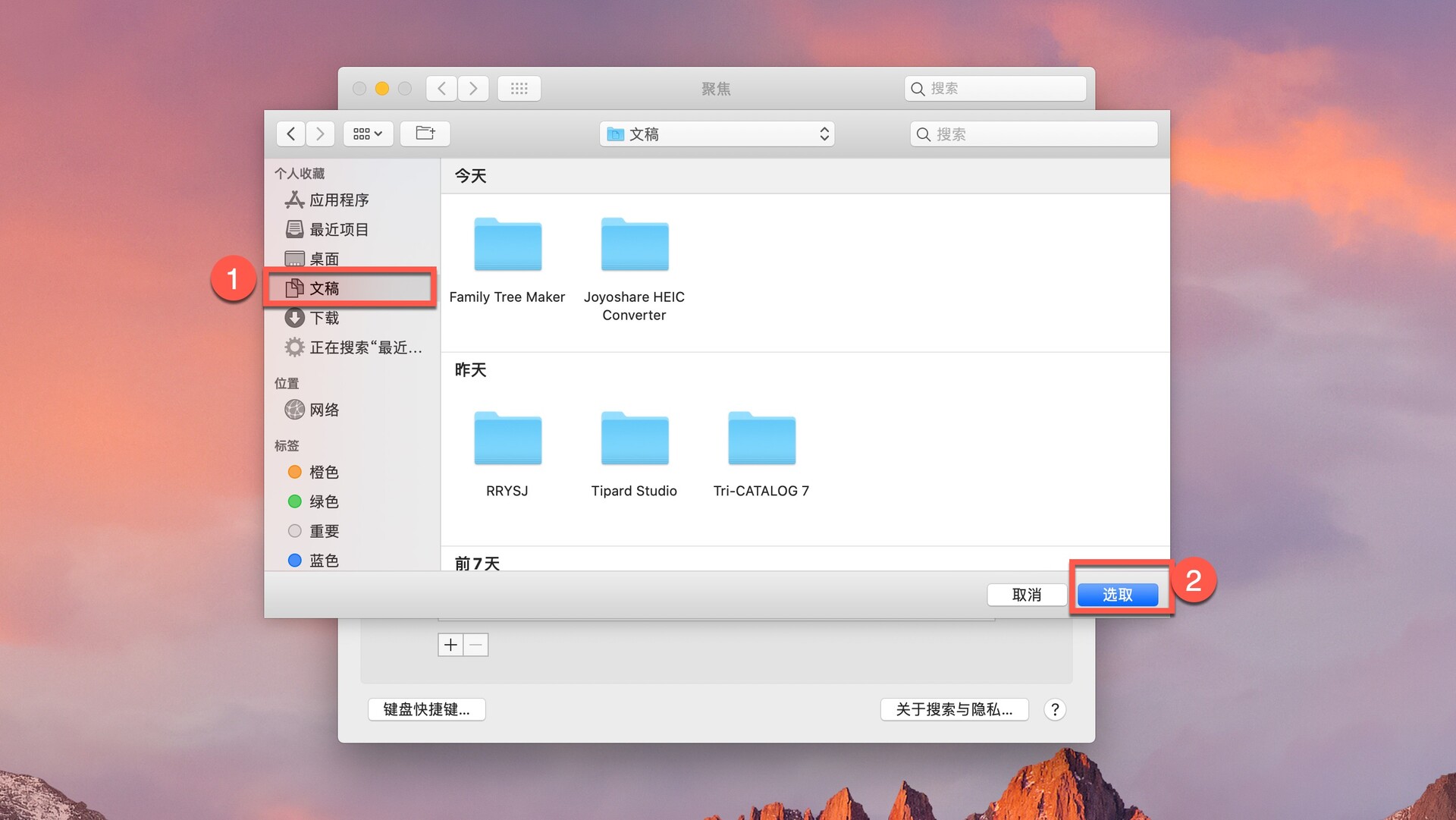
4.选择要重建其索引的文件夹或磁盘,然后单击
“选择”或者,将文件夹或磁盘拖到列表中。我们在示例中选择了
文稿。
5.在同一列表中,单击刚刚添加的文件夹或磁盘,然后单击
“删除(-)”按钮。
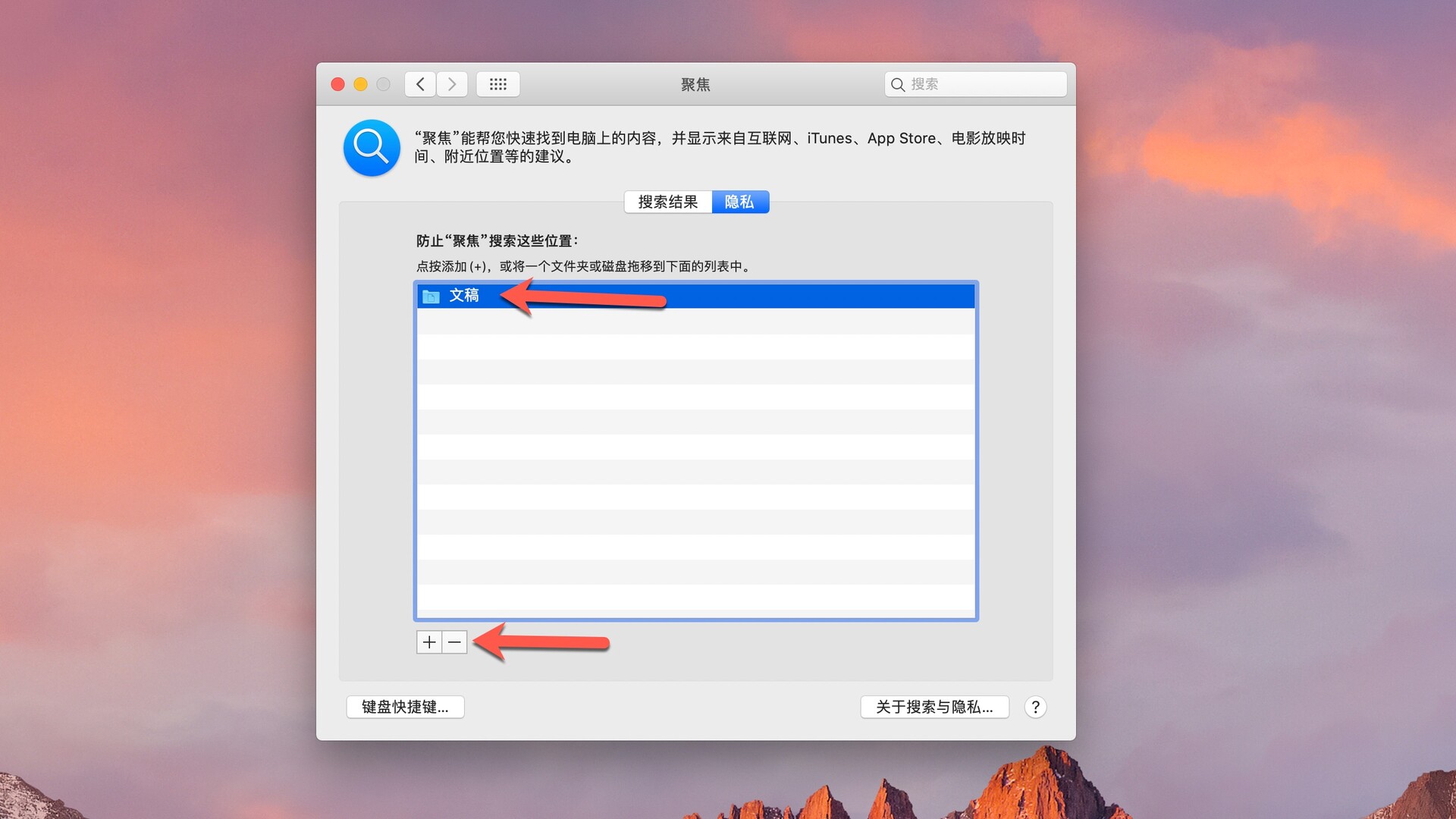
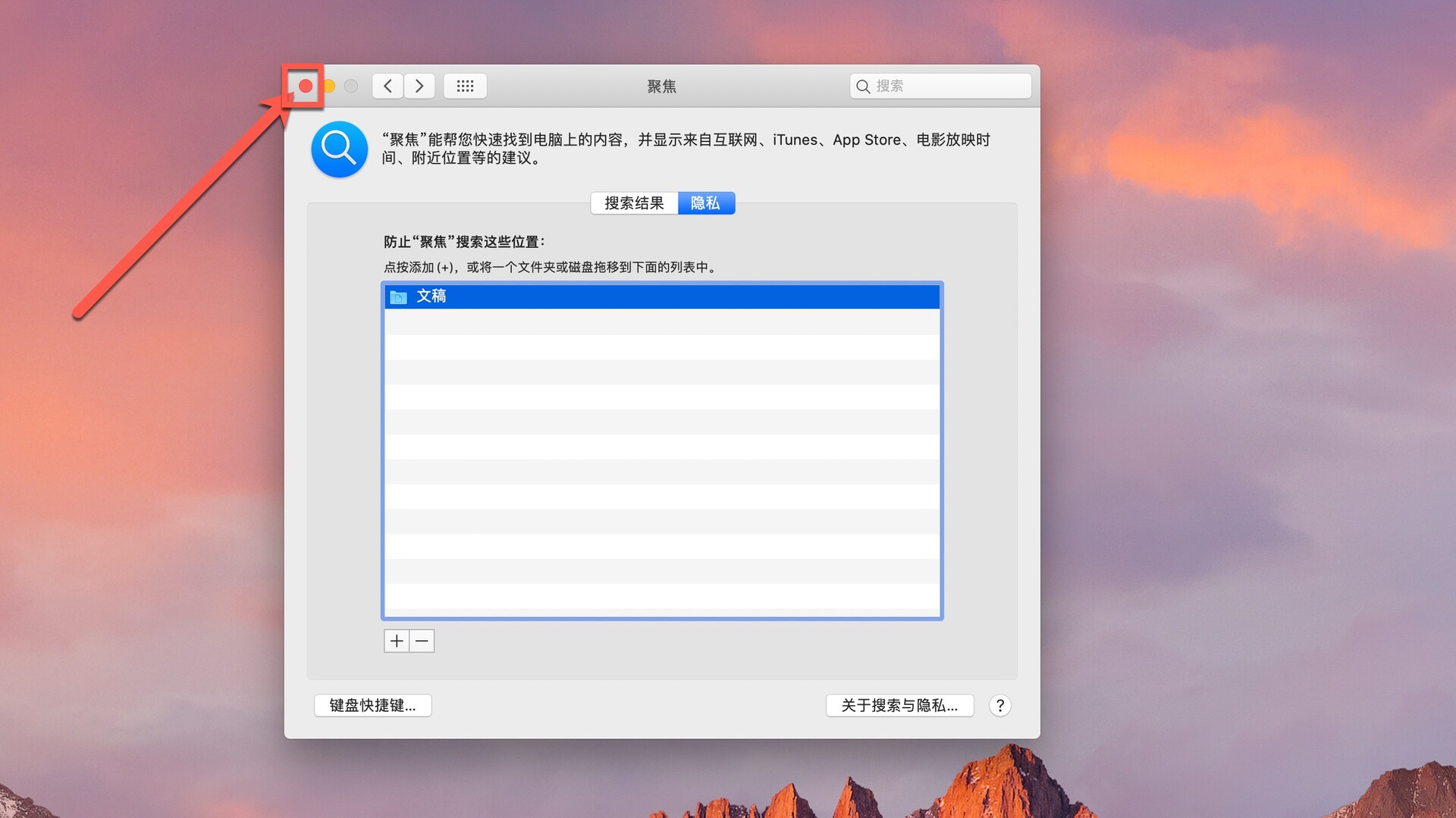
6.单击红色的交通信号灯按钮以关闭“系统偏好设置”。
完成这些步骤后,Spotlight将开始为您选择的文件夹或磁盘的内容重新编制索引,这可能需要一些时间和几个处理器周期。根据所运行的macOS版本,您可能会在Spotlight的菜单栏项中看到重建进度指示器。幸运的是,索引编制完成后,您的Spotlight问题将得到解决。
来自 “ ITPUB博客 ” ,链接:https://blog.itpub.net/69980153/viewspace-2726336/ ,如需转载,请注明出处,否则将追究法律责任。

最新文章
- Movavi Video Suite 使用教程|如何刻录DVD ?使用Movavi Video Suite!
- AppStore 中5个必须知道的基本设置
- CloudMounter——将大容量网盘服务巧妙地挂载到系统文件管理器中
- oka投屏专家怎么用Oka Mirror for Any Device 使用教程
- PS 2021插件nik collection 闪退怎么办,Nik Collection崩溃闪退解决方法
- Mac使用手册:如何打开Mac电脑中隐藏的资源库
- Mac 使用心得,调整MacOS的光标大小
- Mac电脑使用:你无法拒绝的Mac触发角
- Mac电脑如何分享通讯录里的联系人信息
- 小教程:如何开启 Mac 应用程序防火墙
