MAC OS进阶——这10个技巧让你秒变MAC达人
出色的办公效率以及越来越广的兼容性让mac电脑成为了许多人的主力设备,不过还是有相当一部分用户在使用较长时间的MAC电脑之后,对于一些MAC OS系统小技巧不太了解,今天小编就告诉大家使用苹果电脑的十个小技巧,让你变身MAC达人,快来看看吧!
1、教你打出苹果logo
快捷键:option+shift+K

2、如何设置网红屏保
百度搜索
fliqlo,下载后
双击打开即可,记得设置
开机前闲置时间,如果设置为两分钟,那么你的电脑在没有任何操作的情况下,两分钟之后屏保就会自动显示了。

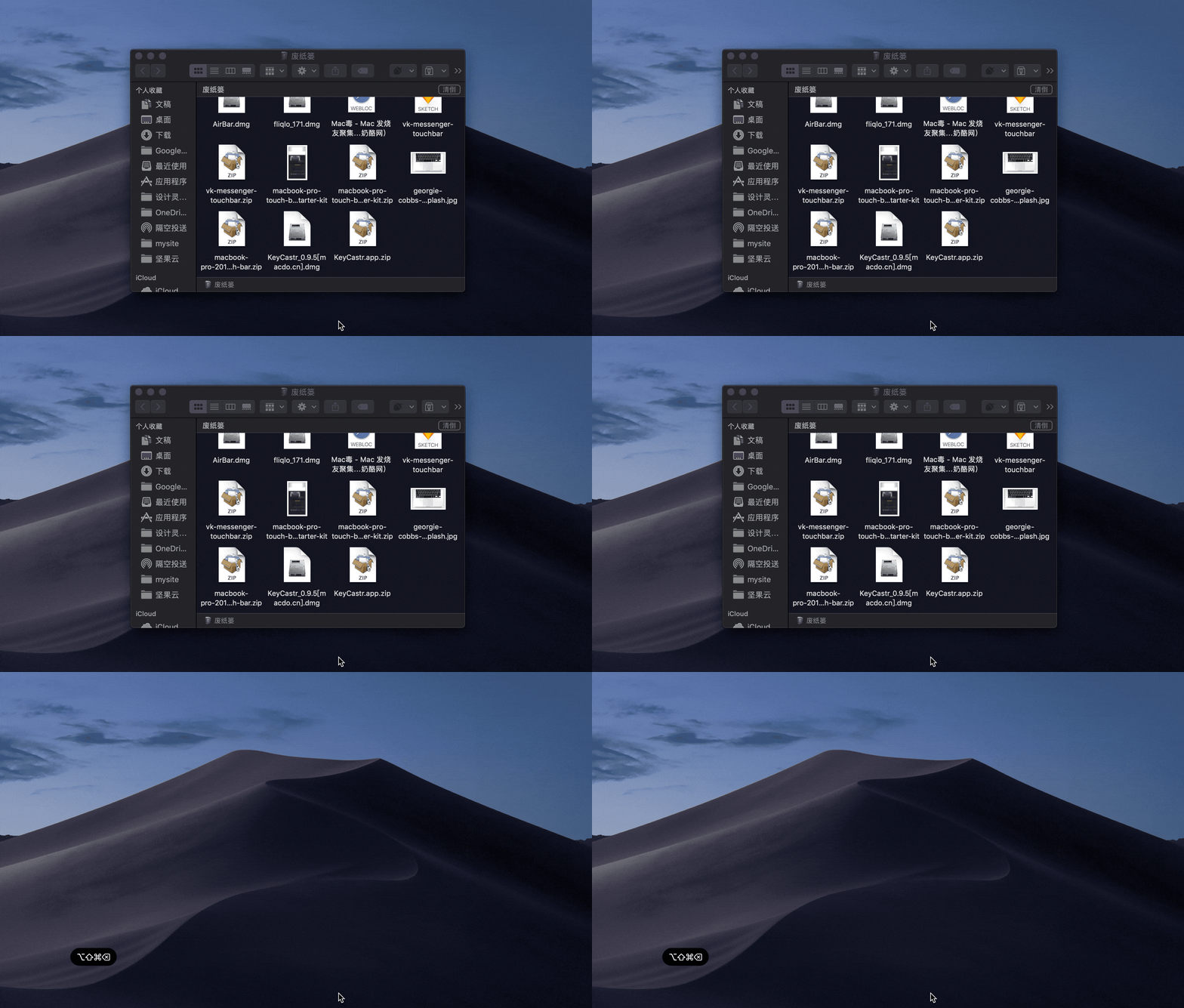
3、快速清除废纸篓
使用下面的快捷键可以让你不用打开废纸篓,也不需要确认,可以直接将废纸篓垃圾清空。
快捷键:command+Option+Shift+Delete
4、更精确的调节音量和亮度
Mac上的调节音量或者亮度只有16格,精确度不够高,有时调节一个单位还是不能满足我们的需求,这时候我们就需要更高精度的调节。
快捷键:Option + Shift + 音量键(亮度键)

5、更精确的复制内容
如果你用Mac自带的预览复制PDF中的内容时,它会选中你鼠标开始到结束之间的所有内容,但是对于表格来说,我们有时不必要复制所有内容,这时我们可以按住
option键再选择所需的内容。

6、移动或删除菜单栏图标
如果你的状态菜单栏的图标比较多的话,想要删除多余的怎么办?可以同时按住
command键,再拖动相应的图标,移出菜单栏即可删除。

7、放大你的屏幕
设置:点击左上角
苹果logo->
系统偏好设置->
辅助功能->选择
缩放->勾选
配合修饰键使用滚动手势来缩放
使用:按住
control键,两个手指在触摸板上向上或者向下移动即可进行放大或缩小

8、你可能不知道的截屏技巧
全屏截图:shift+command+3
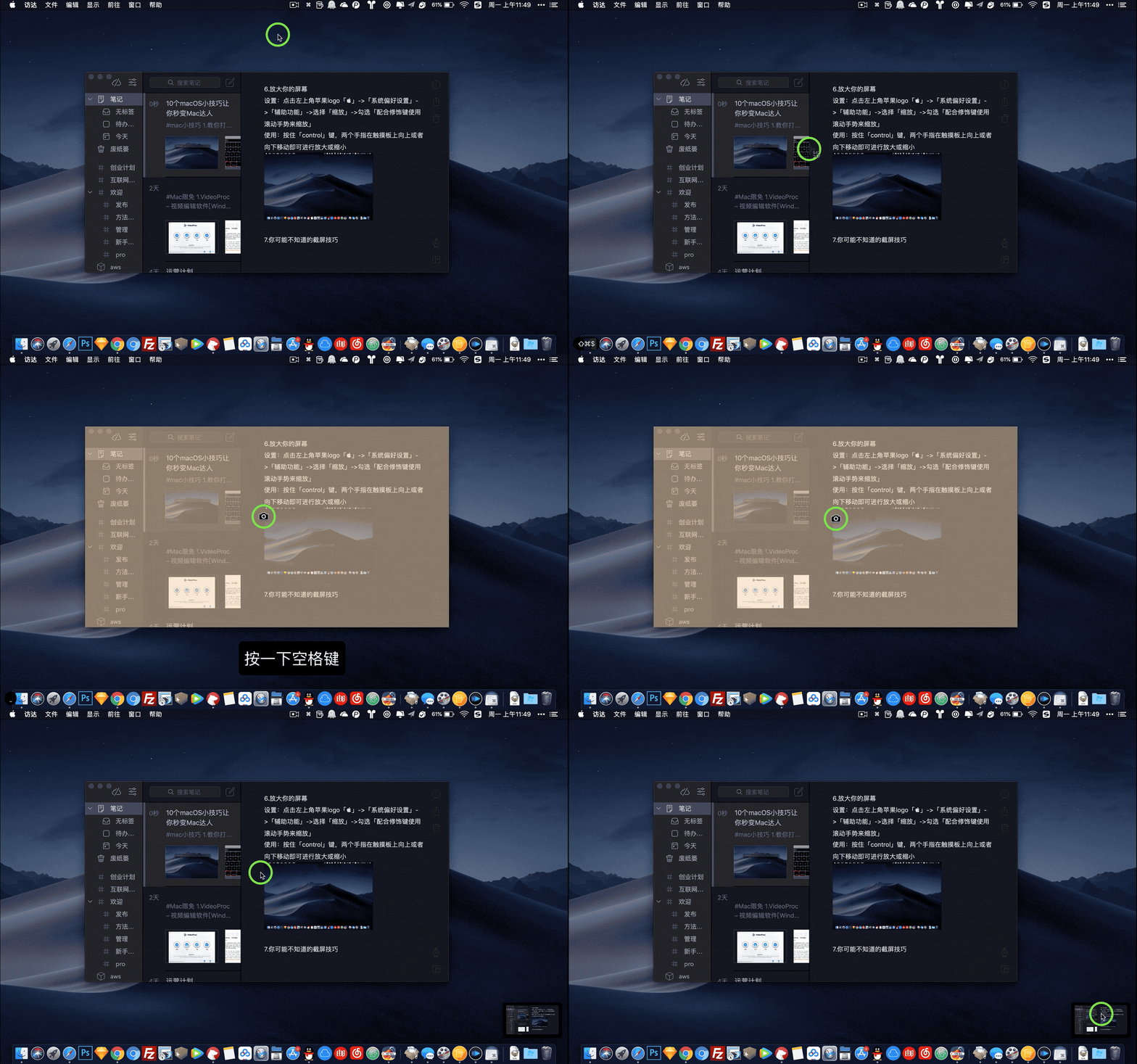
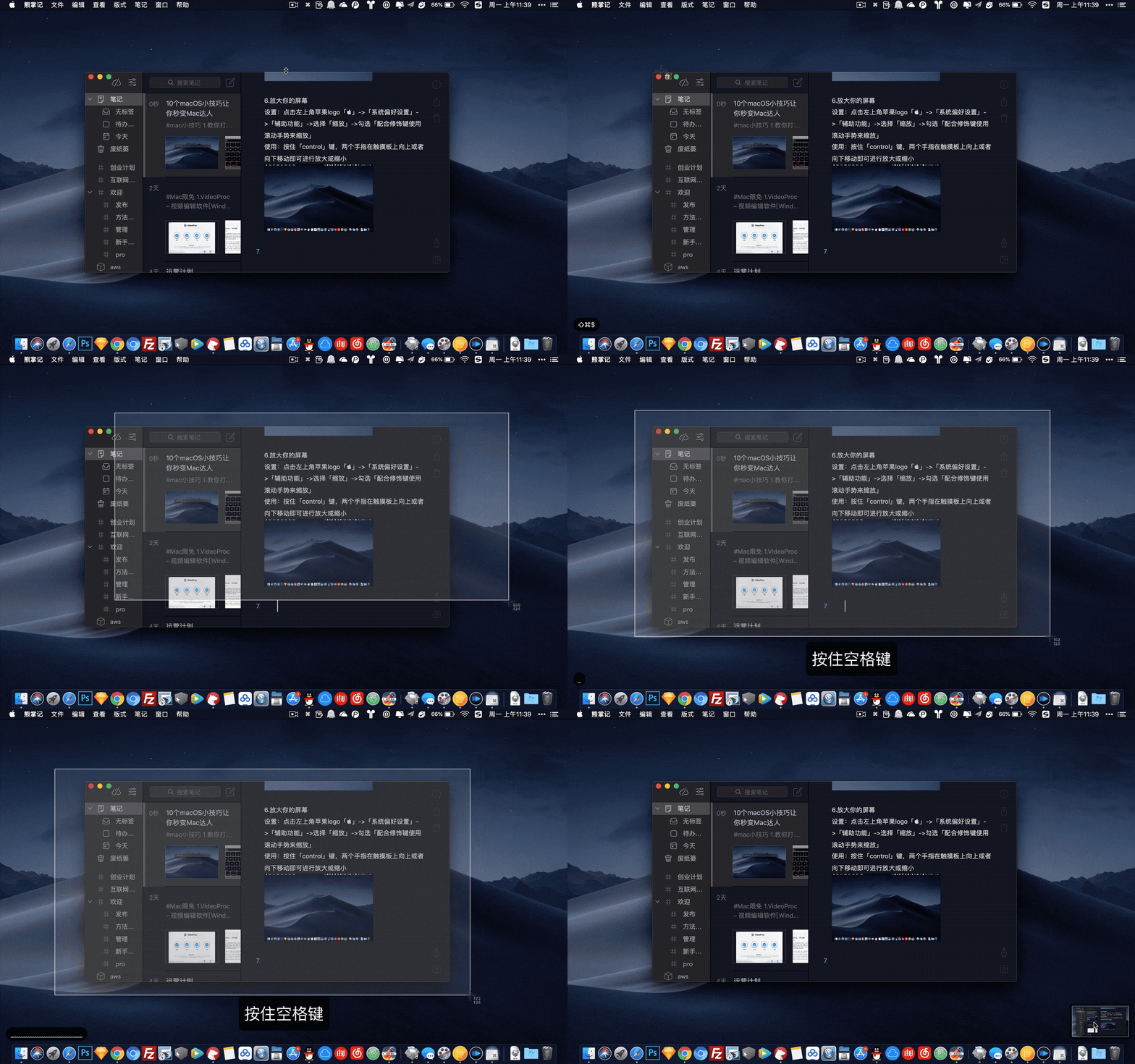
部分截屏:shift+command+4
关键要点:部分截屏时配合空格还有两种截屏方式
1.shift+command+4+「空格」 选取固定窗口
2.shift+command+4后框选后按住「空格」键拖动选框 自定义选择窗口
9、如何开启分屏显示功能
有时候需要两个窗口同时打开协同工作时,这个功能就非常的有帮助了。
你只需要三指按压软件窗口的最大化按钮直到出现分屏即可。

10、屏幕太小?那就多开几个窗口
一个屏幕不够用的时候,我们可以再新建几个空白屏幕,这时我们只需四指在触摸板向上滑动,点击最右侧的
+号即可。删除的话只需将鼠标移到每一个屏幕上,出现
叉号并点击删除即可。

是不是很有意思,快点收藏起来试试吧!
来自 “ ITPUB博客 ” ,链接:https://blog.itpub.net/69980153/viewspace-2715259/ ,如需转载,请注明出处,否则将追究法律责任。

最新文章
- Movavi Video Suite 使用教程|如何刻录DVD ?使用Movavi Video Suite!
- AppStore 中5个必须知道的基本设置
- CloudMounter——将大容量网盘服务巧妙地挂载到系统文件管理器中
- oka投屏专家怎么用Oka Mirror for Any Device 使用教程
- PS 2021插件nik collection 闪退怎么办,Nik Collection崩溃闪退解决方法
- Mac使用手册:如何打开Mac电脑中隐藏的资源库
- Mac 使用心得,调整MacOS的光标大小
- Mac电脑使用:你无法拒绝的Mac触发角
- Mac电脑如何分享通讯录里的联系人信息
- 小教程:如何开启 Mac 应用程序防火墙
