教您使用IntelliJ IDEA键盘快捷键~
IntelliJ IDEA的大部分与编辑,导航,重构,调试和其他任务相关的命令都有键盘快捷键。记住这些热键可以通过将手放在键盘上来帮助您保持更高的工作效率。大家一起来看看吧~
[dl]15-841[/dl]
下表列出了一些最有用的快捷方式:
| 捷径 | 行动 |
|---|---|
| 双 Shift | 随处搜寻
查找与IntelliJ IDEA或您的项目相关的任何东西,然后将其打开,执行或跳转到该项目。 |
| Ctrl+Shift+A | 寻找行动
查找并执行命令,打开工具窗口或搜索设置。 |
| Alt+Enter | 显示意图动作和快速修复
修复突出显示的错误或警告,改进或优化代码构造。 |
| F2
Shift+F2 |
在代码问题之间导航
跳至下一个或上一个突出显示的错误。 |
| Ctrl+E | 查看最近的文件
从列表中选择一个最近打开的文件。 |
| Ctrl+Shift+Enter | 完成当前声明
插入所有必要的尾随符号,并将插入符号放在可以开始键入下一条语句的位置。 |
| Ctrl+Alt+L | 重新格式化代码
根据当前代码样式设置重新格式化整个文件或所选片段。 |
| Ctrl+Alt+Shift+T | 调用重构
重构插入符号下的元素,例如,安全删除,复制,移动,重命名等。 |
| Ctrl+W
Ctrl+Shift+W |
扩展或缩小选择
根据特定的代码结构增加或减少选择范围。 |
| Ctrl+/
Ctrl+Shift+/ |
添加/删除行或块注释
注释掉一行或一段代码。 |
| Ctrl+B | 前往申报
导航到实例化类的初始声明,称为方法或字段。 |
| Alt+F7 | 查找用法
显示在整个项目中使用代码元素的所有位置。 |
| Alt+1 | 聚焦项目工具窗口 |
| Escape | 关注编辑 |
如果您在操作系统中使用预定义的键盘映射之一,则可以打印 默认的键盘映射参考卡, 并在需要时将其保留在桌面上以进行查阅。该备忘单也可在“ 帮助” | “ 帮助”下找到 。 键盘映射参考。
选择正确的键盘映射
要查看键盘映射配置,请打开“ 设置/首选项”对话框,Ctrl+Alt+S 然后选择“ 键盘映射”。
- 使用预定义的键盘映射
IntelliJ IDEA会根据您的环境自动建议一个预定义的键盘映射。确保它与您正在使用的操作系统匹配,或者选择与您习惯使用的另一个IDE或编辑器(例如Eclipse或NetBeans)中的快捷方式匹配的操作系统。 - 调整您的键盘映射
您可以修改任何预定义键盘映射的副本,为 自己经常使用的命令分配自己的快捷方式。 - 导入自定义按键映射
如果您有习惯使用的自定义按键映射,则可以将其转移到安装中。
除了默认的键盘映射集,您还可以添加更多插件(例如GNOME和KDE的键盘映射):打开“ 设置/首选项”对话框Ctrl+Alt+S,选择“ 插件”,然后在Marketplace中搜索键盘映射。
在工作时学习捷径
IntelliJ IDEA提供了几种学习快捷方式的可能性:
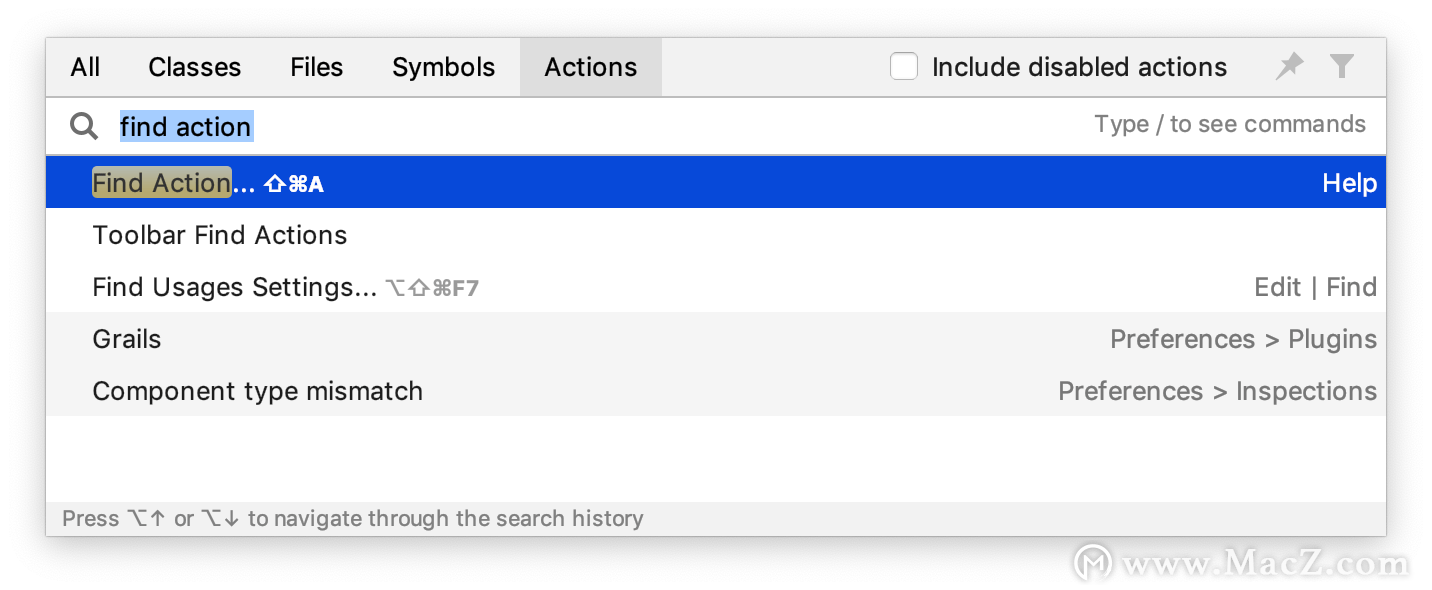
- 查找操作是最重要的命令,它使您可以在所有菜单和工具中搜索命令和设置。
按Ctrl+Shift+A并开始键入以获取建议操作的列表。然后选择必要的操作并按Enter执行。
- Key Promoter X是一个插件,每当使用鼠标执行命令时,该插件都会显示带有相应键盘快捷键的弹出通知。它还建议为经常执行的命令创建快捷方式。
- 如果您在操作系统中使用预定义的键盘映射之一,则可以打印 默认的键盘映射参考卡, 并在需要时将其保留在桌面上以进行查阅。该备忘单也可在“ 帮助” | “ 帮助”下找到 。 键盘映射参考。
- 要打印非默认或自定义的键盘映射,请使用 键盘映射导出器插件。
使用进阶功能
您可以使用以下有用的功能进一步提高生产力:
-
快速清单
如果您经常使用一组操作,请创建一个 快速列表以使用自定义快捷方式访问它们。例如,您可以尝试使用以下预定义的快速列表:- 重构这个 Ctrl+Alt+Shift+T
- VCS运作 Alt+`
-
智能钥匙
IntelliJ IDEA提供了许多 键入辅助功能,例如自动添加配对的标签和引号以及检测 CamelHump单词。 -
速度搜寻
当焦点位于带有树,列表或表的工具窗口上时, 开始输入以查看匹配项。 -
按两次
多次执行时,IntelliJ IDEA中的许多操作可以提供更多结果。例如,当您使用字段,参数或变量声明的一部分调用基本代码完成 时Ctrl+Space,它会根据当前范围内的项目类型来建议名称。如果再次调用它,它将包括可通过模块依赖项获得的类。当连续第三次调用建议时,建议列表将包括整个项目。 -
调整工具窗口大小
您可以不用鼠标来调整工具窗口的大小:- 要调整垂直工具窗口的大小,请使用Ctrl+Shift+Left和Ctrl+Shift+Right
- 要调整水平工具窗口的大小,请使用Ctrl+Shift+Up和Ctrl+Shift+Down
来自 “ ITPUB博客 ” ,链接:https://blog.itpub.net/69980153/viewspace-2708041/ ,如需转载,请注明出处,否则将追究法律责任。

请登录后发表评论
登录
全部评论
最新文章
- Movavi Video Suite 使用教程|如何刻录DVD ?使用Movavi Video Suite!
- AppStore 中5个必须知道的基本设置
- CloudMounter——将大容量网盘服务巧妙地挂载到系统文件管理器中
- oka投屏专家怎么用Oka Mirror for Any Device 使用教程
- PS 2021插件nik collection 闪退怎么办,Nik Collection崩溃闪退解决方法
- Mac使用手册:如何打开Mac电脑中隐藏的资源库
- Mac 使用心得,调整MacOS的光标大小
- Mac电脑使用:你无法拒绝的Mac触发角
- Mac电脑如何分享通讯录里的联系人信息
- 小教程:如何开启 Mac 应用程序防火墙
