NAS与NAS数据同步
共享文件夹同步
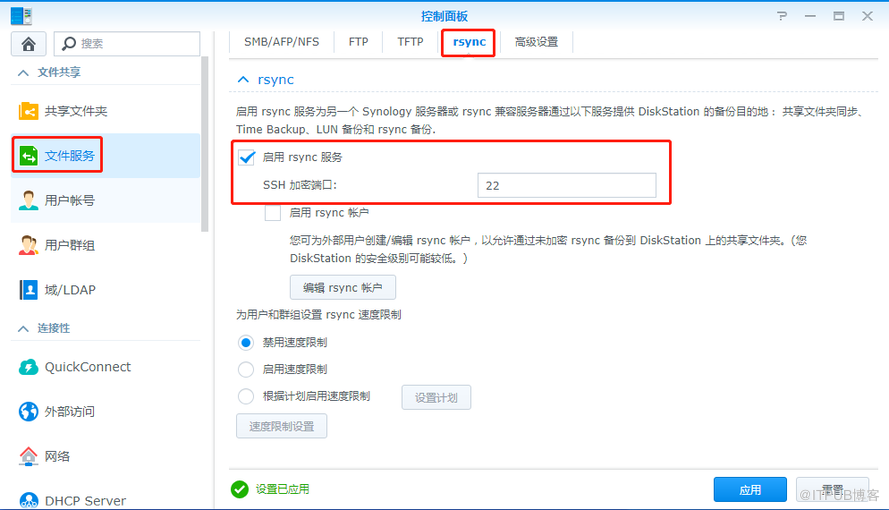
在目的地 NAS上打开 控制面板 ——文件服务—— rsync——启用rsync服务
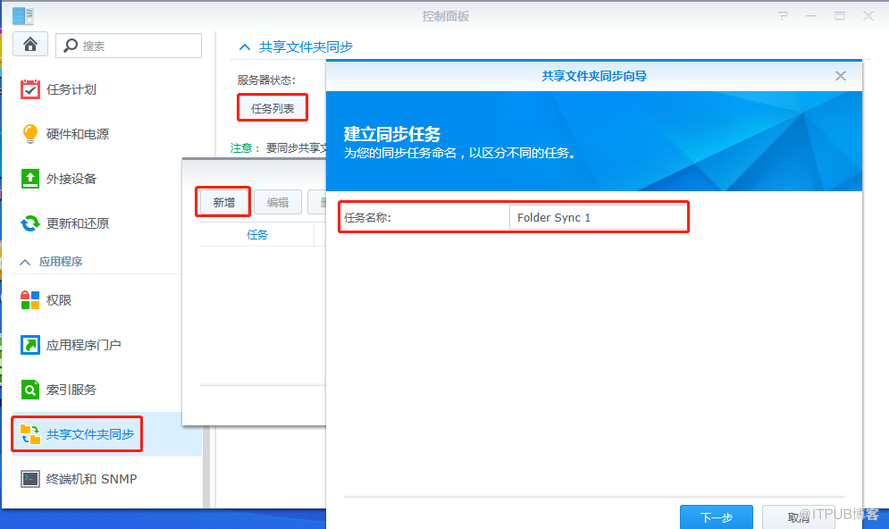
在数据源 NAS 上打开控制面板——共享文件夹同步——任务列表——新增——输入任务名称
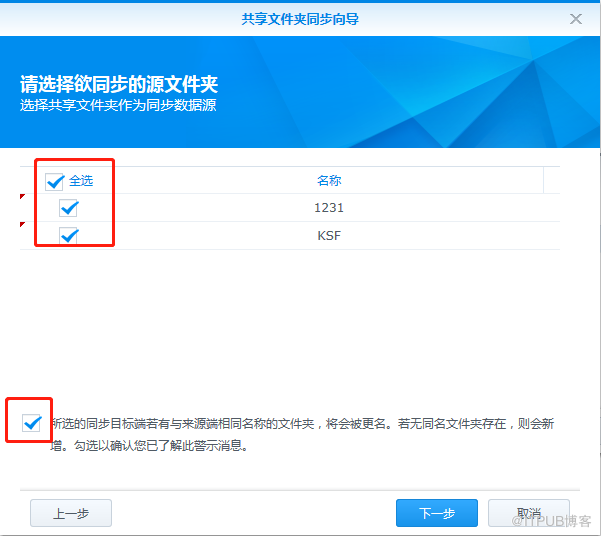
勾选需要同步的文件夹、勾选
“所选的同步目标端若有与来源端相同名称……”
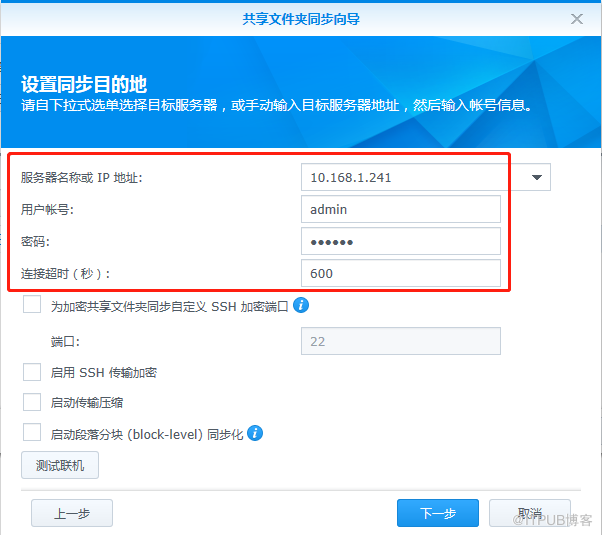
输入目的地 NAS IP 、管理员账户密码
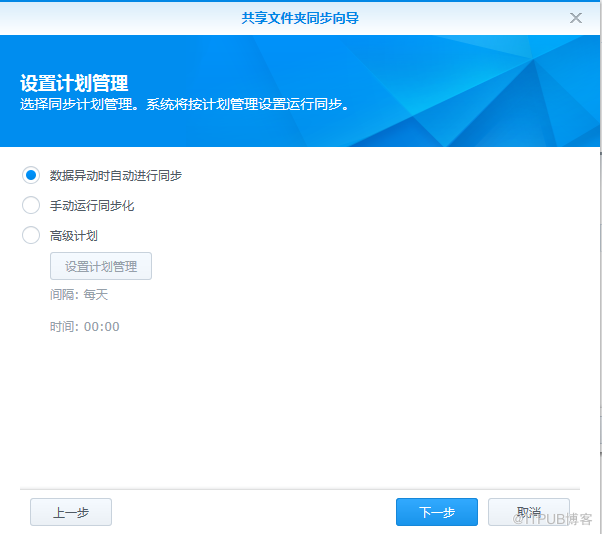
设置同步方式
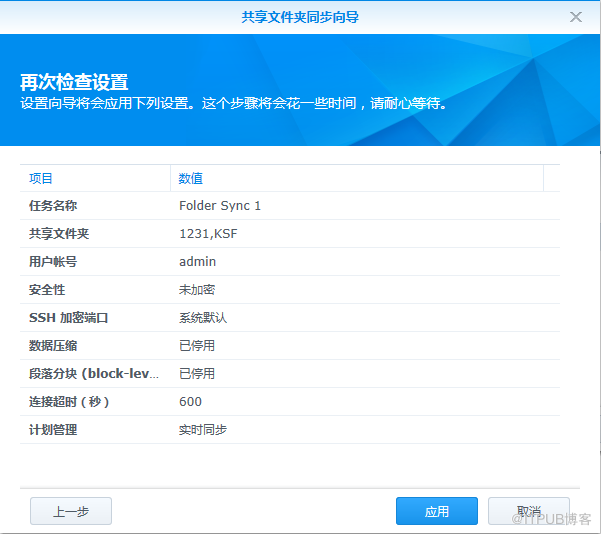
设置预览
在任务列表中查看同步状态
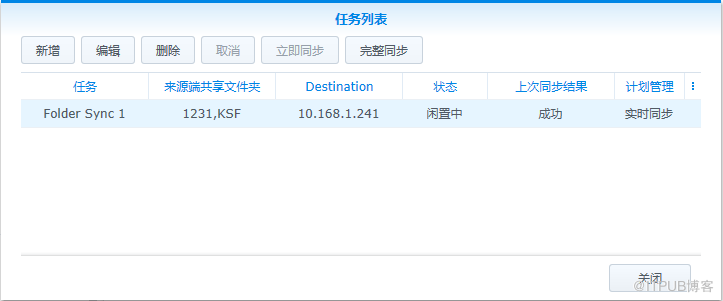
注: 共享文件夹同步只会备份文件夹数据,并且会在目的地 NAS 中生成“ NetBackUP ”
Synology Drive ShareSync 同步文件夹
在目的地
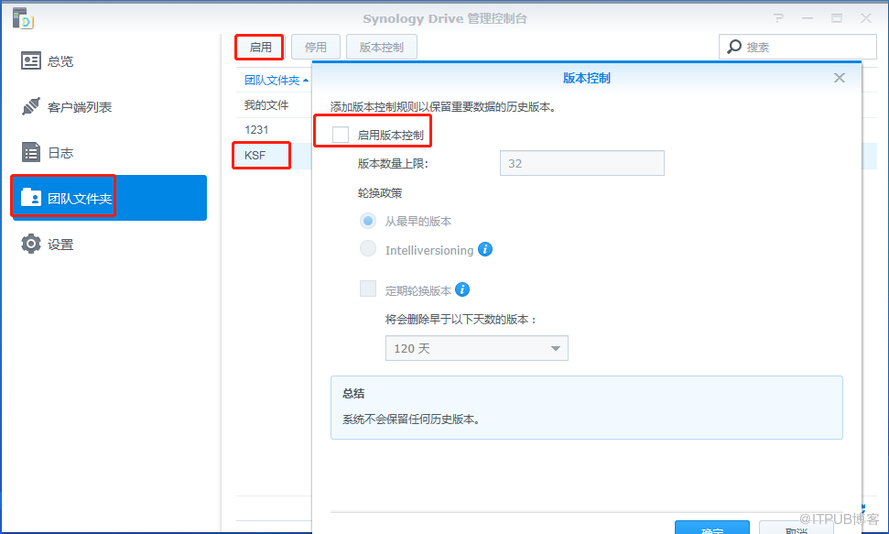
NAS及源数据NAS中安装Drive套件, 在源数据NAS DSM中点击主菜单——
Synology Drive
管理控制台
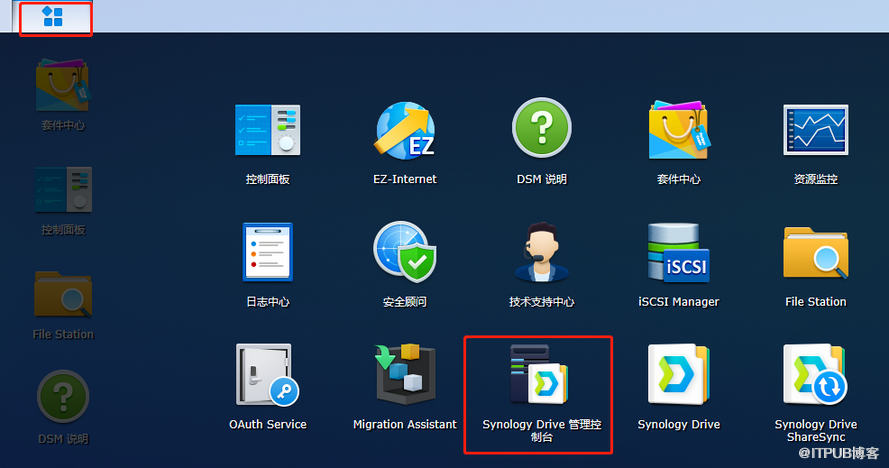
团队文件夹
——选择需要同步的共享文件夹——启用——去掉已勾选的“启用版本控制”——确定
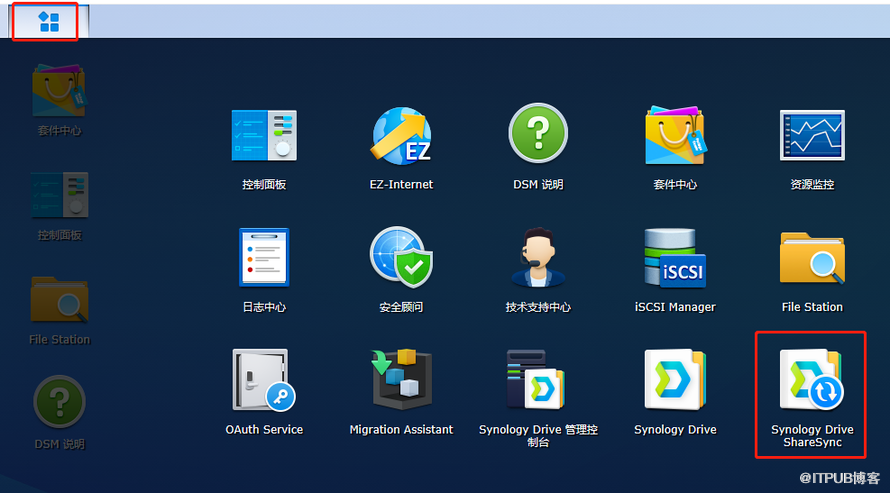
在源数据 NAS DSM中点击主菜单—— Synology Drive ShareSync
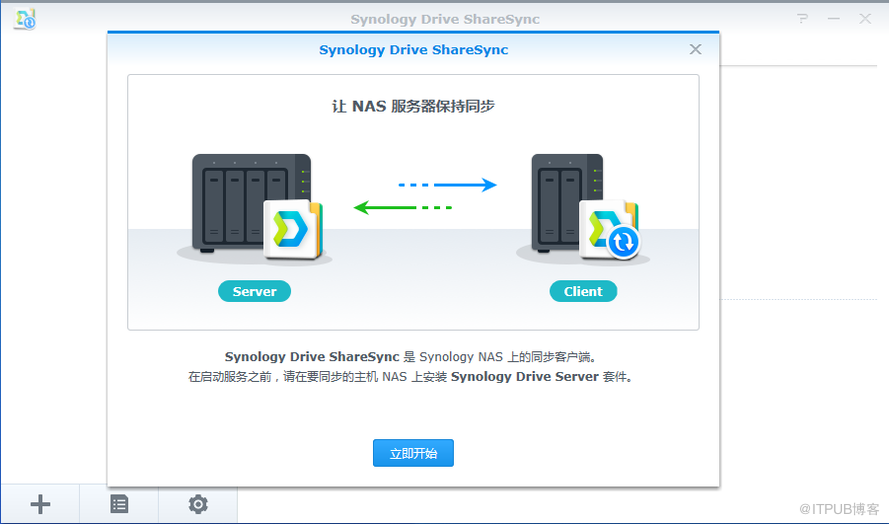
点击立即开始
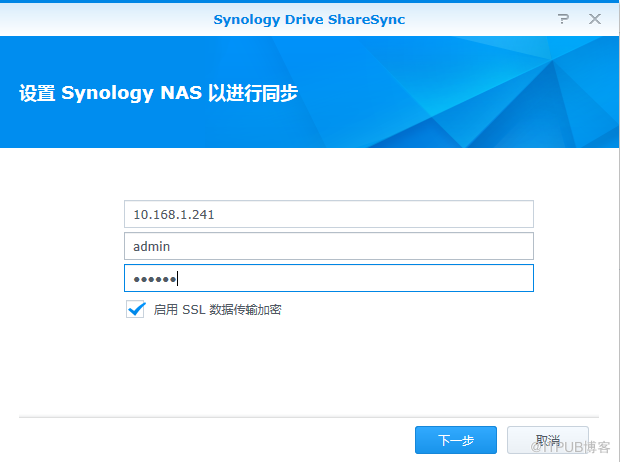
输入目的地 NAS IP 及管理员账户密码
勾选需要同步的文件夹
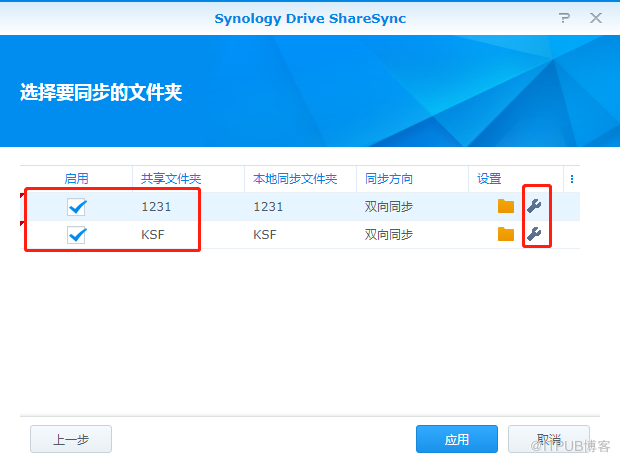
点击右边的
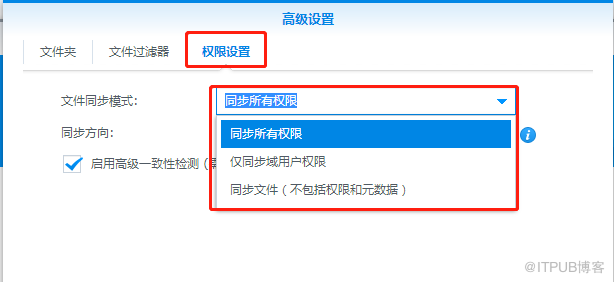
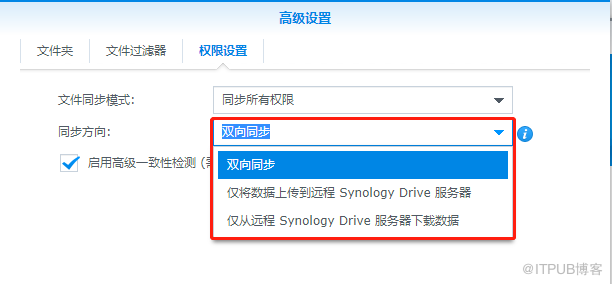
“扳手”可修改同步规则:文件夹可以按需要同步

权限设置:同步所有权限、仅同步域用户权限、同步文件(不包括权限和元数据)

同步方向:双向同步、单向上传和单向下载
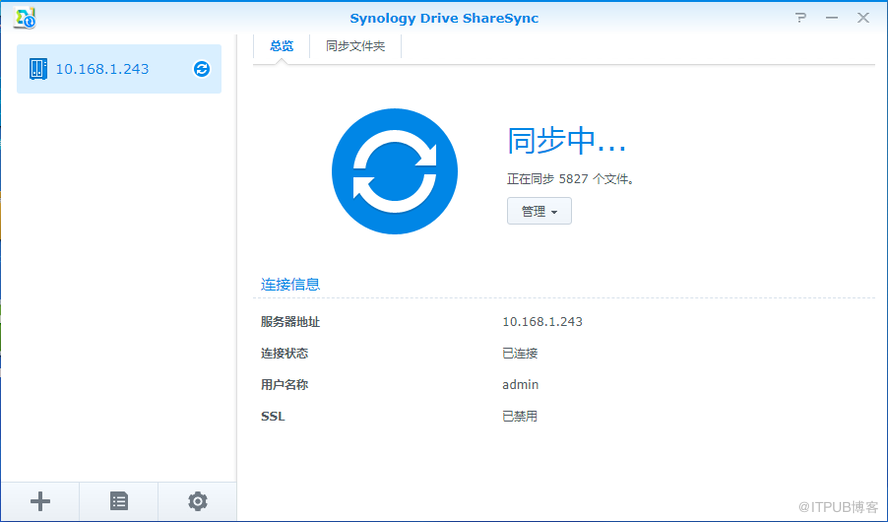
设置好后点应用,

保存后会显示同步中
来自 “ ITPUB博客 ” ,链接:https://blog.itpub.net/69976517/viewspace-2935512/ ,如需转载,请注明出处,否则将追究法律责任。

