如何设置通过TeamViewer连接群晖NAS
由于网络环境问题,导致无法远程连接群晖 NAS ,本教程指导您使用 TeamViewer 来远程连接 NAS 。
一、 注册并激活 TeamViewer账户
登录 TeamViewer中国(https://www.teamviewer.cn/cn/),注册并激活账户,下载电脑客户端

注册链接: https://login.teamviewer.com/LogOn#register

二、 在 NAS上安装TeamViewer
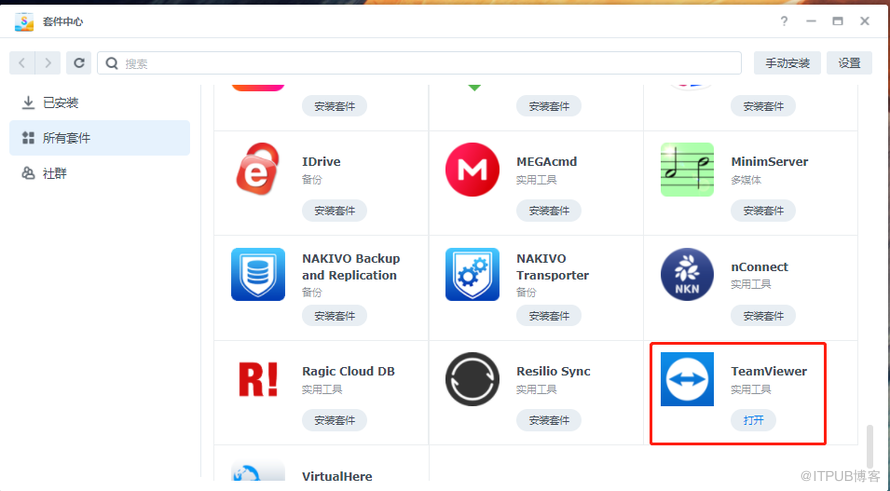
打开套件中心 ——所有套件——拉到最底下,选择TeamViewer点击 安装套件

安装后点击 启动 ——打开
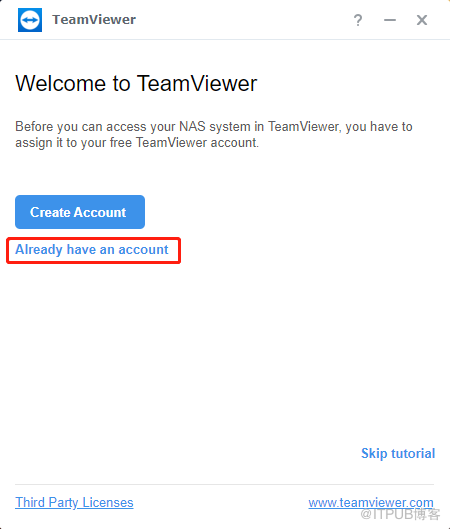
打开后点击 “Already have an account ”
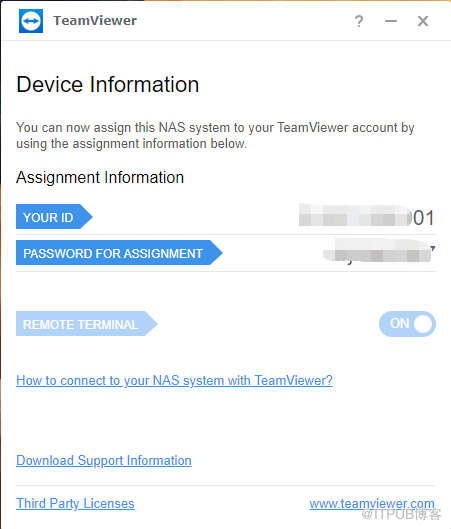
点击 ” Next ” 直到出现此页
打开电脑客户端 ——登录TeamViewer账户,
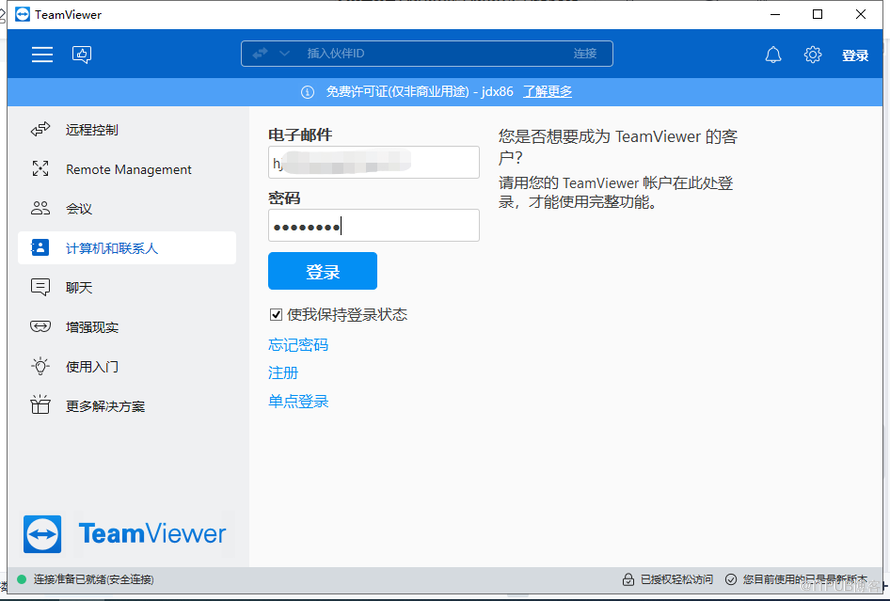
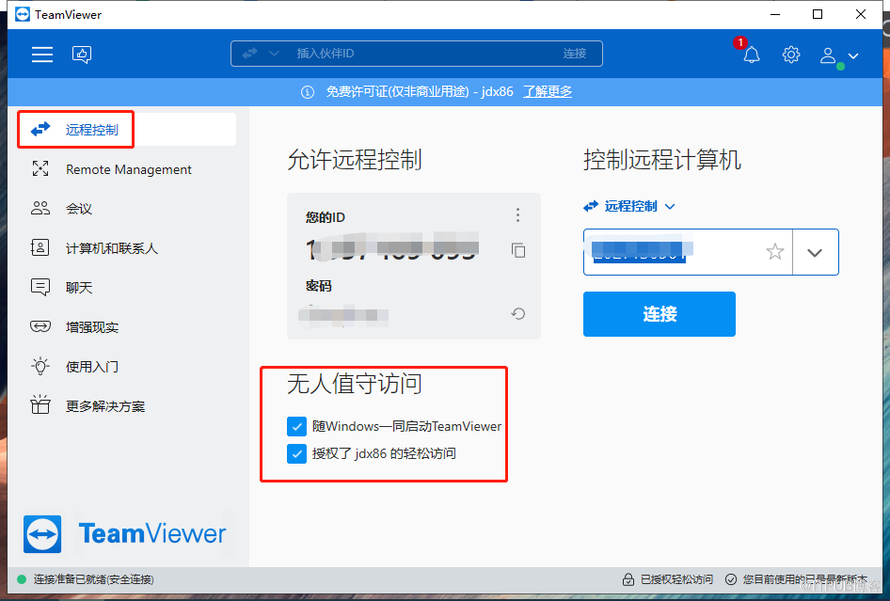
点击 “远程控制”——开启 ” 无人值守访问 ”
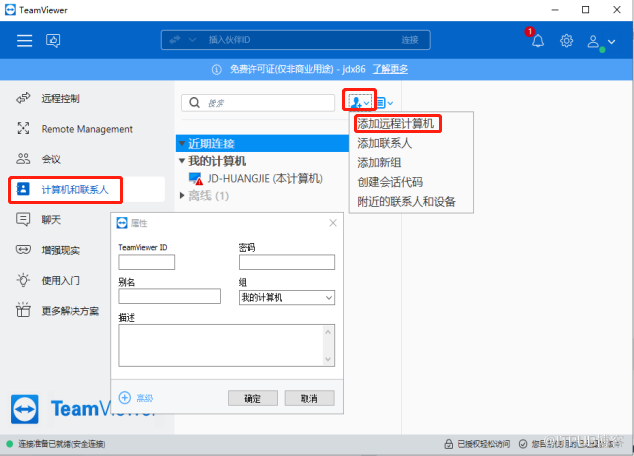
点击 ”计算机和联系人”——“添加至计算机和联系列表“—— ” 添加远程计算机 ”
输入 “NAS”上TeamViewer的ID和密码,点击“确定”
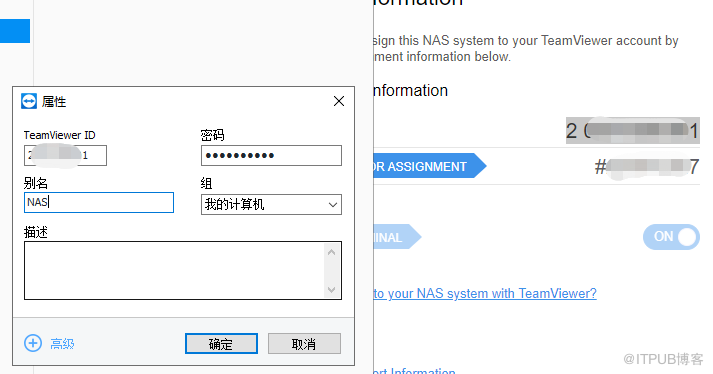
添加后需要分配账户,如果手动添加则无法成功,这里我们只需要退出账户然后再重新登录就可以
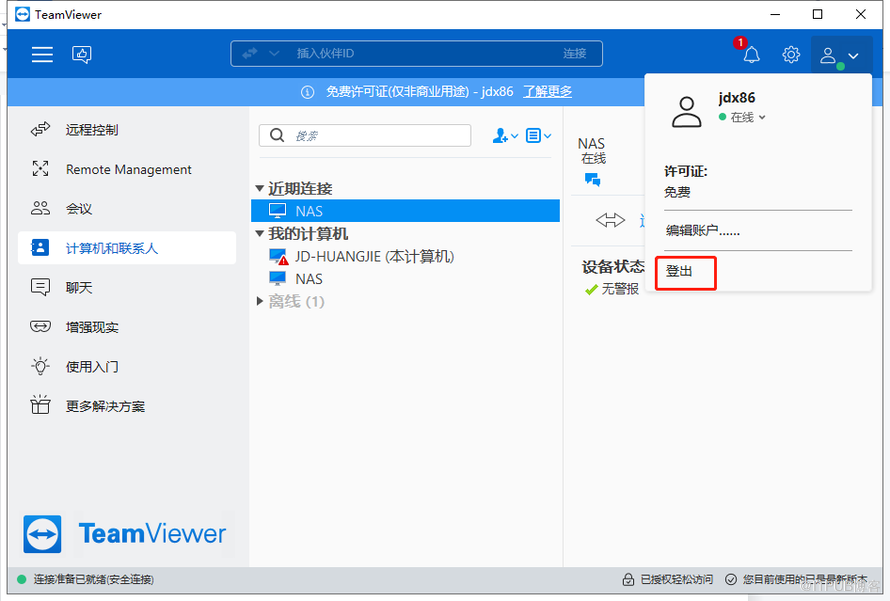
重新登录后,查看是否已分配至账户下,选择
NAS,点击设置,如下图所示,则分配成功
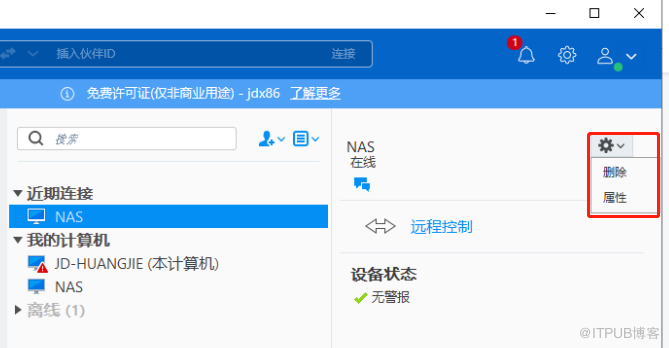
点击远程控制即可实现远程访问 NAS

如果提示不兼容,则安装 “WebView2Runtimelx”插件即可解决。
来自 “ ITPUB博客 ” ,链接:https://blog.itpub.net/69976517/viewspace-2931519/ ,如需转载,请注明出处,否则将追究法律责任。

