删除文件后存储空间容量没有变化怎么办?
在使用群晖
NAS
的过程中
,
经常会遇到删除文件后存储空间容量变化不大或没有变化,有以下三个原因导致:
1、 文件删除后回收站没有清空
2、 存储空间未运行空间回收操作
3、 不明应用或数据占用存储空间(一般为 Drive版本)
原因 1和2的解决较简单,方法如下:
设置回收站自动清空计划
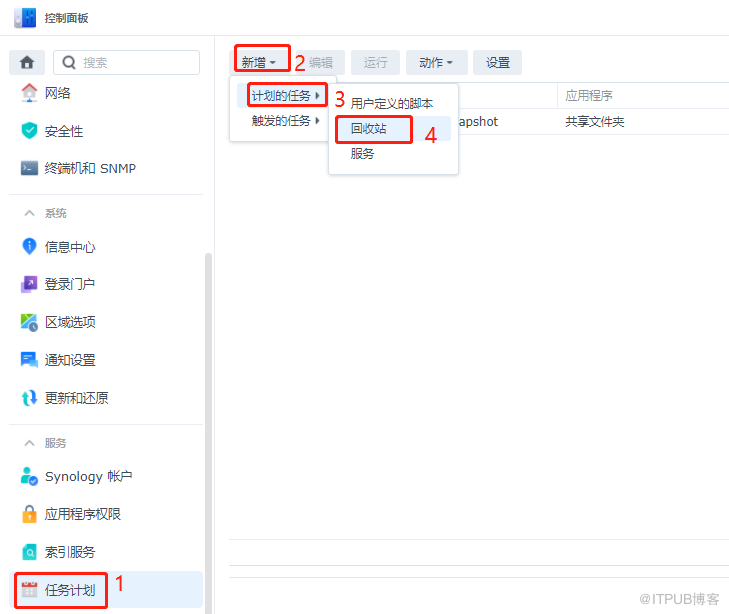
1、控制面板——任务计划——新增——计划的任务——回收站
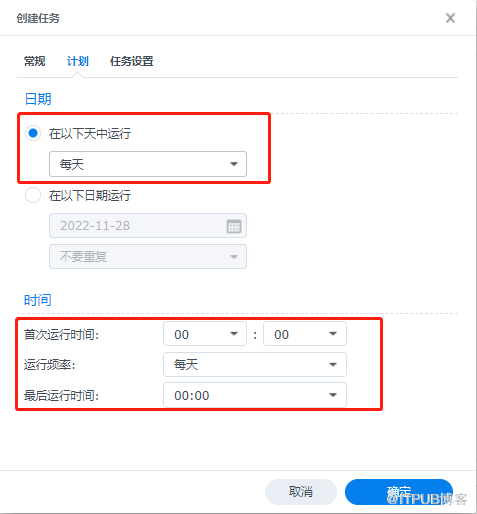
2、 设置运行计划,默认每天零点进行回收清理
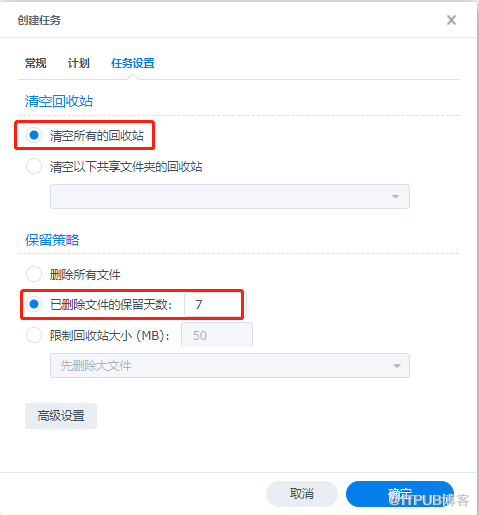
3、 任务设置
设置成清空所有回收站并且设置已删除的文件保存 7天,防止误删除的文件被清除掉,设置好后点击确定。
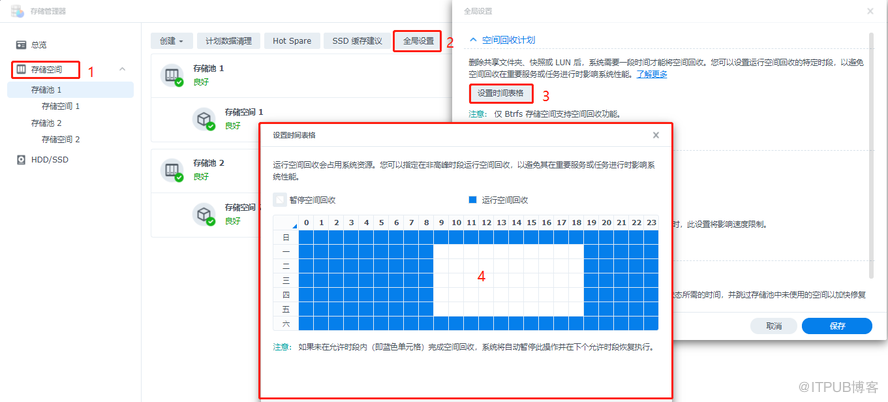
空间回收设置
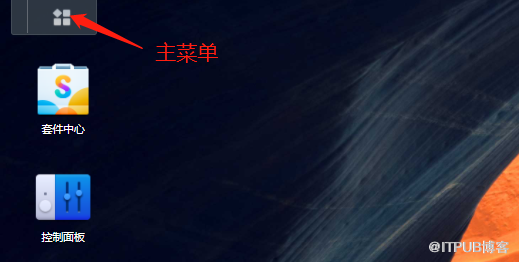
1、 打开主菜单
2、 打开“存储空间管理器”——“存储空间”——“全局设置”——“空间回收计划”——“设置时间表格”
存储空间不明占用
存储空间不明占用操作稍微复杂点,需要通过命令行进行操作,方法如下:
1、 开启 SSH
“控制面板”——“终端机和SNMP ” ——”启动SSH功能“
 2、
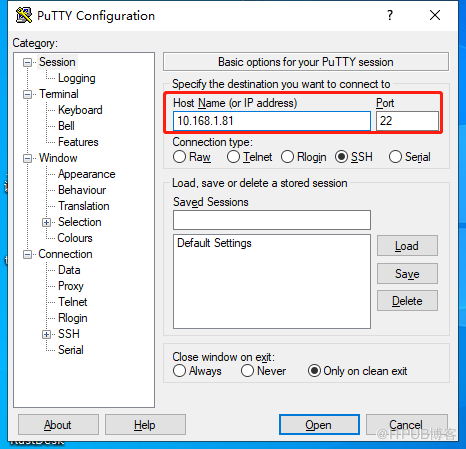
使用”putty“进行联机操作
2、
使用”putty“进行联机操作
地址栏输入 NAS名称或IP,点击 open
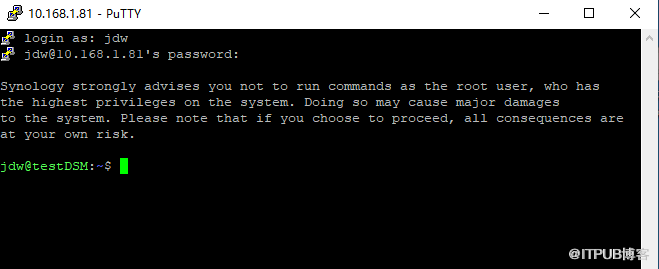
3、 登录管理员账户、密码
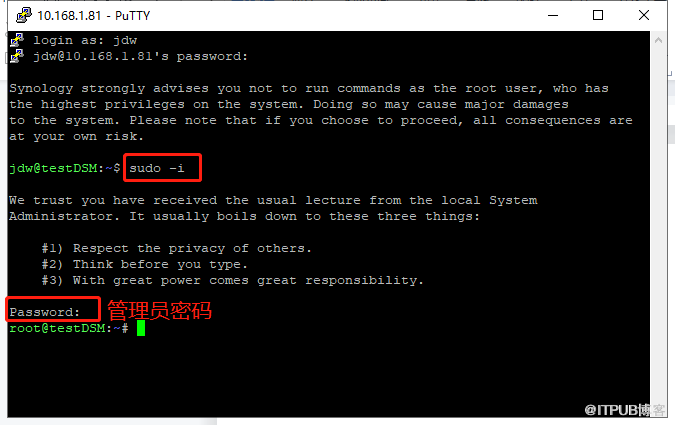
4、 切换到root账户,
输入命令 sudo -i 回车,输入管理员密码
5、 进入对应的存储空间
例如进入存储空间 1,则输入命令:cd /volume1

6、 输入命令”du * -sh“查看文件夹大小,从检查中可以发现有两个文件夹占用较高,且不是我们手动建立的文件,从文件夹名称可以看出,@sharesnap 是快照文件,@synologydrive是Drive文件

7、 检查Drive及快照版本保留数是否过多,如果过多,调整版本保存数量,多余版本会自动删除,如果版本数调整后还是占用空间大的话,需要手动进行删除。
8、 输入命令: ” cd @synologydrive ” 进入到@synologydrive目录中,再次查看文件目录大小
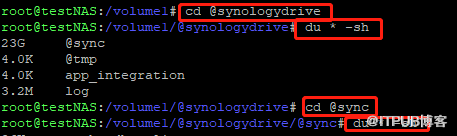
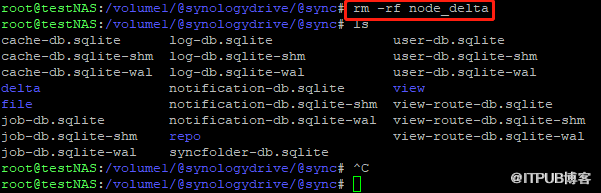
一般占用的目录为 node_delta,可以使用命令:“rm -rf文件夹名称”手动删除,运行后输入ls命令,查看目录是否删除
注意:如不是 ”node_delta“目录占用空间大,请联系技术支持处理。
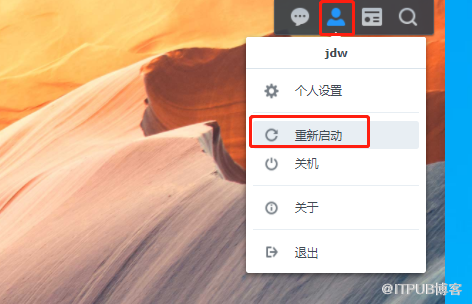
9、 成功删除后把NAS重启即可。
来自 “ ITPUB博客 ” ,链接:https://blog.itpub.net/69976517/viewspace-2927869/ ,如需转载,请注明出处,否则将追究法律责任。

