阿里云有奖体验:用PolarDB-X搭建一个高可用系统
### **体验简介**
场景将提供一台配置了CentOS 8.5操作系统和安装部署PolarDB-X集群的ECS实例(云服务器)。通过本教程的操作,带您体验如何使用PolarDB-X搭建一个高可用系统,通过直接kill容器模拟节点故障,以观察PolarDB-X 的自动恢复情况。[立即前往](https://developer.aliyun.com/adc/scenario/70d3ad96a23e4cfeabbd72fb9e729644)

### 实验准备
1\. 创建实验资源
开始实验之前,您需要先创建ECS实例资源。
1. 在实验室页面,单击**创建资源**。
2. (可选)在实验室页面左侧导航栏中,单击**云产品资源**列表,可查看本次实验资源相关信息(例如IP地址、用户信息等)。
**说明:**资源创建过程需要1~3分钟。
2\. 安装环境
本步骤将指导您如何安装Docker、kubectl、minikube和Helm3。
1. 安装Docker。
a.执行如下命令,安装Docker。
```
curl -fsSL https://get.docker.com | bash -s docker --mirror Aliyun
```
b.执行如下命令,启动Docker。
```
systemctl start docker
```
2. 安装kubectl。
a.执行如下命令,下载kubectl文件。
```
curl -LO https://storage.googleapis.com/kubernetes-release/release/$(curl -s https://storage.googleapis.com/kubernetes-release/release/stable.txt)/bin/linux/amd64/kubectl
```
b.执行如下命令,赋予可执行权限。
```
chmod +x ./kubectl
```
c.执行如下命令,移动到系统目录。
```
mv ./kubectl /usr/local/bin/kubectl
```
3. 安装minikube。
执行如下命令,下载并安装minikube。
```
curl -LO https://storage.googleapis.com/minikube/releases/latest/minikube-linux-amd64
sudo install minikube-linux-amd64 /usr/local/bin/minikube
```
4. 安装Helm3。
a.执行如下命令,下载Helm3。
```
wget https://labfileapp.oss-cn-hangzhou.aliyuncs.com/helm-v3.9.0-linux-amd64.tar.gz
```
b.执行如下命令,解压Helm3。
```
tar -zxvf helm-v3.9.0-linux-amd64.tar.gz
```
c.执行如下命令,移动到系统目录。
```
mv linux-amd64/helm /usr/local/bin/helm
```
5.安装MySQL。
```
yum install mysql -y
```
3\. 使用PolarDB-X Operator安装PolarDB-X
本步骤将指导您如何创建一个简单的Kubernetes集群并部署PolarDB-X Operator ,使用Operator部署一个完整的PolarDB-X集群,详细文档请参考[通过Kubernetes安装PolarDB-X](https://doc.polardbx.com/quickstart/topics/quickstart-k8s.html)。
1. 使用minikube创建Kubernetes集群。
[minikube](https://minikube.sigs.k8s.io/docs/start/)是由社区维护的用于快速创建Kubernetes测试集群的工具,适合测试和学习Kubernetes。使用minikube创建的Kubernetes集群可以运行在容器或是虚拟机中,本实验场景以CentOS 8.5上创建Kubernetes为例。
**说明:**如果您使用其他操作系统部署minikube,例如macOS或Windows,部分步骤可能略有不同。
a.执行如下命令,新建账号galaxykube,并将galaxykube加入docker组中。minikube要求使用非root账号进行部署,所有您需要新建一个账号。
```
useradd -ms /bin/bash galaxykube
usermod -aG docker galaxykube
```
b.执行如下命令,切换到账号galaxykube。
```
su galaxykube
```
c.执行如下命令,进入到home/galaxykube目录。
```
cd
```
d.执行如下命令,启动一个minikube。
**说明:**这里我们使用了阿里云的minikube镜像源以及USTC提供的docker镜像源来加速镜像的拉取。
```
minikube start --cpus 4 --memory 12288 --image-mirror-country cn --registry-mirror=https://docker.mirrors.sjtug.sjtu.edu.cn --kubernetes-version 1.23.3
```
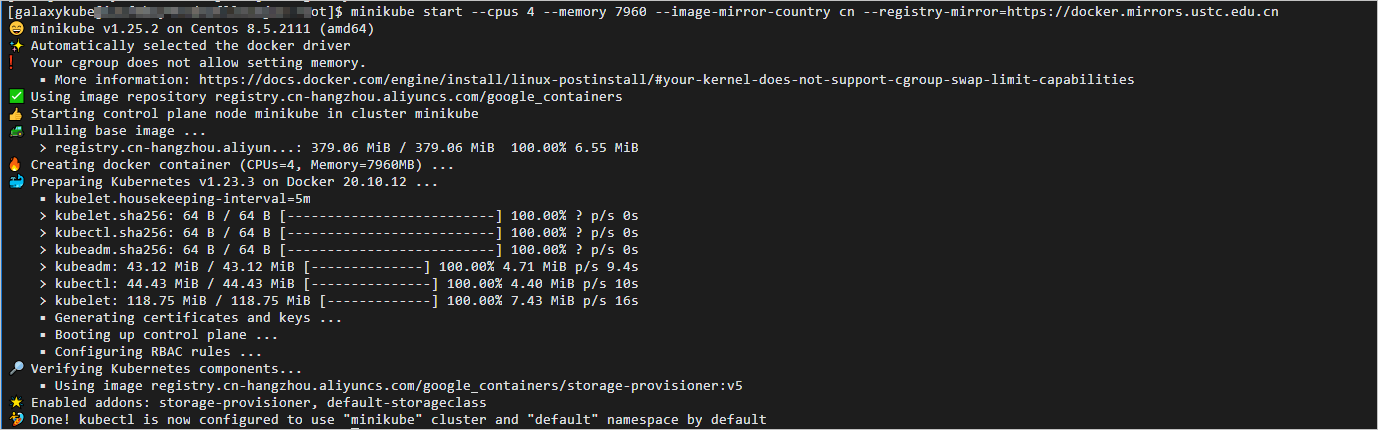
返回结果如下,表示minikube已经正常运行,minikube将自动设置kubectl的配置文件。
e.执行如下命令,使用kubectl查看集群信息。
```
kubectl cluster-info
```
返回如下结果,您可以查看到集群相关信息。

2. 部署 PolarDB-X Operator。
a.执行如下命令,创建一个名为polardbx-operator-system的命名空间。
```
kubectl create namespace polardbx-operator-system
```
b.执行如下命令,安装PolarDB-X Operator。
```
helm repo add polardbx https://polardbx-charts.oss-cn-beijing.aliyuncs.com
helm install --namespace polardbx-operator-system polardbx-operator polardbx/polardbx-operator
```
c.执行如下命令,查看PolarDB-X Operator组件的运行情况。
```
kubectl get pods --namespace polardbx-operator-system
```
返回结果如下,请您耐心等待2分钟,等待所有组件都进入Running状态,表示PolarDB-X Operator已经安装完成。

3. 部署 PolarDB-X 集群。
a.执行如下命令,创建polardb-x.yaml。
```
vim polardb-x.yaml
```
b.按i键进入编辑模式,将如下代码复制到文件中,然后按ECS退出编辑模式,输入:wq后按下Enter键保存并退出。
```
apiVersion: polardbx.aliyun.com/v1
kind: PolarDBXCluster
metadata:
name: polardb-x
spec:
config:
dn:
mycnfOverwrite: |-
print_gtid_info_during_recovery=1
gtid_mode = ON
enforce-gtid-consistency = 1
recovery_apply_binlog=on
slave_exec_mode=SMART
topology:
nodes:
cdc:
replicas: 1
template:
resources:
limits:
cpu: "1"
memory: 1Gi
requests:
cpu: 100m
memory: 500Mi
cn:
replicas: 2
template:
resources:
limits:
cpu: "2"
memory: 4Gi
requests:
cpu: 100m
memory: 1Gi
dn:
replicas: 1
template:
engine: galaxy
hostNetwork: true
resources:
limits:
cpu: "2"
memory: 4Gi
requests:
cpu: 100m
memory: 500Mi
gms:
template:
engine: galaxy
hostNetwork: true
resources:
limits:
cpu: "1"
memory: 1Gi
requests:
cpu: 100m
memory: 500Mi
serviceType: ClusterIP
upgradeStrategy: RollingUpgrade
```
c.执行如下命令,创建PolarDB-X集群。
```
kubectl apply -f polardb-x.yaml
```
d.执行如下命令,查看PolarDB-X集群创建状态。
```
kubectl get polardbxCluster polardb-x -o wide -w
```
返回结果如下,请您耐心等待七分钟左右,当PHASE显示为Running时,表示PolarDB-X集群已经部署完成。

e.按Ctrl+C键,退出查看PolarDB-X集群创建状态。
4\. 连接PolarDB-X集群
本步骤将指导您如何连接通过K8s部署的PolarDB-X集群。
1. 执行如下命令,查看PolarDB-X集群登录密码。
```
kubectl get secret polardb-x -o jsonpath="{.data['polardbx_root']}" | base64 -d - | xargs echo "Password: "
```
返回结果如下,您可以查看到PolarDB-X集群登录密码。

2. 执行如下命令,将PolarDB-X集群端口转发到3306端口。
说明:使用MySQL Client方式登录通过k8s部署的PolarDB-X集群前,您需要进行获取PolarDB-X集群登录密码和端口转发。
```
kubectl port-forward svc/polardb-x 3306
```
3. 在实验页面,单击右上角的图标,创建新的终端二。

4. 执行如下命令,连接PolarDB-X集群。
说明:
- 您需要将<PolarDB-X集群登录密码>替换为实际获取到的PolarDB-X集群登录密码。
- 如遇到mysql: \[Warning\] Using a password on the command line interface can be insecure.ERROR 2013 (HY000): Lost connection to MySQL server at 'reading initial communication packet', system error: 0报错,请您稍等一分钟,重新转发端口并连接PolarDB-X集群即可。
```
mysql -h127.0.0.1 -P3306 -upolardbx_root -p<PolarDB-X集群登录密码>
```
5\. 启动业务
本步骤将指导您如何使用Sysbench OLTP场景模拟业务流量。
1. 准备压测数据。
1. 执行如下SQL语句,创建压测数据库sysbench_test。
```
create database sysbench_test;
```
2. 输入exit退出数据库。
3. 执行如下命令,切换到账号galaxykube。
```
su galaxykube
```
4. 执行如下命令,进入到/home/galaxykube目录。
```
cd
```
5. 执行如下命令,创建准备压测数据的sysbench-prepare.yaml文件。
```
vim sysbench-prepare.yaml
```
6. 按i键进入编辑模式,将如下代码复制到文件中,然后按ECS退出编辑模式,输入:wq后按下Enter键保存并退出。
```
apiVersion: batch/v1
kind: Job
metadata:
name: sysbench-prepare-data-test
namespace: default
spec:
backoffLimit: 0
template:
spec:
restartPolicy: Never
containers:
- name: sysbench-prepare
image: severalnines/sysbench
env:
- name: POLARDB_X_USER
value: polardbx_root
- name: POLARDB_X_PASSWD
valueFrom:
secretKeyRef:
name: polardb-x
key: polardbx_root
command: [ 'sysbench' ]
args:
- --db-driver=mysql
- --mysql-host=$(POLARDB_X_SERVICE_HOST)
- --mysql-port=$(POLARDB_X_SERVICE_PORT)
- --mysql-user=$(POLARDB_X_USER)
- --mysql_password=$(POLARDB_X_PASSWD)
- --mysql-db=sysbench_test
- --mysql-table-engine=innodb
- --rand-init=on
- --max-requests=1
- --oltp-tables-count=1
- --report-interval=5
- --oltp-table-size=160000
- --oltp_skip_trx=on
- --oltp_auto_inc=off
- --oltp_secondary
- --oltp_range_size=5
- --mysql_table_options=dbpartition by hash(`id`)
- --num-threads=1
- --time=3600
- /usr/share/sysbench/tests/include/oltp_legacy/parallel_prepare.lua
- run
```
7. 执行如下命令,运行准备压测数据的sysbench-prepare.yaml文件,初始化测试数据。
```
kubectl apply -f sysbench-prepare.yaml
```
8. 执行如下命令,获取任务进行状态。
```
kubectl get jobs
```
返回结果如下,请您耐心等待大约1分钟,当任务状态COMPLETIONS为1/1时,表示数据已经初始化完成。

2. 启动压测流量。
1. 执行如下命令,创建启动压测的sysbench-oltp.yaml文件。
```
vim sysbench-oltp.yaml
```
2. 按i键进入编辑模式,将如下代码复制到文件中,然后按ECS退出编辑模式,输入:wq后按下Enter键保存并退出。
```
apiVersion: batch/v1
kind: Job
metadata:
name: sysbench-oltp-test
namespace: default
spec:
backoffLimit: 0
template:
spec:
restartPolicy: Never
containers:
- name: sysbench-oltp
image: severalnines/sysbench
env:
- name: POLARDB_X_USER
value: polardbx_root
- name: POLARDB_X_PASSWD
valueFrom:
secretKeyRef:
name: polardb-x
key: polardbx_root
command: [ 'sysbench' ]
args:
- --db-driver=mysql
- --mysql-host=$(POLARDB_X_SERVICE_HOST)
- --mysql-port=$(POLARDB_X_SERVICE_PORT)
- --mysql-user=$(POLARDB_X_USER)
- --mysql_password=$(POLARDB_X_PASSWD)
- --mysql-db=sysbench_test
- --mysql-table-engine=innodb
- --rand-init=on
- --max-requests=0
- --oltp-tables-count=1
- --report-interval=5
- --oltp-table-size=160000
- --oltp_skip_trx=on
- --oltp_auto_inc=off
- --oltp_secondary
- --oltp_range_size=5
- --mysql-ignore-errors=all
- --num-threads=8
- --time=3600
- /usr/share/sysbench/tests/include/oltp_legacy/oltp.lua
- run
```
3. 执行如下命令,运行启动压测的sysbench-oltp.yaml文件,开始压测。
```
kubectl apply -f sysbench-oltp.yaml
```
4. 执行如下命令,查找压测脚本运行的POD。
```
kubectl get pods
```
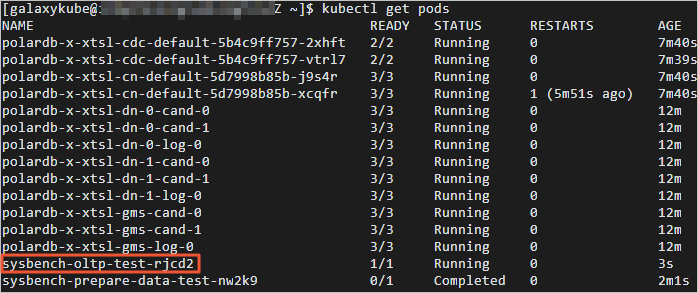
返回结果如下, 以‘sysbench-oltp-test-’开头的POD即为目标POD。
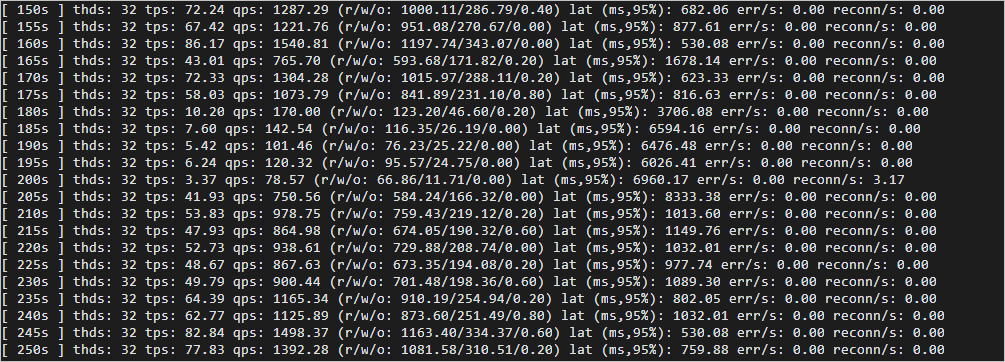
5. 执行如下命令,查看QPS等流量数据。
**说明:**您需要将命令中的目标POD替换为以‘sysbench-oltp-test-’开头的POD。
```
kubectl logs -f 目标POD
```
6\. 体验PolarDB-X高可用能力
经过前面的准备工作,我们已经用PolarDB-X+Sysbench OLTP搭建了一个正在运行的业务系统。本步骤将指导您通过使用kill POD的方式,模拟物理机宕机、断网等导致的节点不可用场景,并观察业务QPS的变化情况。
1. 在实验页面,单击右上角的图标,创建新的终端三。

2. kill CN。
1. 执行如下命令,切换到账号galaxykube。
```
su galaxykube
```
2. 执行如下命令,获取CN POD的名字。
```
kubectl get pods
```
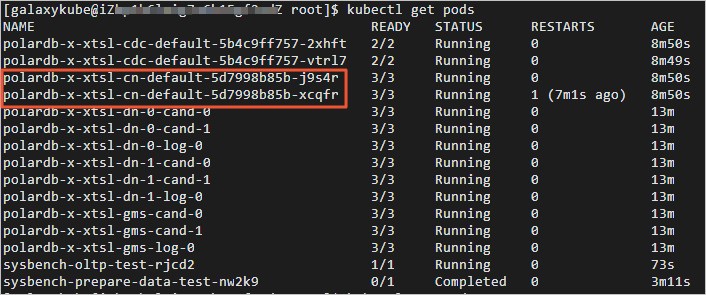
返回结果如下,以‘polardb-x-xxxx-cn-default’开头的是CN POD的名字。
3. 执行如下命令,删除任意一个CN POD。**说明:**您需要将命令中的<CN POD>替换为任意一个以‘polardb-x-xxxx-cn-default’开头的CN POD的名字。
```
kubectl delete pod <CN POD>
```
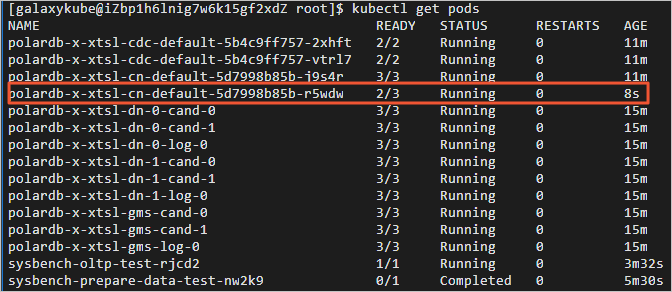
4. 执行如下命令,查看CN POD自动创建情况。
```
kubectl get pods
```
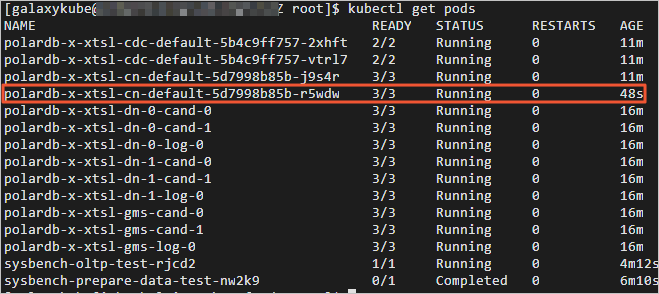
返回结果如下,您可查看到CN POD已经处于自动创建中。
经过几十秒后,被kill的CN POD自动恢复正常。
5. 切换至终端二,您可查看kill CN之后业务QPS的情况。
3. kill DN。
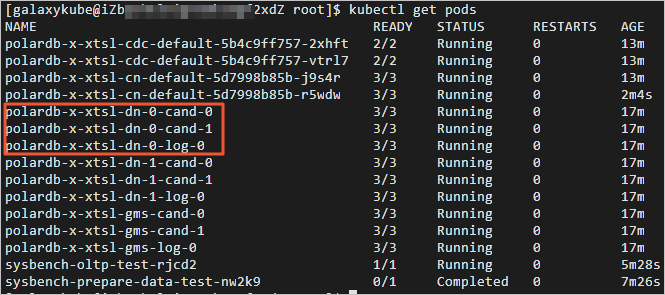
1. 切换至终端三,执行如下命令,获取DN POD的名字。
```
kubectl get pods
```
返回结果如下,以‘polardb-x-xxxx-dn’开头的是DN POD的名字。
2. 执行如下命令,删除任意一个DN POD。
**说明:**
- 您需要将命令中的<DN POD>替换为任意一个以‘polardb-x-xxxx-dn’开头的DN POD的名字。
- DN每个逻辑节点为三副本架构,也就是说一个DN节点对应3个POD,可任意选择一个进行删除操作。此外,GMS节点是一个特殊角色的DN,同样具备高可用能力,可选择任一POD进行删除。
```
kubectl delete pod <DN POD>
```
3. 执行如下命令,查看DN POD自动创建情况。
```
kubectl get pods
```
返回结果如下,您可查看到DN POD已经处于自动创建中。
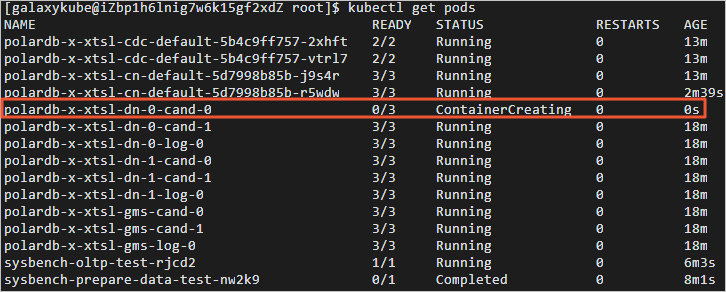
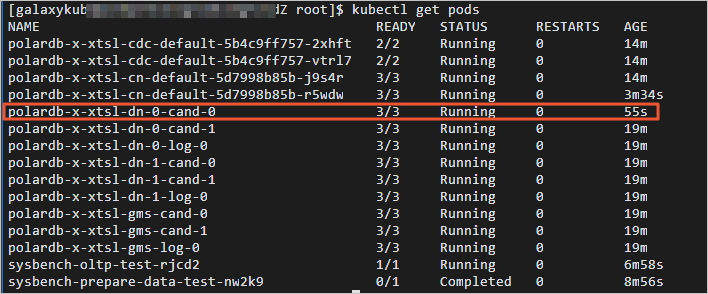
经过几十秒后,被kill的DN POD自动恢复正常。
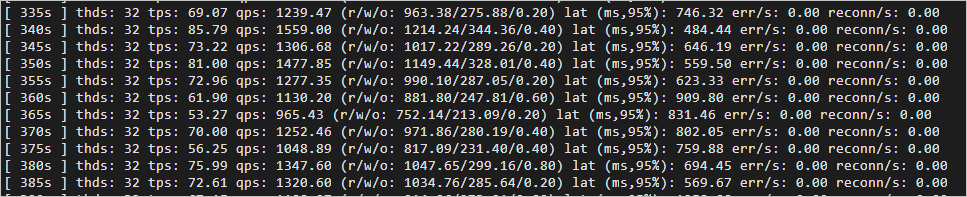
4. 切换至终端二,您可查看kill DN之后业务QPS的情况。
4. kill CDC。
1. 切换至终端三,执行如下命令,获取CDC POD的名字。
```
kubectl get pods
```
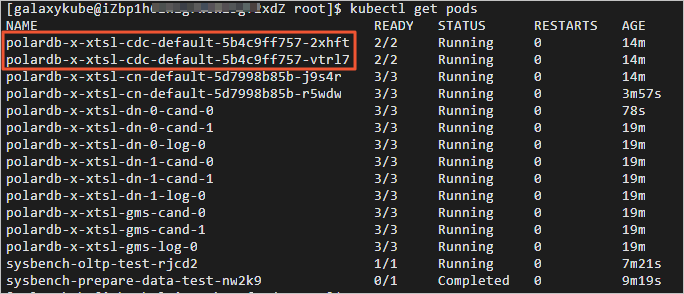
返回结果如下,以‘polardb-x-xxxx-cdc-defaul’开头的是CDC POD的名字。
2. 执行如下命令,删除任意一个CDC POD。
**说明:**您需要将命令中的<CDC POD>替换为任意一个以‘polardb-x-xxxx-cdc-defaul’开头的CDC POD的名字。
```
kubectl delete pod <CDC POD>
```
3. 执行如下命令,查看CDC POD自动创建情况。
```
kubectl get pods
```
返回结果如下,您可查看到CDC POD已经处于自动创建中。
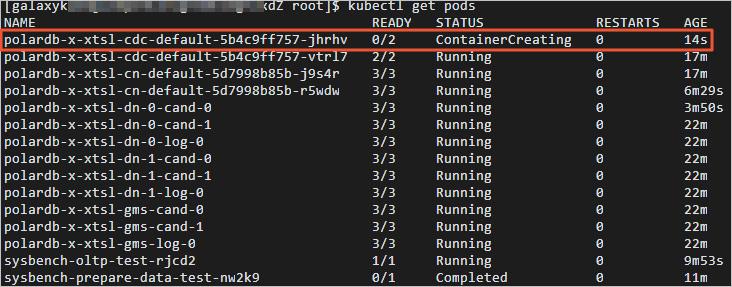
经过几十秒后,被kill的CDC POD自动恢复正常。

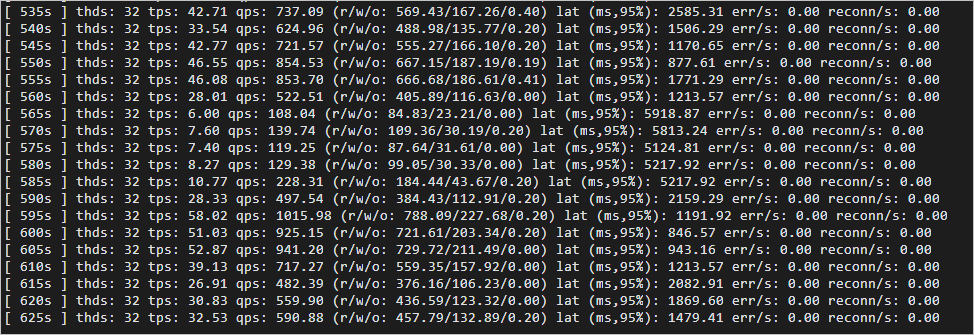
4. 切换至终端二,您可查看kill CDC之后业务QPS的情况。
7\. 了解更多
如果您想了解更多有关PolarDB-X高可用知识,详情请参见如下内容。
- [PolarDB-X一致性共识协议——X-Paxos](https://zhuanlan.zhihu.com/p/302845832)
- [PolarDB-X存储架构之“基于Paxos的最佳生产实践”](https://zhuanlan.zhihu.com/p/315596644)
- [数据库架构杂谈(2)高可用与一致性](https://zhuanlan.zhihu.com/p/340189997)
- [PolarDB-X源码解读(番外):如何实现一个Paxos](https://zhuanlan.zhihu.com/p/490329189)
- [PolarDB-Xon Kubernetes(一)](https://zhuanlan.zhihu.com/p/382877178)
- [PolarDB-XOperator之弹性扩缩容](https://zhuanlan.zhihu.com/p/474003785)
恭喜完成
来自 “ ITPUB博客 ” ,链接:https://blog.itpub.net/69975905/viewspace-2904058/ ,如需转载,请注明出处,否则将追究法律责任。

