阿里云有奖体验:如何使用 PolarDB-X
### **体验简介**
场景将提供一台配置了CentOS 8.5操作系统的ECS实例(云服务器)。通过本教程的操作,以Spring和WordPress官方教程为例,带你体验Spring Boot+PolarDB-X和WordPress+PolarDB-X的应用开发之旅。[点击前往](https://developer.aliyun.com/adc/scenario/6e7827274b004c7b9fad58ecf5404c6c)
### 实验准备
1\. 创建实验资源
开始实验之前,您需要先创建ECS实例资源。
1. 在实验室页面,单击 **创建资源** 。
2. (可选)在实验室页面左侧导航栏中,单击 **云产品资源** 列表,可查看本次实验资源相关信息(例如IP地址、用户信息等)。
**说明**:资源创建过程需要1~3分钟。
2\. 安装PolarDB-X
本步骤将指导您如何安装PolarDB-X。
1. 安装并启动Docekr。
1) 执行如下命令,安装Docker。
```
curl -fsSL https://get.docker.com | bash -s docker --mirror Aliyun
```
2) 执行如下命令,启动Docker。
```
systemctl start docker
```
1. 执行如下命令,安装PolarDB-X。
```
docker run -d --name some-polardb-x -p 8527:8527 polardbx/polardb-x:2.1.0
```
3\. 登录PolarDB-X数据库
本步骤将指导您如何登录PolarDB-X数据库。
PolarDB-X支持通过MySQL Client命令行、第三方客户端以及符合MySQL交互协议的第三方程序代码进行连接。本实验场景主要介绍如何通过MySQL Client命令行连接到PolarDB-X数据库。
1. 执行如下命令,安装MySQL。
```
yum install mysql -y
```
1. 执行如下命令,查看MySQL版本号。
```
mysql -V
```
返回结果如下,表示您已成功安装MySQL。

1. 执行如下命令,登录PolarDB-X数据库。
**说明**
- 本实验场景中的PolarDB-X数据库用户名和密码已预设,请您使用下方命令登录即可。
- 如遇到 mysql: \[Warning\] Using a password on the command line interface can be insecure. ERROR 2013 (HY000): Lost connection to MySQL server at 'reading initial communication packet', system error: 0 报错,请您稍等一分钟,重新执行登录命令即可。
```
mysql -h127.0.0.1 -P8527 -upolardbx_root -p123456
```
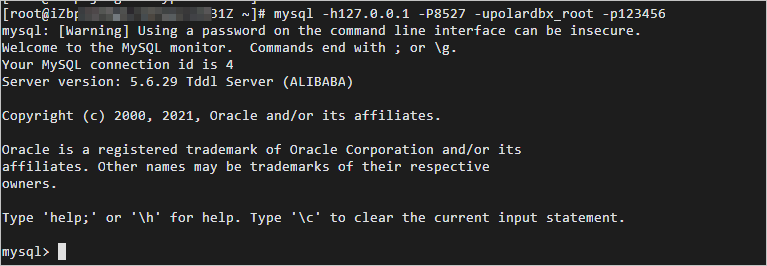
返回结果如下,表示您已成功登录PolarDB-X数据库。
4.输入exit退出数据库。
4\. 安装JDK
本步骤将指导您如何在云服务器ECS上安装JDK。
1. 执行如下命令,使用yum安装JDK 1.8。
```
yum -y install java-1.8.0-openjdk*
```
1. 执行如下命令,查看是否安装成功。
```
java -version
```
返回结果如下,表示您已成功安装JDK 1.8。

5\. 体验Spring Boot+PolarDB-X应用开发
本步骤将指导您如何下载并编辑Spring Boot样例工程,并连接PolarDB-X数据库。详情请参见[Spring Boot官方教程](https://spring.io/guides/gs/accessing-data-mysql/)。
1. 安装Git。
执行如下命令,安装Git。
```
yum -y install git
```
1. 下载Spring Boot样例工程。
2.1 执行如下命令,下载Spring Boot样例工程。
```
git clone https://github.com/spring-guides/gs-accessing-data-mysql.git
```
2.2 执行如下命令,进入initial目录。
```
cd gs-accessing-data-mysql/initial
git checkout b8408e3a1e05008811d542b706107d45160556ac
```
2.3 执行如下命令,查看样例工程代码。
```
ls
```
1. 创建数据库。
3.1 执行如下命令,登录PolarDB-X数据库。
```
mysql -h127.0.0.1 -P8527 -upolardbx_root -p123456
```
3.2 执行如下SQL语句,创建数据库db_example。
```
create database db_example;
```
3.3 执行如下SQL语句,创建用户springuser。
```
create user 'springuser'@'%' identified by 'ThePassword';
```
3.4 执行如下SQL语句,给用户springuser授权。
```
grant all on db_example.* to 'springuser'@'%';
```
3.5 输入exit退出数据库。
1. 配置application.properties文件,将数据库连接到Spring Boot样例工程。
4.1 执行如下命令,打开application.properties配置文件。
```
vim src/main/resources/application.properties
```
4.2 按i键进入编辑模式,找到参数spring.datasource.url,并将参数值中的端口号修改为8527。
```
spring.datasource.url=jdbc:mysql://${MYSQL_HOST:localhost}:8527/db_example
```
4.3 修改完成后的文件内容如下所示。按下Esc键后,输入:wq后按下Enter键保存并退出。

1. 创建Entity Model。
5.1 执行如下命令,创建一个User类。
```
vim src/main/java/com/example/accessingdatamysql/User.java
```
5.2 将如下代码复制粘贴到User类中。
```
package com.example.accessingdatamysql;
import javax.persistence.Entity;
import javax.persistence.GeneratedValue;
import javax.persistence.GenerationType;
import javax.persistence.Id;
@Entity // This tells Hibernate to make a table out of this class
public class User {
@Id
@GeneratedValue(strategy=GenerationType.AUTO)
private Integer id;
private String name;
private String email;
public Integer getId() {
return id;
}
public void setId(Integer id) {
this.id = id;
}
public String getName() {
return name;
}
public void setName(String name) {
this.name = name;
}
public String getEmail() {
return email;
}
public void setEmail(String email) {
this.email = email;
}
}
```
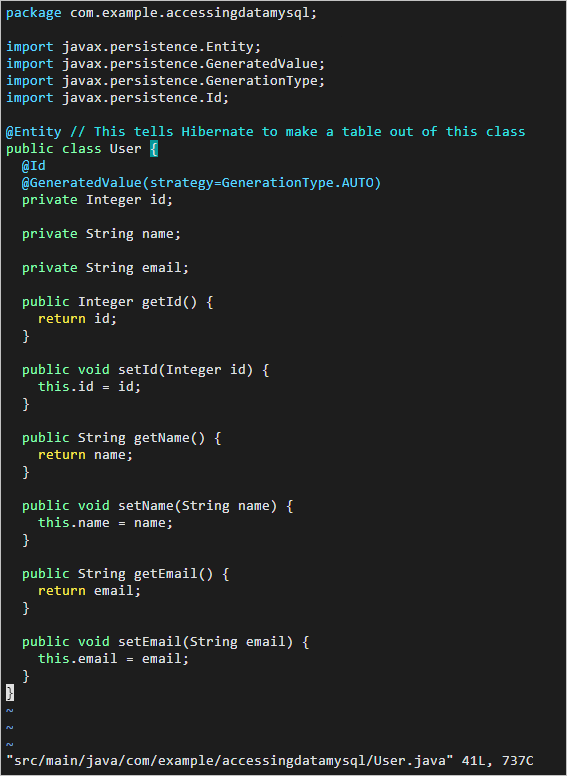
5.3 修改完成后的文件内容如下所示。按下Esc键后,输入:wq后按下Enter键保存并退出。
1. 创建Repository,保存用户记录。
6.1 执行如下命令,创建一个UserRepository类。
```
vim src/main/java/com/example/accessingdatamysql/UserRepository.java
```
6.2 将如下代码复制粘贴到UserRepository类中。
```
package com.example.accessingdatamysql;
import org.springframework.data.repository.CrudRepository;
import com.example.accessingdatamysql.User;
// This will be AUTO IMPLEMENTED by Spring into a Bean called userRepository
// CRUD refers Create, Read, Update, Delete
public interface UserRepository extends CrudRepository<User, Integer> {
}
```
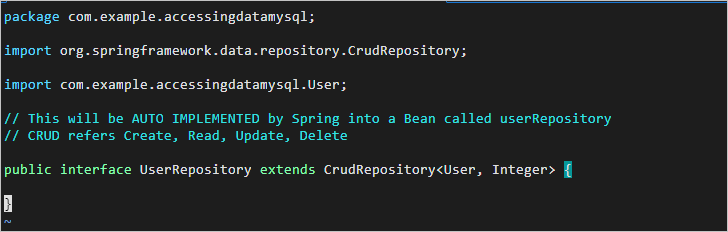
6.3 修改完成后的文件内容如下所示。按下Esc键后,输入:wq后按下Enter键保存并退出。
1. 创建一个Controller类,处理对应用程序的HTTP请求。
7.1 执行如下命令,创建一个MainController类。
```
vim src/main/java/com/example/accessingdatamysql/MainController.java
```
7.2 将如下代码复制粘贴到MainController类中。
```
package com.example.accessingdatamysql;
import org.springframework.beans.factory.annotation.Autowired;
import org.springframework.stereotype.Controller;
import org.springframework.web.bind.annotation.GetMapping;
import org.springframework.web.bind.annotation.PostMapping;
import org.springframework.web.bind.annotation.RequestMapping;
import org.springframework.web.bind.annotation.RequestParam;
import org.springframework.web.bind.annotation.ResponseBody;
@Controller // This means that this class is a Controller
@RequestMapping(path="/demo") // This means URL's start with /demo (after Application path)
public class MainController {
@Autowired // This means to get the bean called userRepository
// Which is auto-generated by Spring, we will use it to handle the data
private UserRepository userRepository;
@PostMapping(path="/add") // Map ONLY POST Requests
public @ResponseBody String addNewUser (@RequestParam String name
, @RequestParam String email) {
// @ResponseBody means the returned String is the response, not a view name
// @RequestParam means it is a parameter from the GET or POST request
User n = new User();
n.setName(name);
n.setEmail(email);
userRepository.save(n);
return "Saved";
}
@GetMapping(path="/all")
public @ResponseBody Iterable<User> getAllUsers() {
// This returns a JSON or XML with the users
return userRepository.findAll();
}
}
```
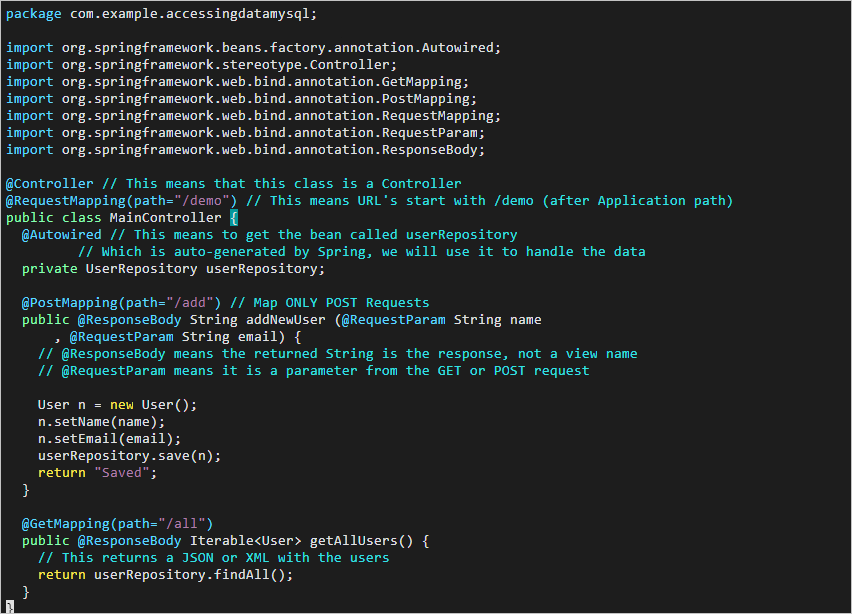
7.3 修改完成后的文件内容如下所示。按下Esc键后,输入:wq后按下Enter键保存并退出。
1. 创建一个Application。
**说明 :**Spring Boot样例工程中已为您创建好AccessingDataMysqlApplication类,您可跳过此步骤。
8.1 执行如下命令,创建一个AccessingDataMysqlApplication类。
```
vim src/main/java/com/example/accessingdatamysql/AccessingDataMysqlApplication.java
```
8.2 按i键进入编辑模式,将如下代码复制粘贴到User类中。
```
package com.example.accessingdatamysql;
import org.springframework.boot.SpringApplication;
import org.springframework.boot.autoconfigure.SpringBootApplication;
@SpringBootApplication
public class AccessingDataMysqlApplication {
public static void main(String[] args) {
SpringApplication.run(AccessingDataMysqlApplication.class, args);
}
}
```
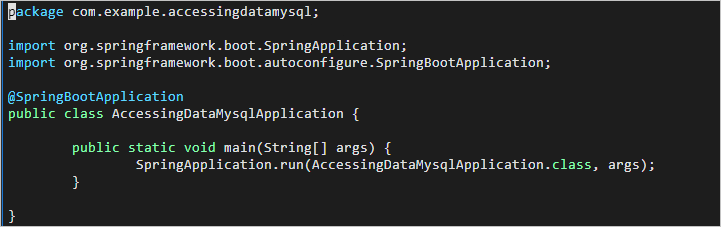
8.3 修改完成后的文件内容如下所示。按下Esc键后,输入:wq后按下Enter键保存并退出。
1. 运行Spring Boot样例工程。
执行如下命令,运行Spring Boot样例工程。
```
./gradlew bootRun
```
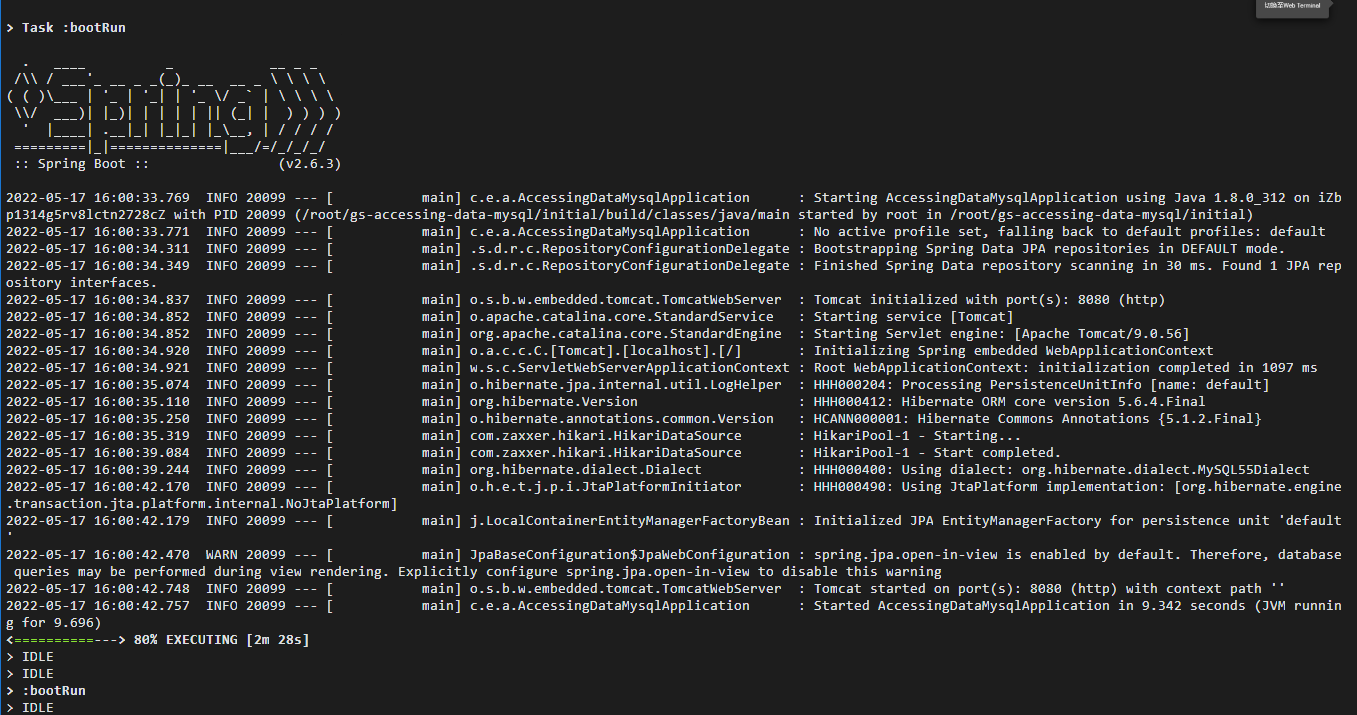
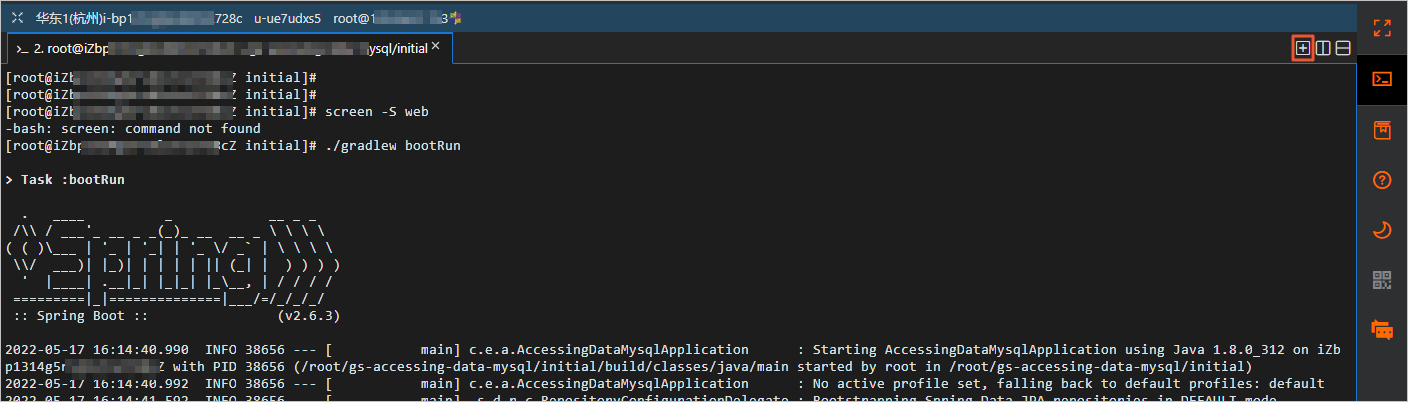
请您耐心等待大约两分钟,返回结果如下,表示您成功运行。
1. 测试。
10.1 在实验页面,单击右上角的图标,创建新的终端窗口。
10.2 在新的终端窗口中,执行如下命令,增加一条记录。
```
curl localhost:8080/demo/add -d name=First -d email=username@example.com
```
返回结果如下,表示您成功增加一条记录。

10.3 执行如下命令,查询记录。
```
curl 'localhost:8080/demo/all'
```
返回结果如下,您可以查询到刚刚增加的记录信息。

10.4 执行如下命令,登录PolarDB-X数据库。
```
mysql -h127.0.0.1 -P8527 -upolardbx_root -p123456
```
10.5 执行如下SQL语句,使用数据库。
```
use db_example;
```
10.6 执行如下SQL语句,查询user表。
```
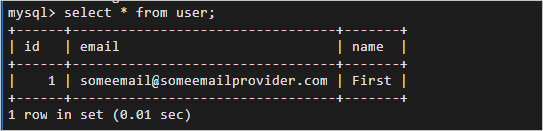
select * from user;
```
返回如下结果,您可以在user表查询到刚刚增加的记录。
10.7 输入exit退出数据库。
6\. (选做)体验WordPress+PolarDB-X部
署博客站点
本步骤将指导您如何使用Wordpress的Docker镜像和PolarDB-X搭建一个博客站点。Wordpress提供了Docker镜像,方便其快速安装,详情请参见[WordPress的Docker Hub主页](https://hub.docker.com/_/wordpress)。
1. 安装WordPress。
1.1 在实验页面,切换至第一个终端窗口。按Ctrl+C键,停止运行Spring Boot样例工程。
1.2 执行如下命令,安装WordPress。
```
docker run --name some-wordpress -p 9090:80 -d wordpress
```
1. 创建WordPress的数据库。
2.1 执行如下命令,登录PolarDB-X数据库。
```
mysql -h127.0.0.1 -P8527 -upolardbx_root -p123456
```
2.2 执行如下SQL语句,创建数据库wordpress。
```
create database wordpress MODE='AUTO';
```
2.3 输入exit退出数据库。
1. 配置WordPress。
3.1 在您的本机浏览器中,打开新页签,访问http://<ECS的弹性IP>:9090。
**说明**:您需要将<ECS的弹性IP>替换为云产品资源列表中的ECS的弹性IP。
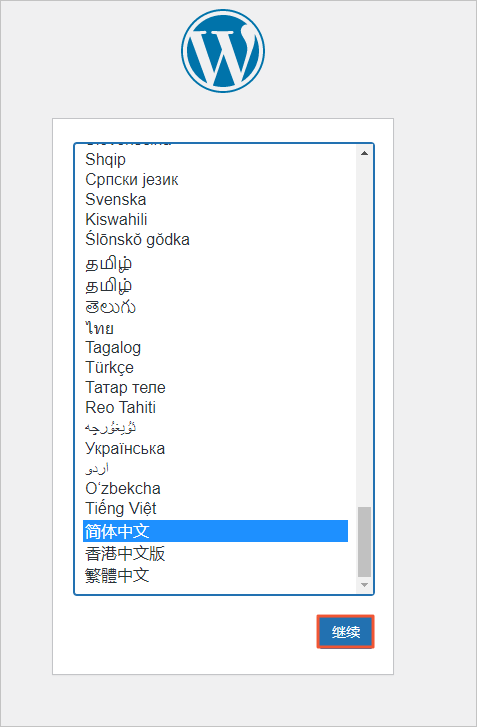
3.2 在初始化页面,选择**简体中文**,单击**继续**。
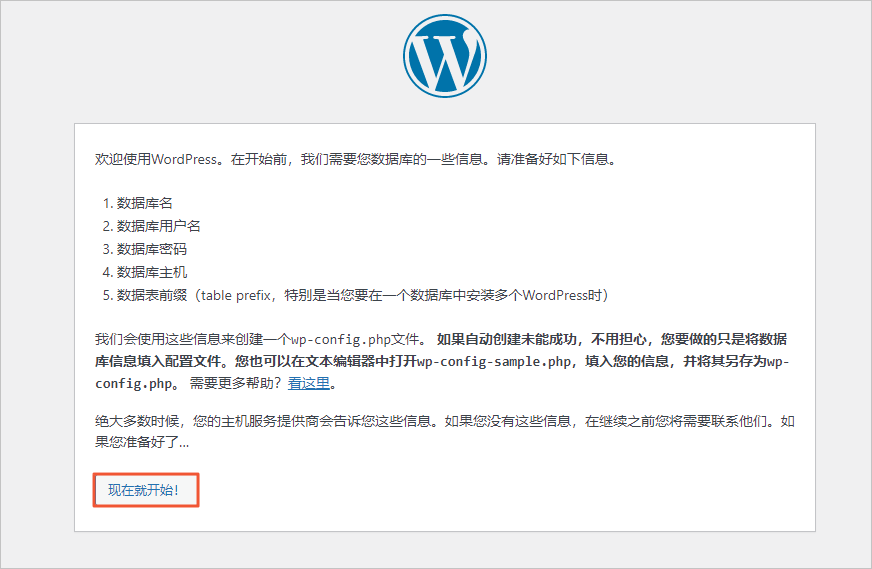
3.3 在准备页面,单击**现在就开始**。
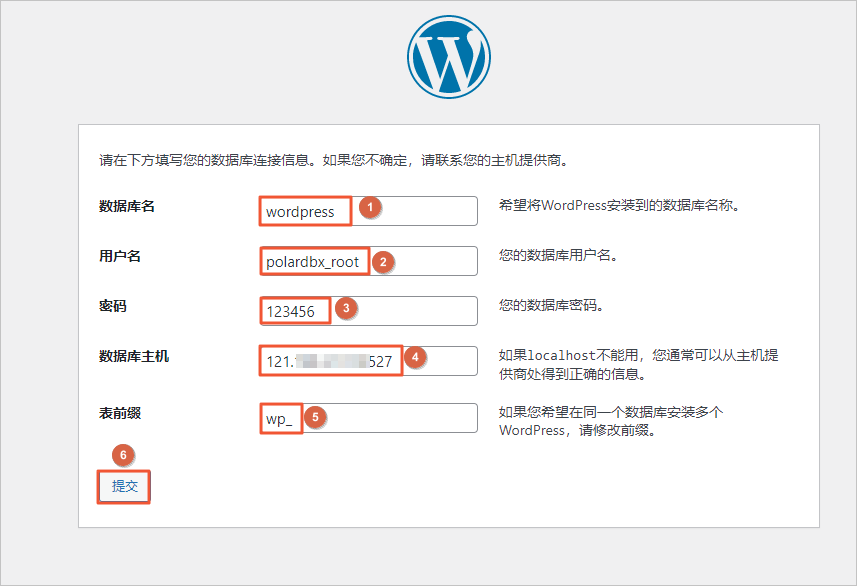
3.4 在数据库配置页面,参考说明配置数据库信息,单击**提交**。
参数说明:
- **数据库名** :默认为 wordpress 。
- **用户名** :输入 polardbx_root 。
- **密码** :输入 123456 。
- **数据库主机** :输入 <ECS的弹性IP>:8527 。您需要将 <ECS的弹性IP> 替换为云产品资源列表中的ECS的弹性IP。
- **表前缀** :默认为 wp_ 。
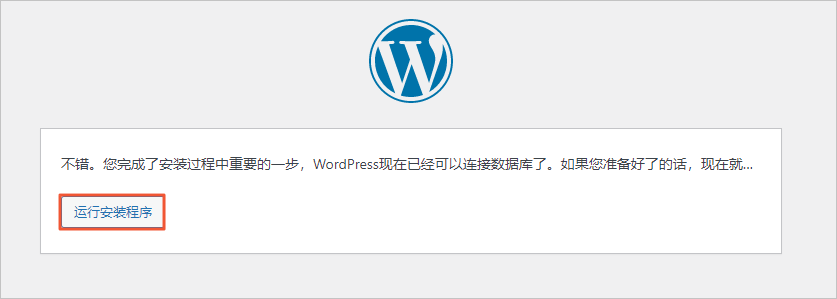
3.5 在数据库配置完成页面,单击**运行安装程序**。
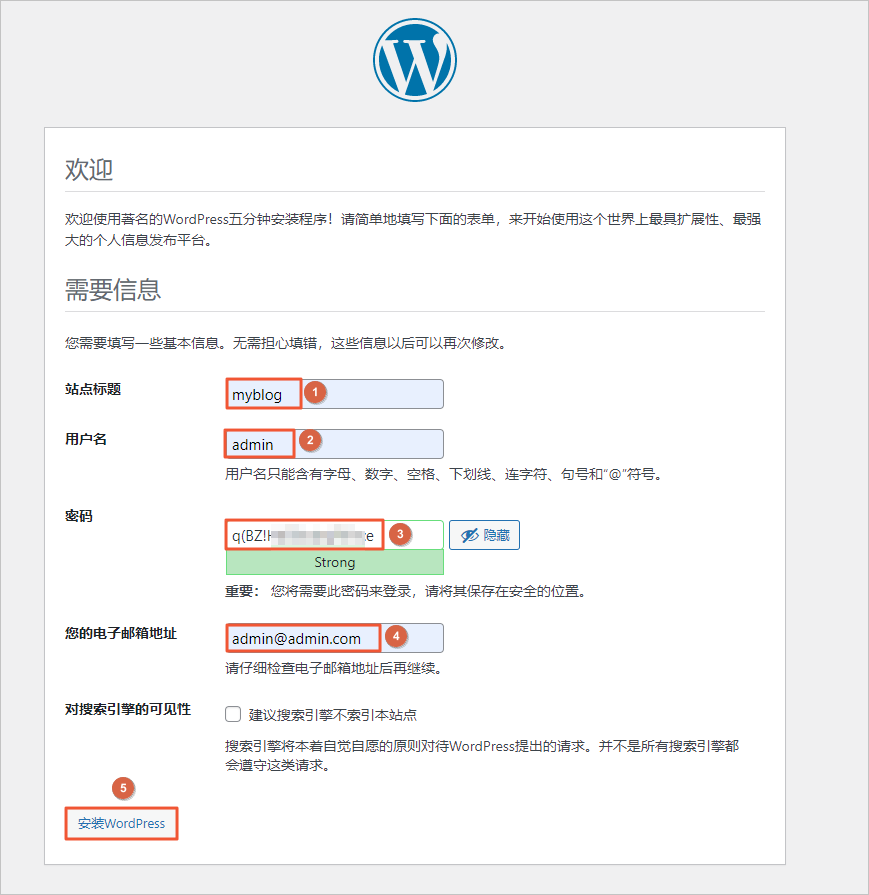
3.6 在信息配置页面,参考说明配置相关信息,单击安装WordPress。
参数说明:
- **站点标题** :输入站点标题,例如 myblog 。
- **用户名** :输入用户名,例如 admin 。
- **密码** :输入密码。
- **您的电子邮箱地址** :输入邮箱地址。建议使用真实有效的邮箱地址,若没有,可以填写虚拟邮箱地址,但将无法接收信息,例如 username@example.com 。
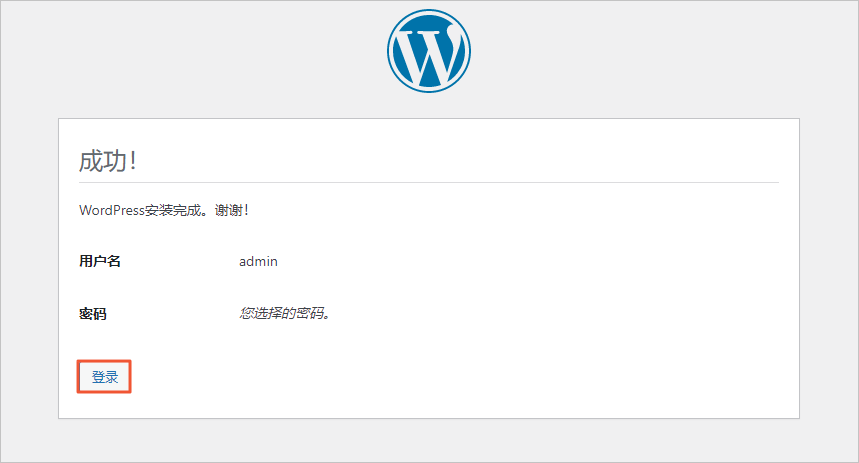
3.7 在成功页面,单击**登录**。
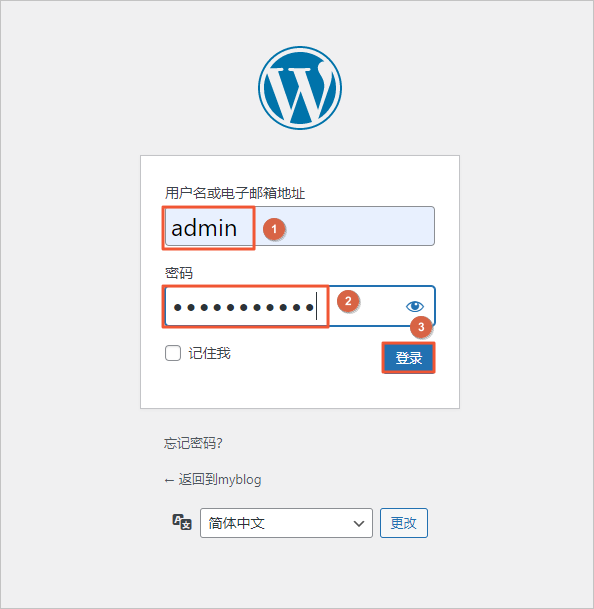
3.8 在登录页面,依次输入您的**用户名**和**密码**,单击**登录**。
7\. 了解更多
- 如果您想了解更多有关分布式数据库连接池的最佳实践,详情请参见 [如何选择应用端链接池](https://doc.polardbx.com/best-practice/topics/connection-pool.html) 。
- 如果您想下载PolarDB-X源码,详情请参见 [PolarDB-X源码](https://github.com/ApsaraDB/galaxysql) 。
- 关于PolarDB-X说明文档,详情请参见 [PolarDB-X说明文档](https://doc.polardbx.com/) 。
- 如果您对PolarDB-X内部实现原理感兴趣,可关注我们的知乎官号 [PolarDB-X](https://www.zhihu.com/org/polardb-x) 。
恭喜完成
来自 “ ITPUB博客 ” ,链接:https://blog.itpub.net/69975905/viewspace-2903919/ ,如需转载,请注明出处,否则将追究法律责任。

