在数字化时代,移动硬盘作为数据存储与传输的重要工具,其稳定性和可靠性直接关系到我们数据的安全与便捷性。然而,当您遭遇移动硬盘不显示容量且无法访问的困境时,无疑是对这一信赖的巨大挑战。本文将深入探讨这一现象背后的原因,并详细介绍一种高效的数据恢复方案,帮助您重拾数据控制权。
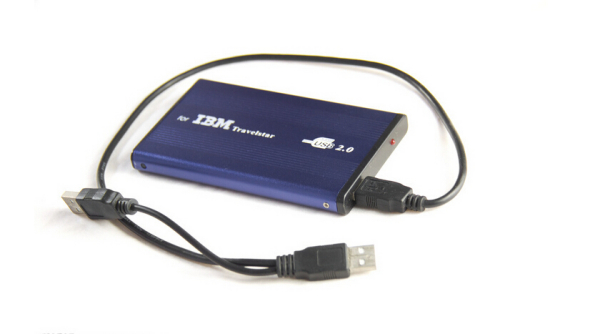
揭秘:为何移动硬盘“隐身”之谜
移动硬盘不显示容量且无法访问,这一看似复杂的问题,实则背后隐藏着多种可能的原因。首先,我们需要认识到,这一现象往往与文件系统的损坏、分区表的丢失或错误、接口故障以及系统或驱动的不兼容等因素密切相关。
- 文件系统损坏:文件系统是硬盘上组织和存储数据的框架。由于意外断电、非正常拔出、硬盘老化等原因,文件系统可能会遭受破坏,导致操作系统无法正确读取硬盘中的数据。
- 分区表异常:分区表是硬盘分区信息的核心存储区域,一旦分区表出现错误或丢失,系统将无法识别硬盘的分区结构,进而造成容量不显示和无法访问的问题。
- 接口或硬件故障:虽然较为少见,但移动硬盘的接口损坏、内部线路断裂或硬盘本身的物理故障(如磁头故障、电路板损坏)也可能导致此类问题。
-
系统或驱动不兼容:在某些情况下,操作系统或USB驱动程序的过时、不兼容也可能导致移动硬盘无法被正确识别,从而引发容量不显示和无法访问的现象。
-
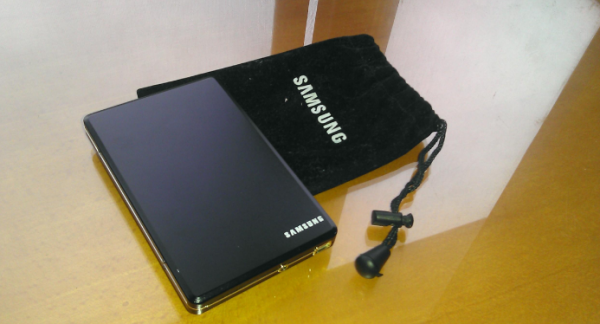
实战:数之寻软件助力数据恢复
面对移动硬盘不显示容量无法访问的困境,我们不必过于焦虑。专业的数据恢复软件,如“数之寻”,以其强大的功能和易用的操作界面,为我们提供了一种高效的数据恢复方案。以下是使用“数之寻”软件进行数据恢复的详细步骤:
启动软件,开启恢复之旅
首先,确保您已经从官方渠道下载并安装了最新版本的“数之寻”数据恢复软件。安装完成后,双击桌面上的软件图标启动程序。在软件的主界面上,您将看到简洁明了的操作界面和一系列恢复选项,为接下来的数据恢复工作做好准备。
精准定位,选择目标硬盘
在软件界面中,仔细查找并选择那个不显示容量且无法访问的移动硬盘。请注意,由于硬盘当前处于异常状态,它可能以“未分配空间”、“RAW分区”或“未知设备”的形式出现在列表中。一旦确认无误,点击“开始恢复”或类似的按钮,软件将立即进入恢复流程,针对选定的硬盘进行深度扫描。
深度扫描,寻找遗失的数据
“数之寻”软件将启动对选中硬盘的深度扫描。这一过程将全面检查硬盘上的每一个扇区,尝试识别并列出所有可恢复的文件和文件夹。扫描时间的长短取决于硬盘的大小、文件数量以及损坏程度。请耐心等待,不要中断扫描过程,以免错过任何重要数据。
预览筛选,确保数据准确性
扫描完成后,软件将展示一个包含所有可恢复文件的列表。由于列表中可能包含大量无用或已损坏的文件,因此建议使用软件的预览功能对文件进行逐一检查。通过预览窗口,您可以清晰地看到文件的名称、大小、类型以及部分内容,从而判断该文件是否为您所需。在确认需要恢复的文件后,勾选它们以便进行下一步操作。
安全恢复,数据重获新生
在勾选完需要恢复的文件后,点击“另存为”或“导出”按钮。在弹出的对话框中,选择一个与原移动硬盘不同的存储位置(如电脑的其他分区、另一个外部硬盘或云存储服务),以确保数据恢复过程中的安全性和避免数据覆盖的风险。点击“确定”后,软件将开始恢复过程,将选定的文件保存到指定位置。恢复完成后,您可以在新位置找到并验证恢复的文件,确保数据的完整性和可用性。
总结:预防与恢复并重,守护数据安全
通过本次“数之寻”软件的数据恢复实战,我们不仅成功解决了移动硬盘不显示容量无法访问的问题,还深刻认识到数据保护的重要性。在未来的数据管理中,我们应始终秉持预防为主的原则,采取定期备份、安全操作、软件与驱动更新以及硬件维护等有效措施来保障数据的安全与可靠。同时,当遇到数据丢失或损坏的情况时,我们也应冷静应对,积极寻求专业的数据恢复服务或软件来帮助我们找回宝贵的数据资产。只有这样,我们才能在数字时代中安心前行,享受数据带来的便利与价值。
来自 “ ITPUB博客 ” ,链接:https://blog.itpub.net/69970054/viewspace-3024757/ ,如需转载,请注明出处,否则将追究法律责任。

