拿走不谢,数据可视化地图制作教程!
地图,是一种基于地理位置使用不同深浅的颜色来表示不同范围的分布情况的可视化图形,直观的展现各区域分析指标的分布。它也是 数据大屏可视化 展示的重要图形类型之一。
比如下面大屏,以全国销售分析地图作为中心显示不同销售省份的销售 额, 黄色旗子越大 ,销售额越大。

地图通常包括染色地图、散点地图、航线图、百度地图等等类型。比如染色地图会使用区域颜色的深浅来展示数据的大小,散点地图会使用点的大小来标记数据。地图还会根据情况实现区域地图钻取,比如从全国地图钻取到省份地图,从而实现数据的关联分析,一步步挖掘出数据展示的底层问题。
下面,我们将以零售公司为例,年底查看公司各销售省份和省份下的城市的销售额对比情况。要求以地图各省份和城市的颜色深浅表示销售额的多少,并且在点击地图某一省份,下钻到该省份下的城市查看。
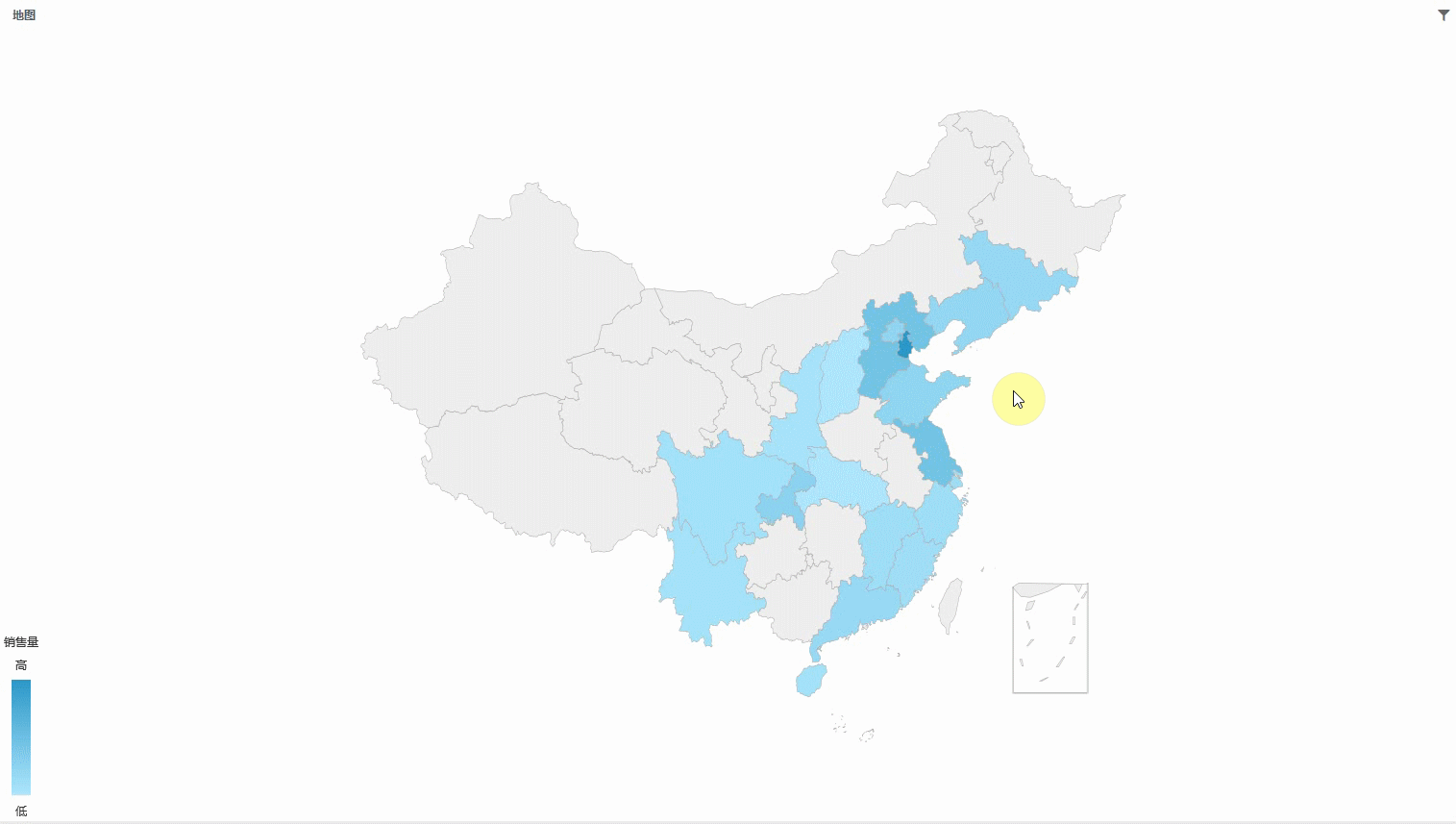
实现步骤
本节示例效果基于Smartbi产品“northwind”数据源来实现。
1. 新建层次。基于“数据模型”新建地理层次结构,在维度区域选择 新建层次结构。
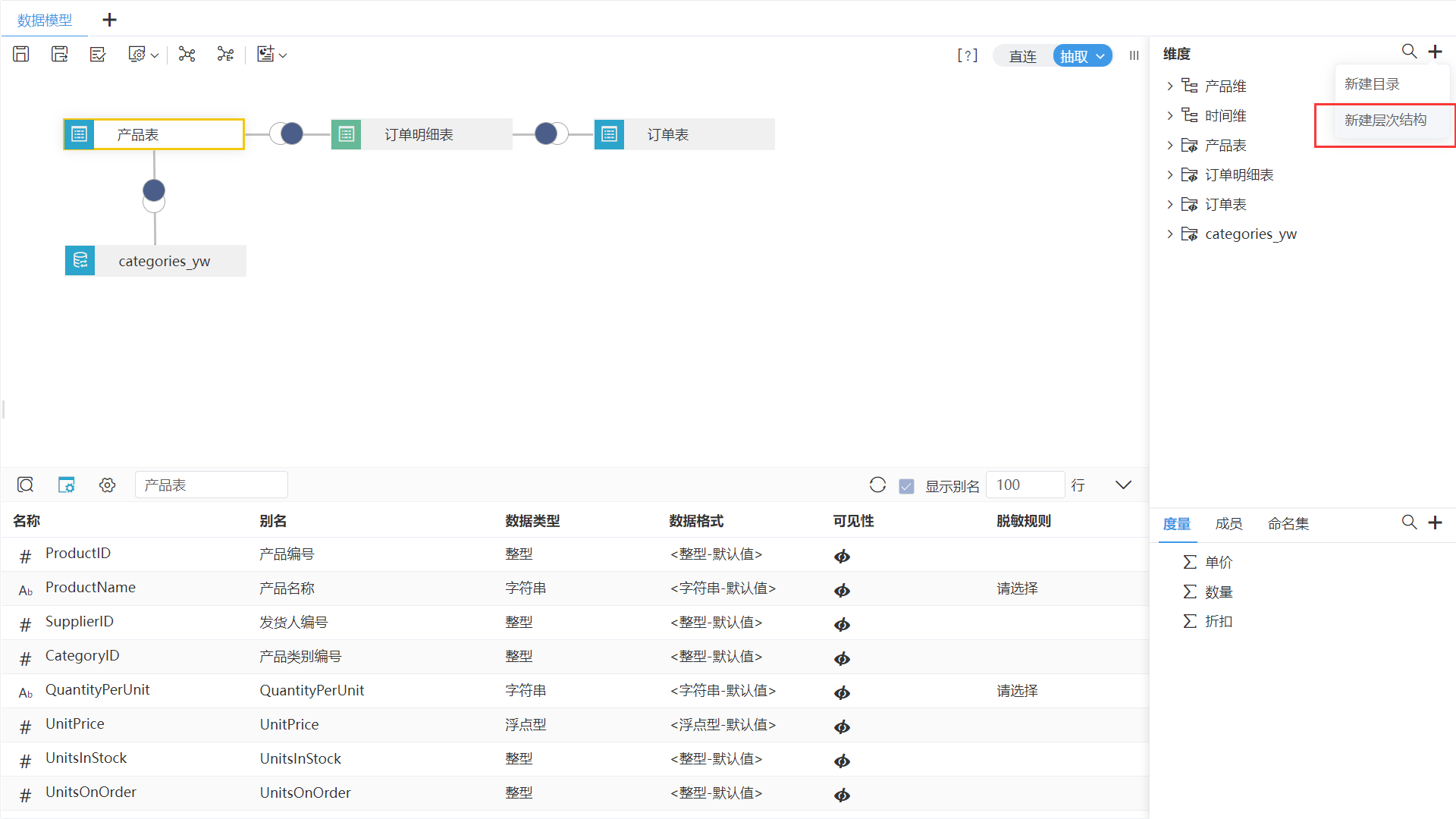
2. 弹出“新建层次”对话框,输入层次名称为“地区”。单击 确定 按钮,列表区增加“地区”层次目录。

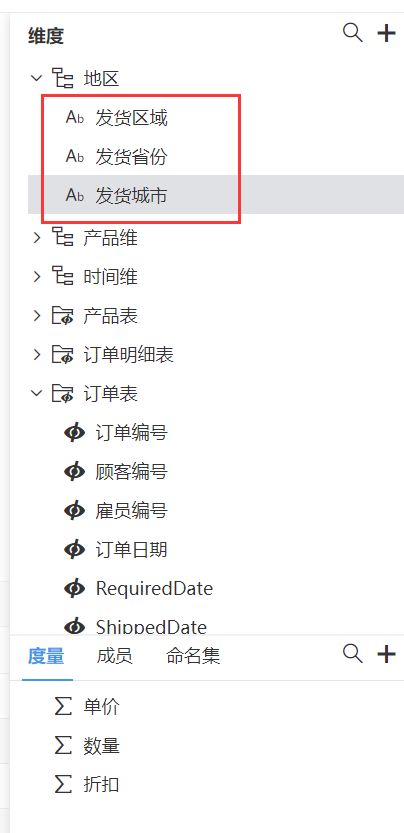
3. 将“订单表”中的“发货区域”、 “发货省份”、“发货城市”字段拖拽到该维层次目录下。顺序从上至下依次为:“发货区域” > “发货省份”>“发货城市”。
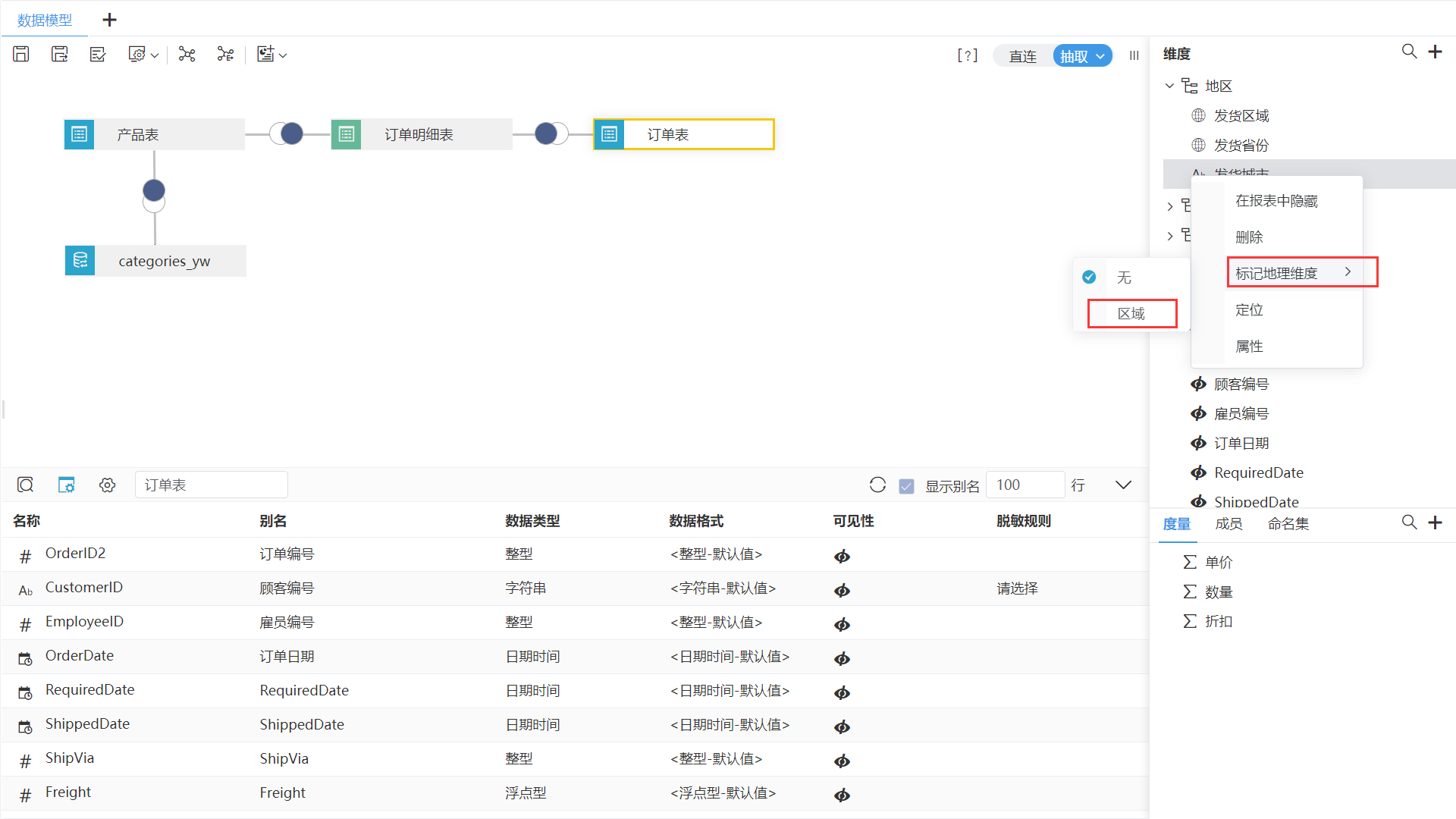
4. 分别在字段“发货区域”、“发货省份”、“发货城市”的右键菜单中选择 标记地理维度。
5. 新建自助仪表盘。在 智能配图 下选择 地图,再把地理维层次中的“发货省份”字段拖动到“行区”,把“销售额”字段拖动到“颜色”标记项,作如下地图:
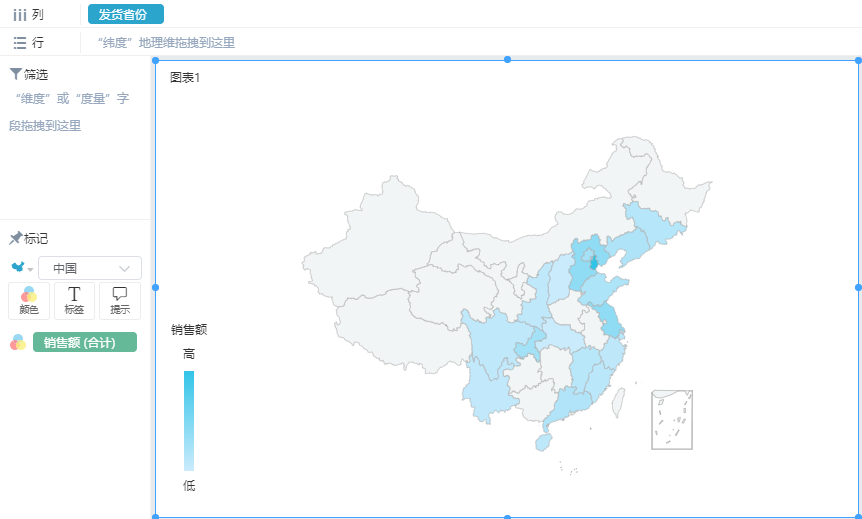
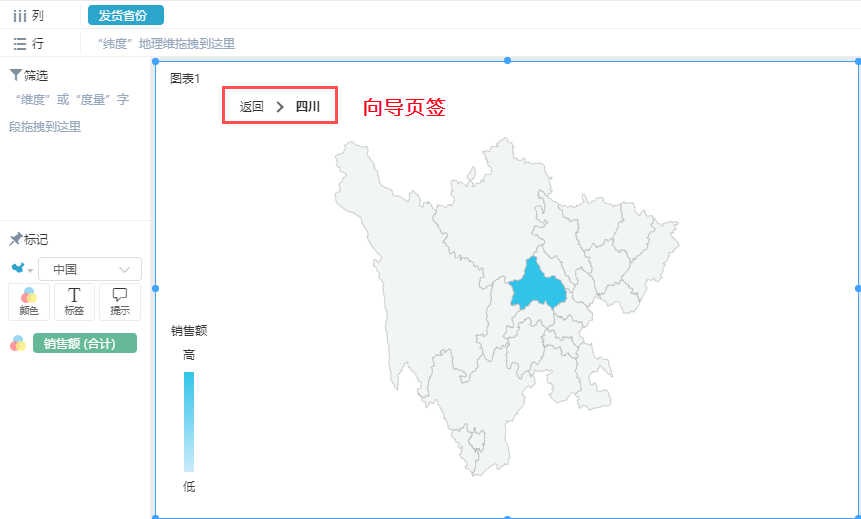
6. 点击"四川省",自动下钻到“四川省”的省份地图。也可点击“向导页签”中的 返回 按钮实现上钻。
来自 “ ITPUB博客 ” ,链接:https://blog.itpub.net/69965912/viewspace-2851056/ ,如需转载,请注明出处,否则将追究法律责任。

最新文章
- 会计科目拟全面修订,企业财务分析如何应对?
- IDC:思迈特位居2025年中国金融行业BI软件市场份额第一
- AI时代,企业为什么既需要BI,也需要Data Agent?
- 36氪关注 | 为什么AI越聪明,越需要BI?
- 别让AI在糊涂数据上“表演聪明”
- 连续入选全球企业级 AI Agent 优秀厂商,SmartBI 白泽跻身多项行业榜单
- 思迈特入选IDC Data Agent主要厂商象限,BI积累驱动业务价值跃升
- 指标,才是BI真正走向业务的关键一步(文末可领取白皮书)
- 连续3年银行市占率第一,思迈特软件再获赛迪权威认可
- IDC发布"2026 IDC中国 AI 50强",思迈特作为唯一BI厂商成功入选
