财报不是难题!三分钟学会制作超简单的资产负债表
对于财会人来说, 财务报表就是吃饭的家伙事,会计做报表、审计审报表。可以说,财会人和财报待在一起的时间比对象都多。然而,财报有三表,分别是资产负债表、利润表和现金流量表,其中资产负债表是最最最常见的报表,它也是对企业整体状况的总结。
可能有很多小白不知道怎么制作资产负债表,那么,今天小编就和大家一起讲一讲资产负债表。
拿到一张冗长的资产负债表应该抓住其精髓部分分析,资产负债表可以简化成三个大结构——总资产、总负债、所有者权益,这三者的关系是总资产=总负债+所有者权益。当我们在制作资产负债表时,我们要注意这几个比率:
1、流动比率(流动资产/流动负债)
2、速动比率(速动资产/流动负债)
3、资产负债率(负债总额/资产总额)
4、产权比率(负债总额/股东权益)
当我们搞清楚基本理论之后,那么我们该怎么才能制作出一张清晰又漂亮的资产负债表呢?下面就让小编用Smartbi教大家制作出资产负债表。
首先,我们要创建一个数据源,用来连接数据存储的数据库,如下图的“huixie”。
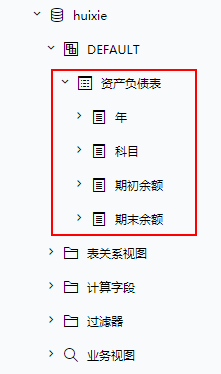
然后,我们需要创建年参数,我们可以打开在公共设置界面,选择主菜单中的参数定义。其中,窗口中的控件类型,我们可以选择“平铺勾选面板”,此外还有年参数的备选值和默认值,各位小伙伴可以参考下图的设置。


接着,我们可以打开分析展现,在左侧目录中找到“分析报表”,打开后我们可以从下级目录中打开SQL映射表,如图system>分析报表>SQL映射表。打开后,我们需要填写两个命名SQL,可参考下图填写:
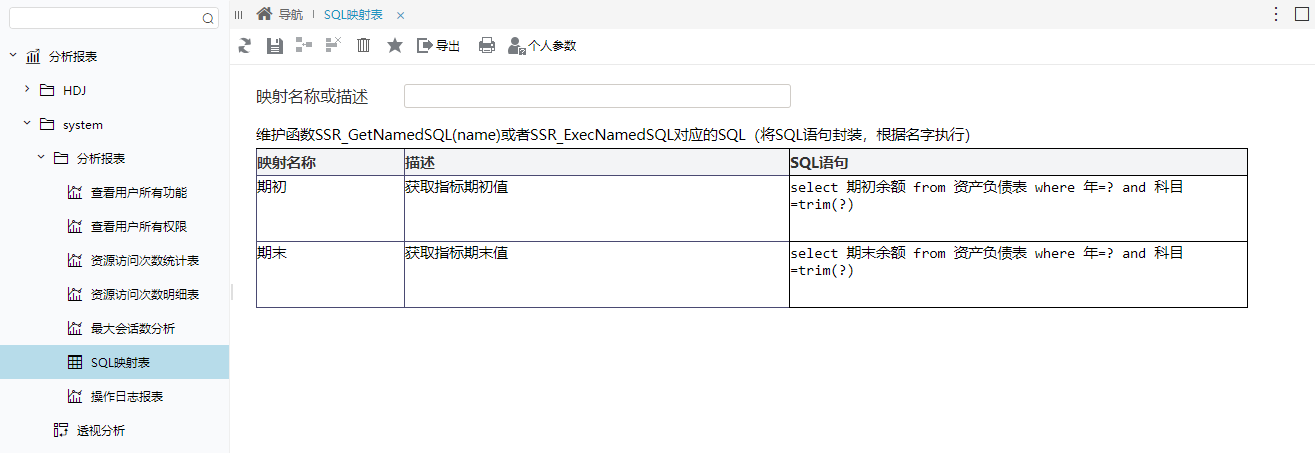
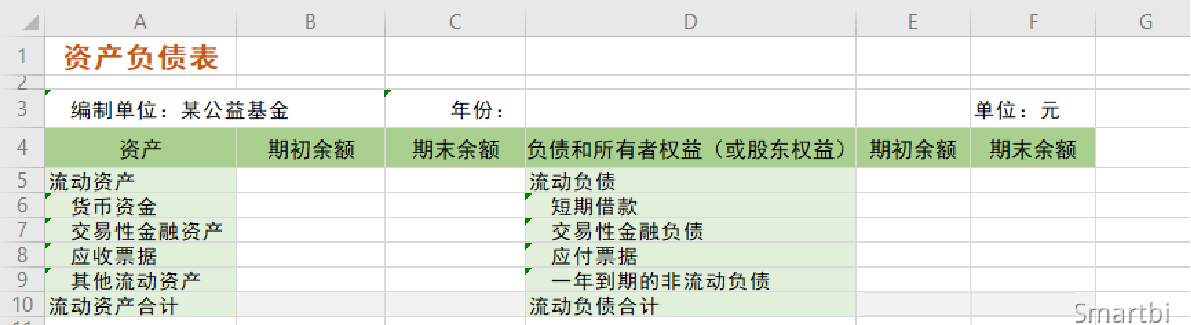
接下来,我们还需要创建一个电子表格,我们可以在表格中填入资产负债表的各个指标,以方便下一步操作。
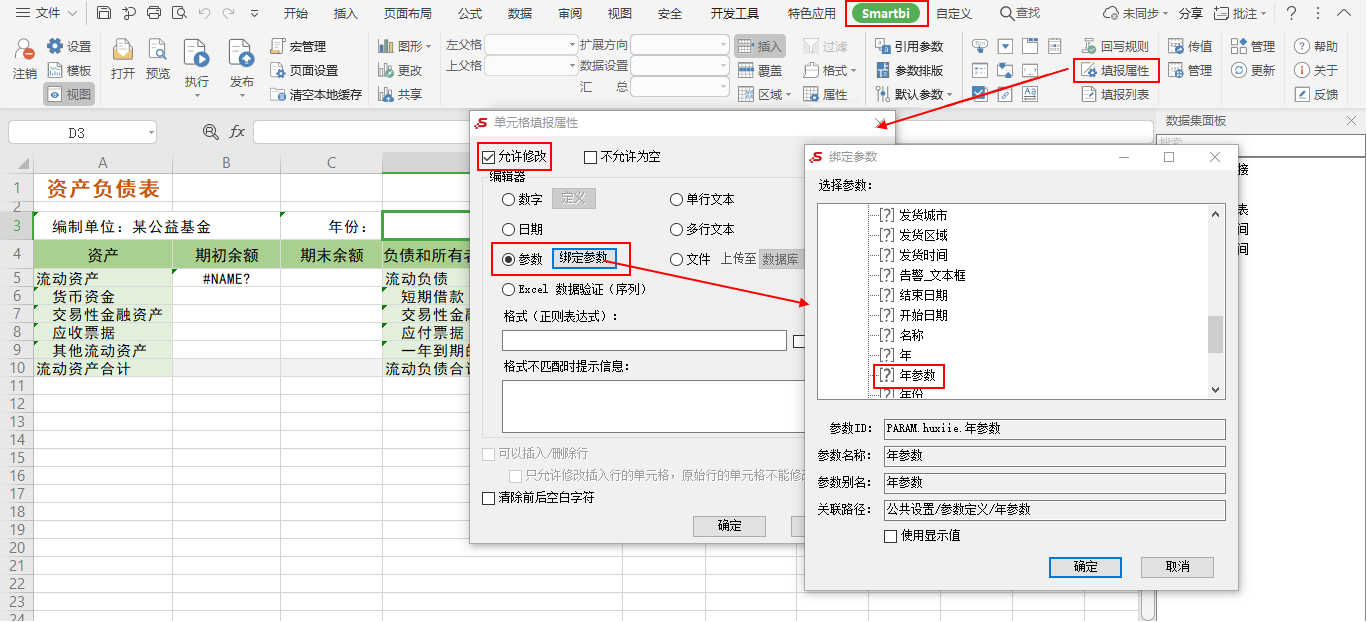
当我们新建电子表格之后,我们可以选中如图的D3单元格,点击上方工具栏的“填报属性”。接着会弹出一个单元格填报属性的窗口,我们可以需要选择不同的属性,在“允许修改”一栏中打钩;在“参数”栏中选择“绑定参数”按钮;然后在弹出的绑定参数窗口中找到“年参数”并选择。
设置完参数之后,我们需要可以选中如下图的B5单元格,填入我们需要计算的公式。
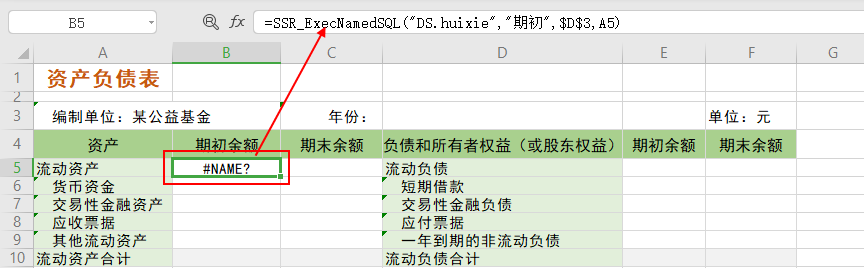
随后我们需要设置“流动资产”的期末余额。我们可以在表格中选中如图的C5单元格,填入下图的计算公式。

最后,我们需要设置剩余指标数据,我们可以手动输入公式,也可以在电子表格中分别选中B5和C5单元格,并复制到其他单元格。操作后,其他单元格会相应改变最后一个传递的单元格位置。当我们做完后就可以将报表发布并预览效果,小伙伴也可以根据需要进行表格样式的设计等等。

就这样,一个简单的资产负债表就可以做出来了,感兴趣的小伙伴赶紧去体验一下吧~
来自 “ ITPUB博客 ” ,链接:https://blog.itpub.net/69965912/viewspace-2849805/ ,如需转载,请注明出处,否则将追究法律责任。

最新文章
- 会计科目拟全面修订,企业财务分析如何应对?
- IDC:思迈特位居2025年中国金融行业BI软件市场份额第一
- AI时代,企业为什么既需要BI,也需要Data Agent?
- 36氪关注 | 为什么AI越聪明,越需要BI?
- 别让AI在糊涂数据上“表演聪明”
- 连续入选全球企业级 AI Agent 优秀厂商,SmartBI 白泽跻身多项行业榜单
- 思迈特入选IDC Data Agent主要厂商象限,BI积累驱动业务价值跃升
- 指标,才是BI真正走向业务的关键一步(文末可领取白皮书)
- 连续3年银行市占率第一,思迈特软件再获赛迪权威认可
- IDC发布"2026 IDC中国 AI 50强",思迈特作为唯一BI厂商成功入选
