10分钟带你做出酷炫大屏,告别枯燥的文字报告!
众所周知,与枯燥的文字相比,具有视觉冲击的事物能让我们留下更深刻的印象。在工作过程中,如在日常的工作汇报中,将采集到的数据信息进行统计、分析,再将数据用图形的方式表达。能方便我们对数据进行把控,能更直观了解到数据情况。简单来说,就是 数据可视化。
网上关于数据可视化的图表有很多。
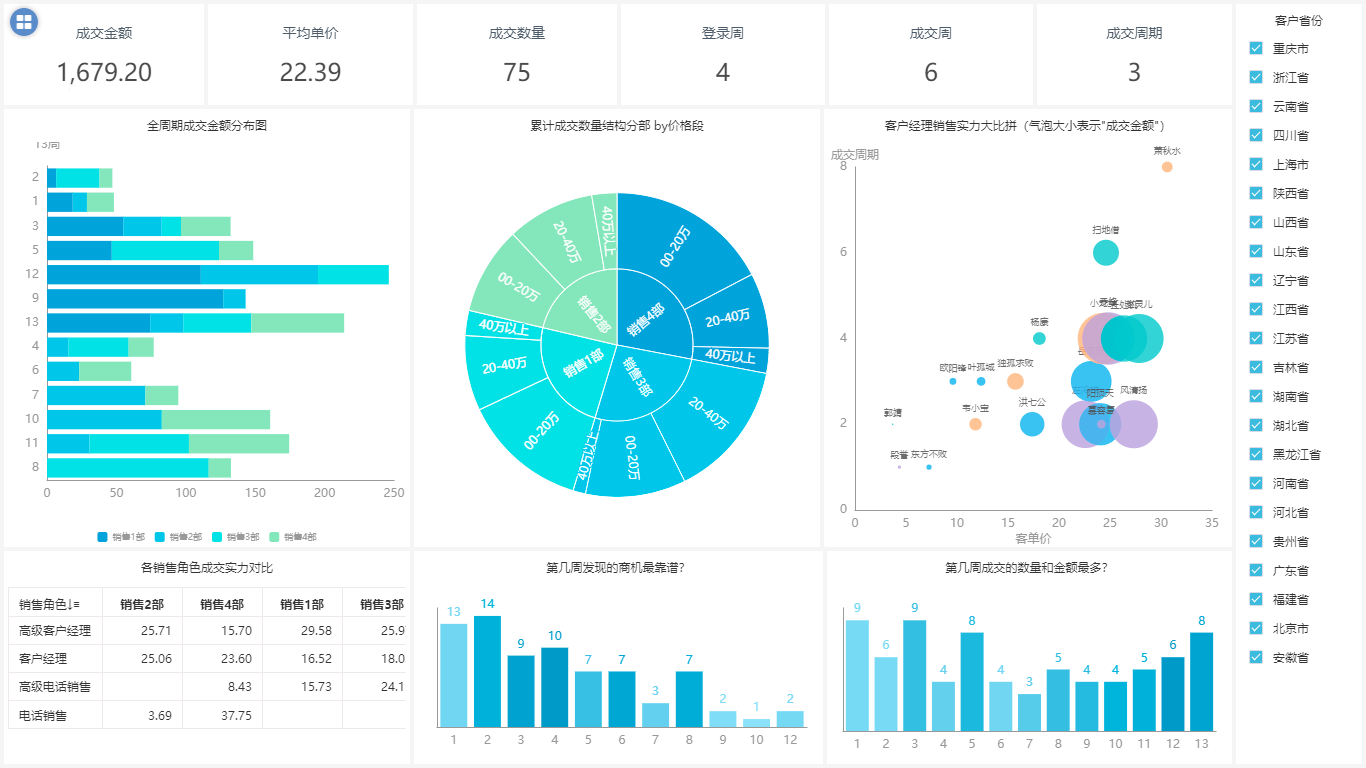
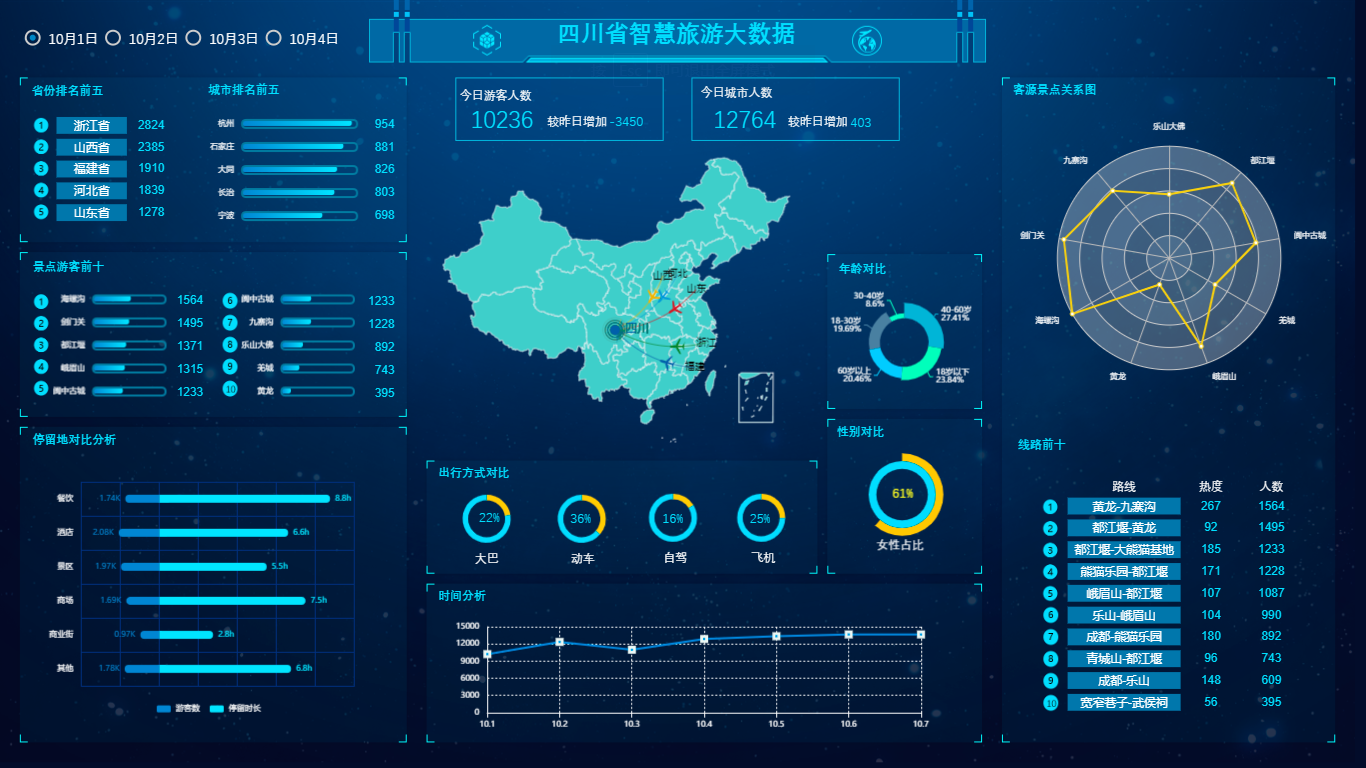
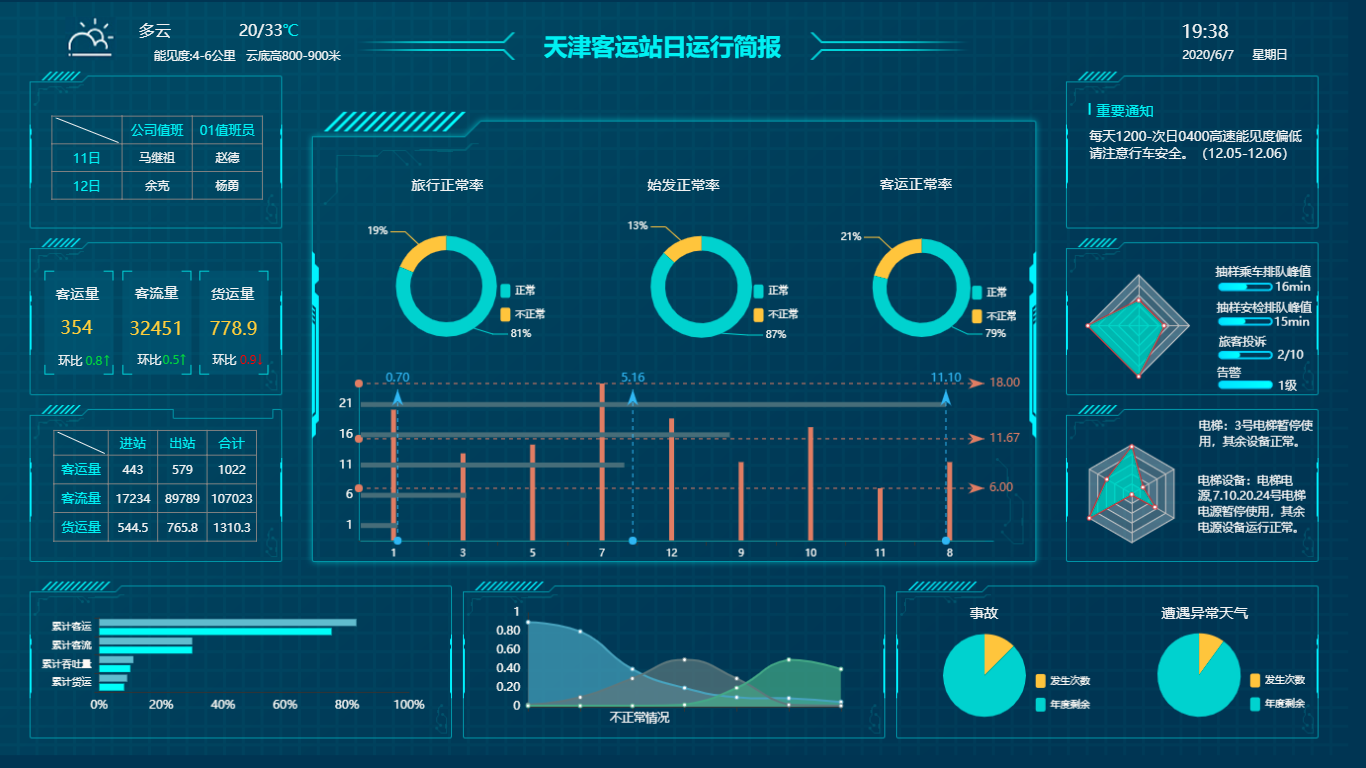
上面这些数据可视化大屏图表,是不是非常酷炫呢?如果按照传统的方式去做,是非常复杂的,如使用数据分析工具+ps美化可能要数月才能做出来。但选对工具的话,能够事半功倍。如使用Smartbi的自助仪表盘功能,其能全方位地满足各种数据可视化场景。而且不用敲代码,不懂技术的业务人员也能轻松上手,快速掌握操作。
接下来,我们就来实操一下,直接用Smartbi来制作一个 数据可视化大屏。
通过观察下面的可视化图表,我们可以发现它们是由多个表格、环形饼图、地图、横条柱图、词云图等组成。
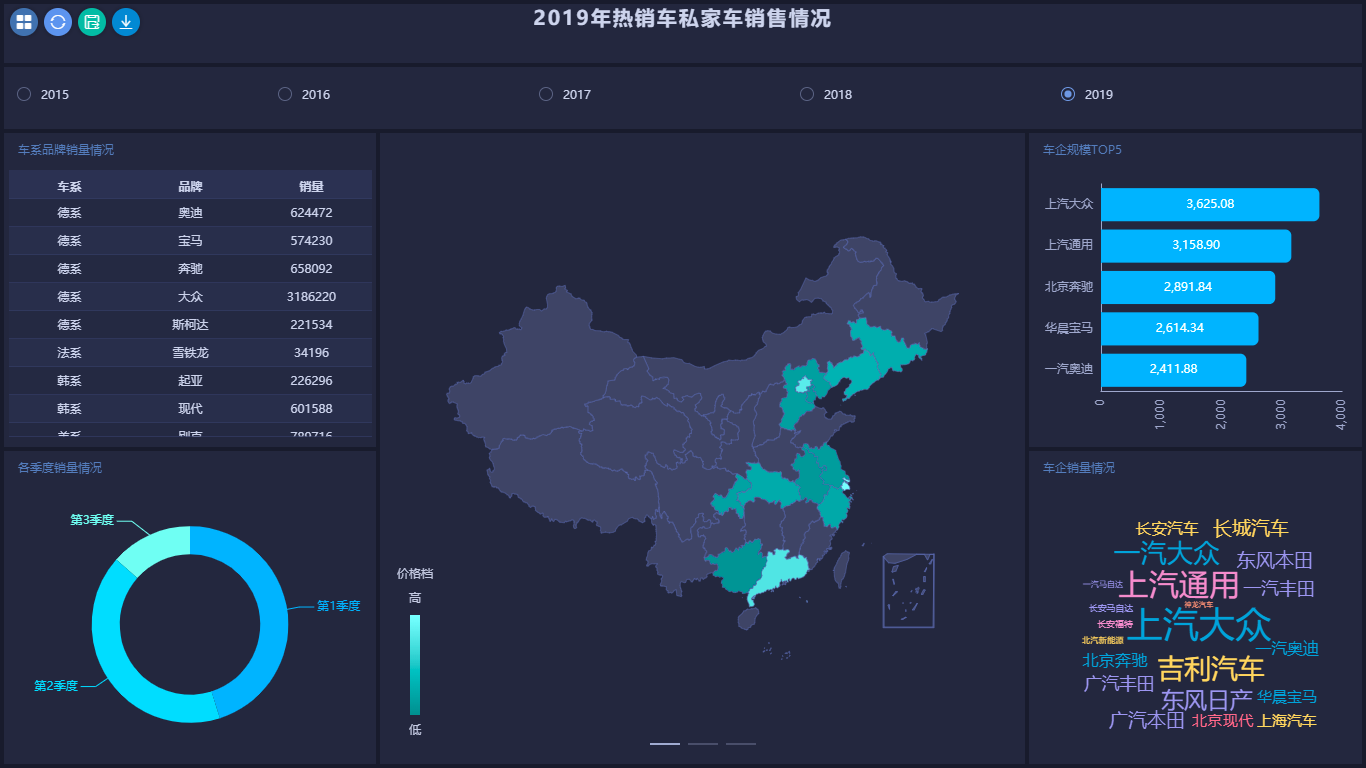
现在我们尝试将一个完整的目标拆分为多个小计划,我们把这些单独的小图表放到同一个界面展示。再进行组件排版以及对可视化仪表盘的风格进行调整,就可以形成一个“高大上”的可视化数据仪表盘了。
用Excel等工具做出来的图表比较单调、不够生动有趣,那该怎么办呢?这个时候就不得不提到思迈特软件Smartbi啦,Smartbi的图形非常丰富,支持包含瀑布图、雷达图、热力图、树图等几十种动态交互的图形。另外,Smartbi还支持如3D航线图、3D散点图等3D动态图形效果。
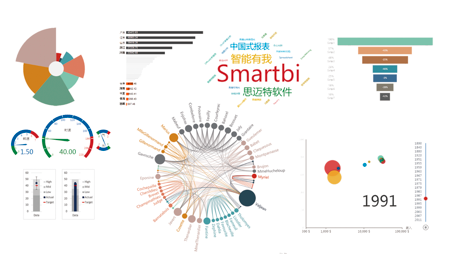
图:Echarts效果示例
还有还有,自助仪表盘模块还支持如轮播控件、TAB页控件、跑马灯等Echarts图形控件。操作方面也很简单,只需要将要分析的字段进行关联,再做成相应的图表,就可以达到各种图形组件轮播的效果,而且轮播的时长也是能设置的。
完成维度和组件的设置后,就可以对组件的位置进行调整啦!以上步骤完成后,我们可以开始选择主题,系统有浅色主题、深色主题、三色渐变色、炫彩风格4个默认的主题。当然也可以自定义主题,将自定义主题保存可以方便后续使用。
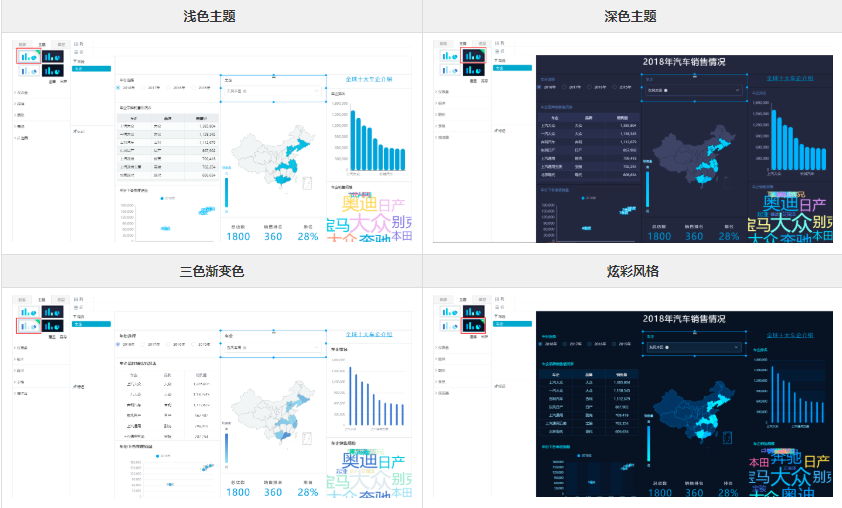
拖、拉、拽的操作方式,大大降低用户的使用门槛,用户也能随意选择维度、指标等功能,还能快速生成多维分析表,仪表盘看板等,整个界面非常灵活、操作也很简单。

数据可视化大屏的优势还有很多,例如让你的报表更加直观、高大上等等,有Smartbi这个能让工作汇报更加生动精彩的“神器”在,又干嘛不用呢?Smartbi的自助仪表盘操作简单,小白也能轻松上手,能应用的场景也非常丰富。
来自 “ ITPUB博客 ” ,链接:https://blog.itpub.net/69965912/viewspace-2845991/ ,如需转载,请注明出处,否则将追究法律责任。

最新文章
- 会计科目拟全面修订,企业财务分析如何应对?
- IDC:思迈特位居2025年中国金融行业BI软件市场份额第一
- AI时代,企业为什么既需要BI,也需要Data Agent?
- 36氪关注 | 为什么AI越聪明,越需要BI?
- 别让AI在糊涂数据上“表演聪明”
- 连续入选全球企业级 AI Agent 优秀厂商,SmartBI 白泽跻身多项行业榜单
- 思迈特入选IDC Data Agent主要厂商象限,BI积累驱动业务价值跃升
- 指标,才是BI真正走向业务的关键一步(文末可领取白皮书)
- 连续3年银行市占率第一,思迈特软件再获赛迪权威认可
- IDC发布"2026 IDC中国 AI 50强",思迈特作为唯一BI厂商成功入选
