还在用Word做报告吗?不如试试可视化工具!
随着各个大公司开始进行年中述职,述职那必不可少的是数据分析报告!别人的报告做得又快又酷炫,而你只会用word?来试试BI可视化工具吧!
我们都明白,相对于枯燥的文字,一些有视觉冲击的事物印象更深。在工作过程中,如在日常的工作汇报中,将采集到的数据信息进行统计、分析,再将数据用图形的方式表达。会方便我们对数据的把控,更直观了解到数据情况。这就是今天要给大家介绍的可视化。
在网上一搜,数据可视化,各种各样的如下图这样的可视化图表。


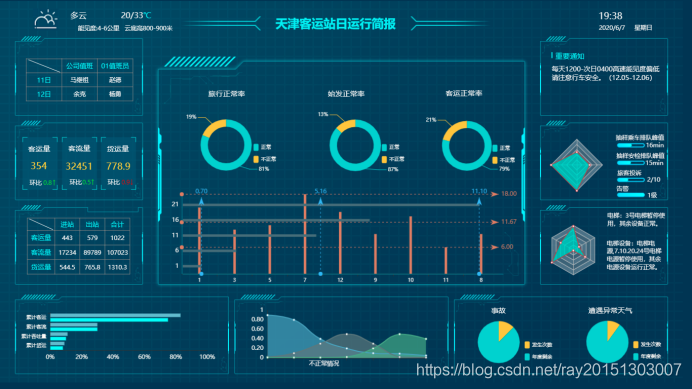
相信很多人都看过上面这种大数据报告,总有人觉得自己又不会美工设计,又不懂算法编程,肯定做不了!
如果你觉得制作这样一个报告是十分困难的话,那就大错特错了,其实制作出这样一张可视化报告仅需要简单的几步。
下面,我来教大家如何在10分钟内制作一个可视化报告。
现在我们仔细来看下这些可视化图表,他们是由一个个简单的表格、环形饼图、地图、横条柱图、词云图等组成。

我们将整体目标划分一个个小计划进行的话,只要我们会制作这些单独的图表,然后放到同一个界面进行展示,然后再进行各个组件排版与整体可视化仪表盘的风格调整就可以形成一个炫酷的可视化数据仪表盘了。
那可能这时候大家会有所顾虑,像图表所展示的折线图和柱状图这么好看,我们平常在excel等工具做很单一且不好看,如何处理。这个时候可以用可视化工具来制作各种图表,以及自助仪表盘也可以尝试。
自助仪表盘还支持丰富的Echarts图形控件如轮播控件、跑马灯、TAB页控件、URL控件。 只需要我们选择其中的控件组件,将需要分析的字段进行关联再制作成相应的图表即可实现各种图形组件的轮播,且还可设置轮播的时长。
在将我们需要分析的维度与对应的组件完成之后,以及各个组件所在位置调整之后,系统提供四套默认主题:浅色主题、深色主题、三色渐变色、炫彩风格。另外还可以设置项来自定义主题,并将自定义主题保存以便后续使用,或者覆盖当前主题。
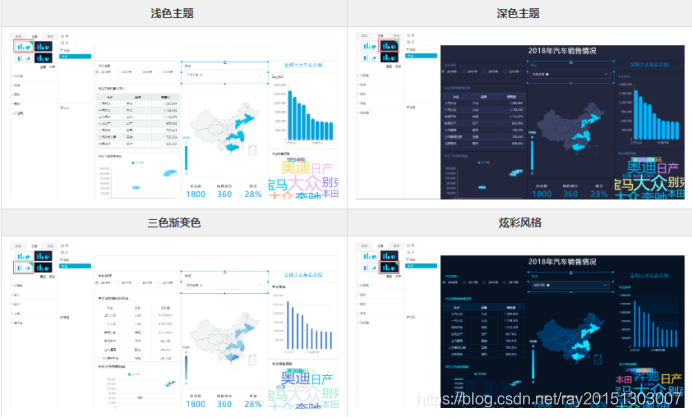
用户通过拖拉拽的方式,系统提高灵活方便的操作界面,允许客户任意选择指标、维度和过滤条件等,快速生成多维分析表,仪表盘看板。
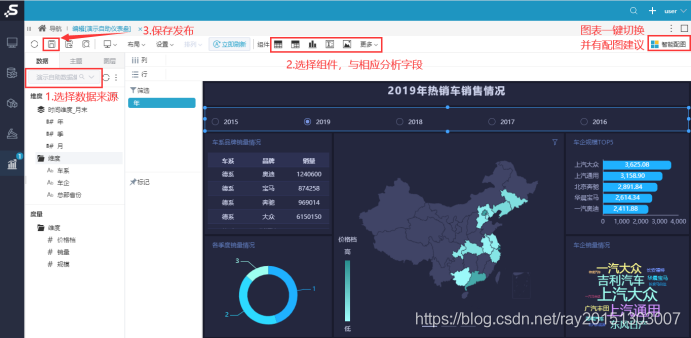
以上是思迈特软件的技术分享,希望这篇文章能够帮助大家在报告的制作上提供些许帮助,同时也希望大家能够给自己去年画上一个完美的句号,并在来年为公司创下一个又一个辉煌!
来自 “ ITPUB博客 ” ,链接:https://blog.itpub.net/69965912/viewspace-2763306/ ,如需转载,请注明出处,否则将追究法律责任。

最新文章
- 会计科目拟全面修订,企业财务分析如何应对?
- IDC:思迈特位居2025年中国金融行业BI软件市场份额第一
- AI时代,企业为什么既需要BI,也需要Data Agent?
- 36氪关注 | 为什么AI越聪明,越需要BI?
- 别让AI在糊涂数据上“表演聪明”
- 连续入选全球企业级 AI Agent 优秀厂商,SmartBI 白泽跻身多项行业榜单
- 思迈特入选IDC Data Agent主要厂商象限,BI积累驱动业务价值跃升
- 指标,才是BI真正走向业务的关键一步(文末可领取白皮书)
- 连续3年银行市占率第一,思迈特软件再获赛迪权威认可
- IDC发布"2026 IDC中国 AI 50强",思迈特作为唯一BI厂商成功入选
