Hello,大家好!我是小安Sir,给自己一个立小目标,这次的项目是给自己搭建一个终身学习的平台,有兴趣的伙伴,请关注下python自动化运维,你会看到我是如何一步一步搭建这个平台。好了,工欲善其事,必先利其器!
利器Get:
1. 2019专业版Pycharm
全新的电脑,当然要有全新的服务器,是吧?
下面就为大家献上红帽7(RedHat 7.6)的安装方法,傻瓜式安装,但新手安装可不容易喔,想我大三那会刚接触Linux,头都大了!有工作经验的胸dei就不要diss我的基础篇章了,再次谢过不dis之嗯嗯?
不知道有没有人喜欢命令行安装呢?反正我觉得没必要,浪费时间,研究得来,我都把书翻个几章节了。
安装RedHat 7.6
基础系列
本文大纲
Attention
下载RedHat 7.6
快速安装
基本配置
下载RedHat 7.6
1.1 公众号留言
点开公众号"python自动化运维",回复"红帽7",即可获得百度云链接。
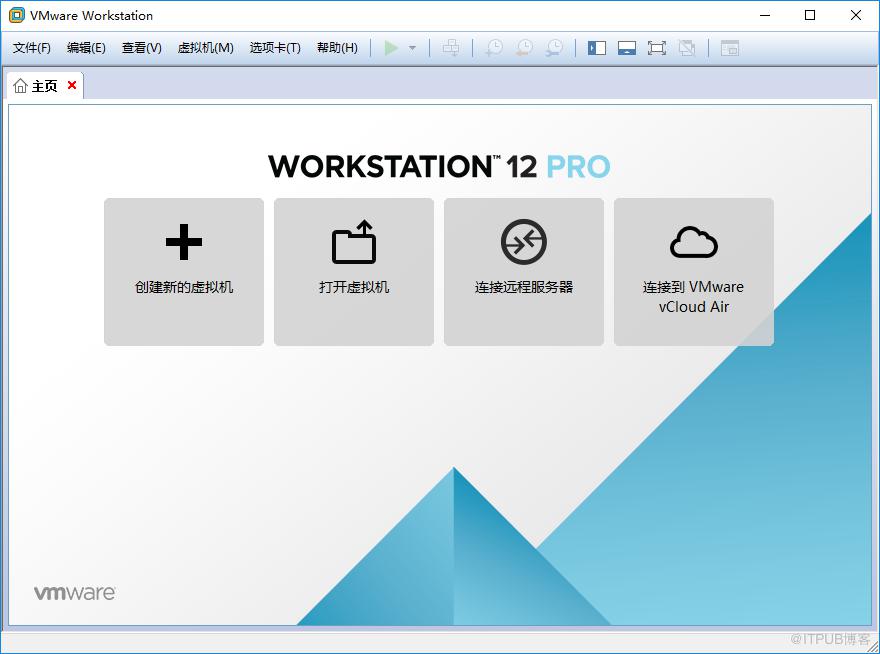
1.2 打开vmware
我只喜欢用Vmware,因为练习OCM的原因,这是我的入门虚拟机软件,挺不错的,有需要软件的老铁Call我哈!
快速安装
打开Vmware虚拟机,加载光盘,然后跟着小安的步伐,一步步来吧。
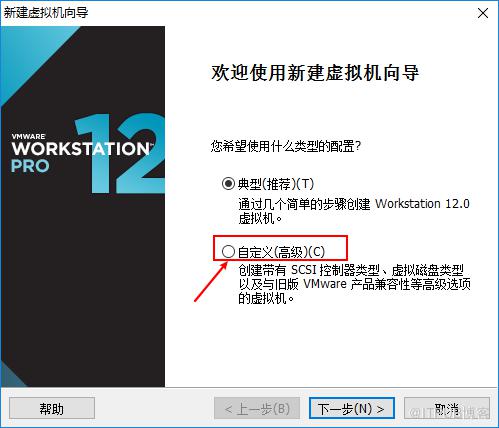


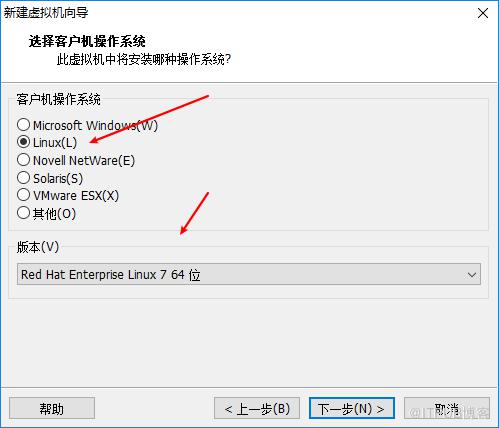
选Linux,安装RedHat 7 64位。
给自己的虚拟机起个名字吧,这个命名规范,小安Sir表示非常满意!这个虚拟机叫RHEL-INIT的原因,是用来做成Basic System,今后我的所有虚拟机都会从这个Basic System衍生出来。

既然作为Basic System,一开始配置就小点。

内存调成2G,避免卡死!1G内存,也是OK的!

不会的小伙伴,跟着小安Sir的图来操作,管他呢,成功安装就行。


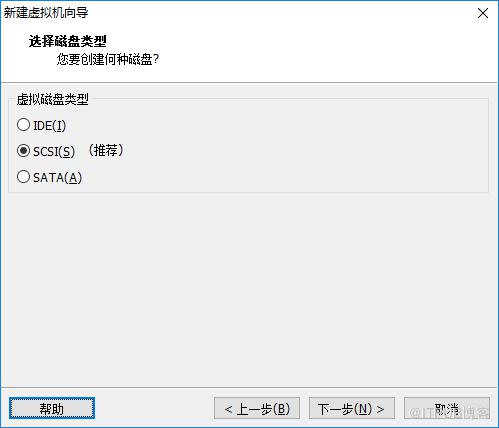

磁盘要拆分成多个文件喔,不要选立即分配空间,否则再多都不够玩。

磁盘文件名字应该跟虚拟机名字差不多,随意咯~

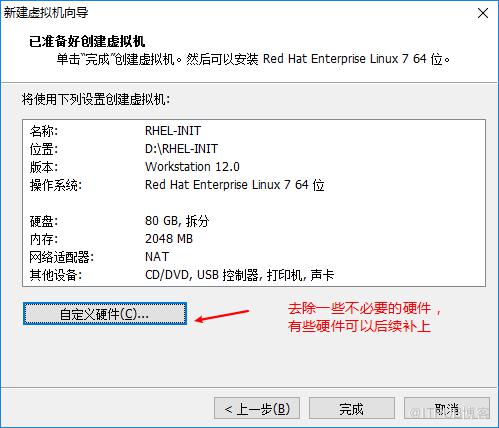
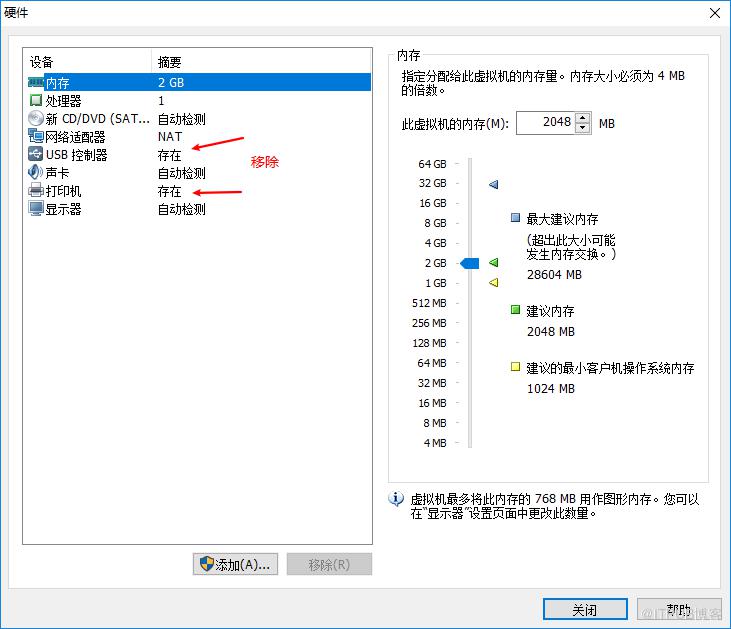

记住,不要先开机喔!如果开了就强制关机。
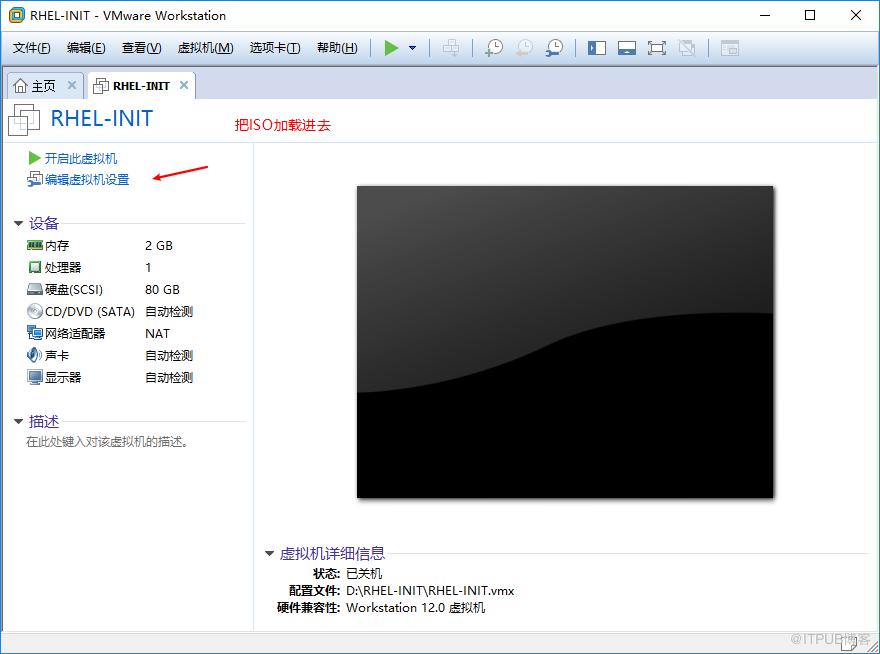
加载 RedHat 7.6 光盘
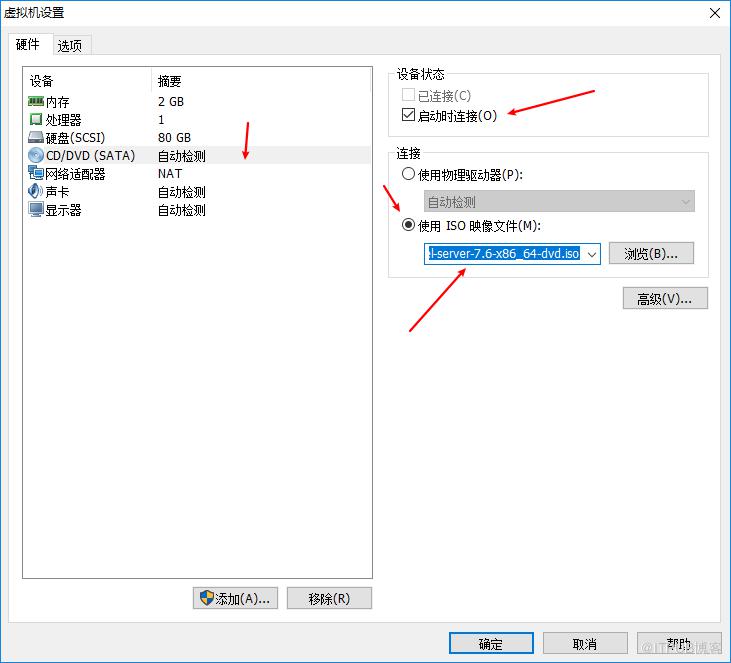
基本配置
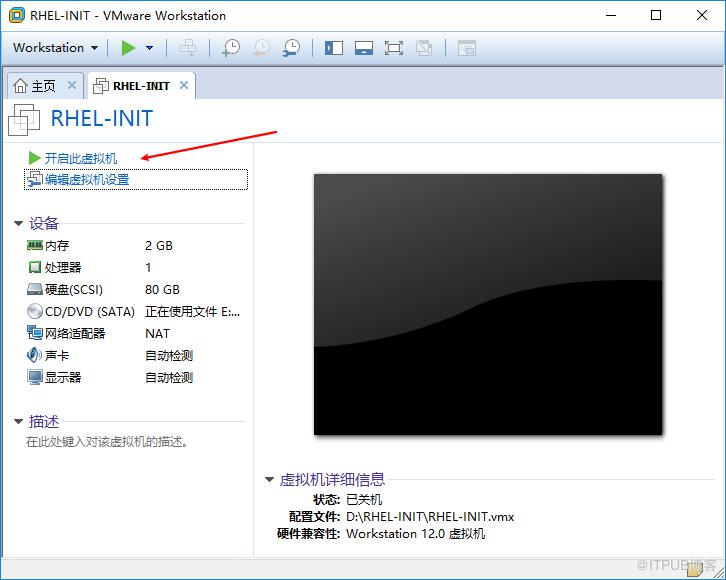
开启虚拟机,跟着我的步伐,半小时内安装完毕。
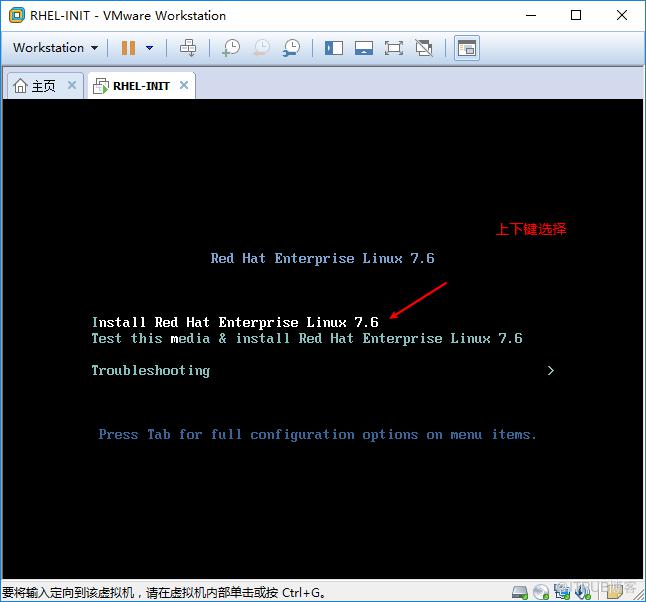
上下键,选择RedHat Linux 7.6
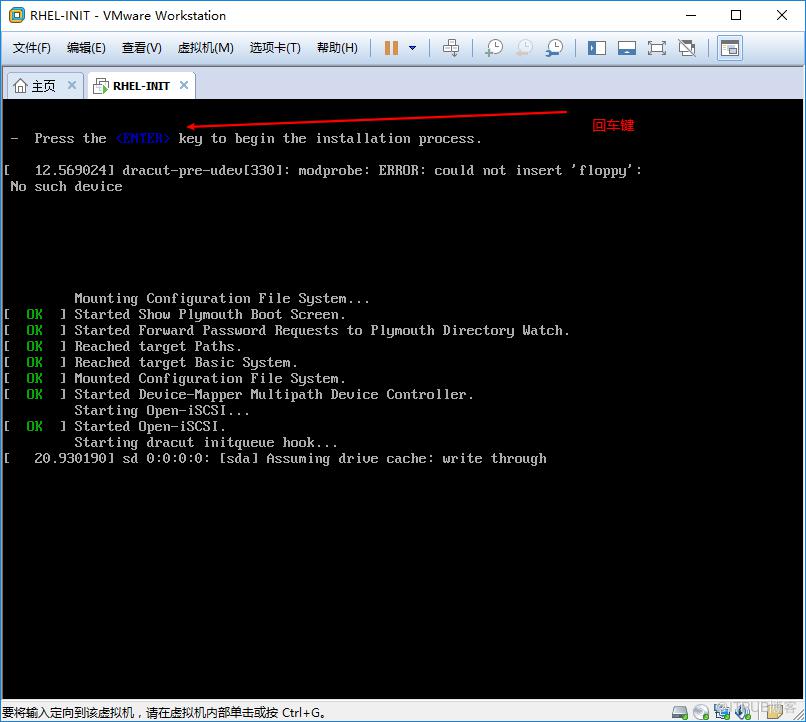
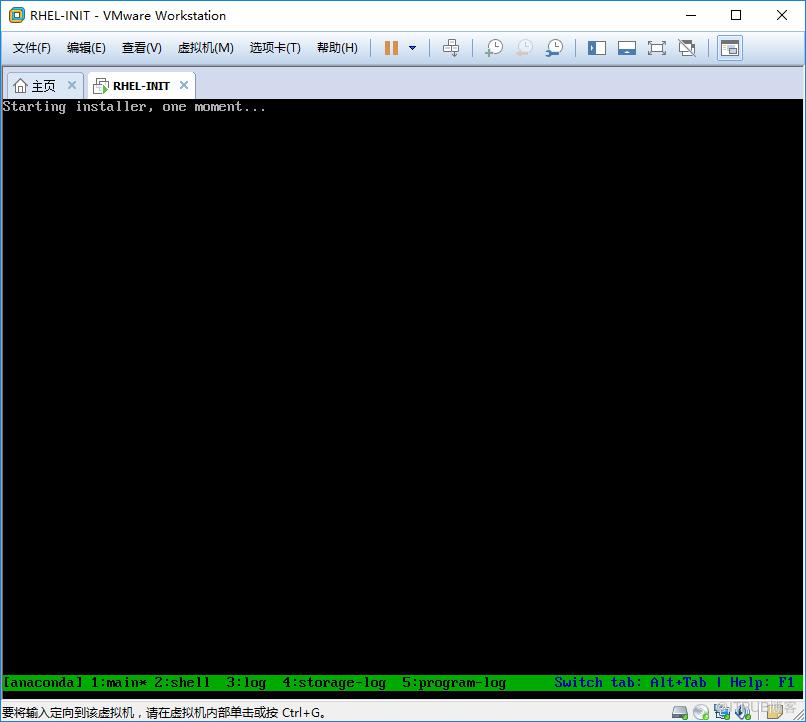
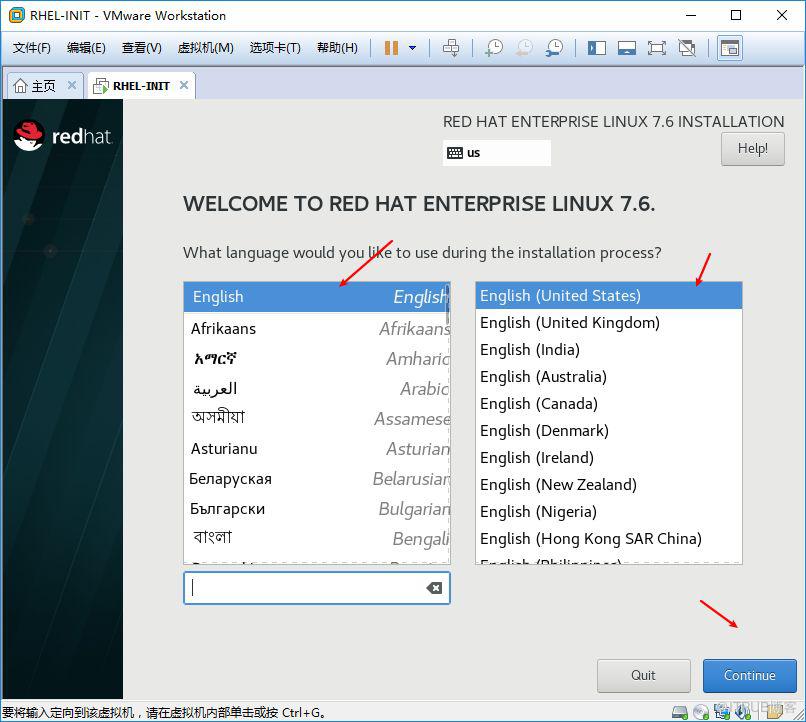
下面的图标,逐个点,点到哪个就对应下面的图来操作。
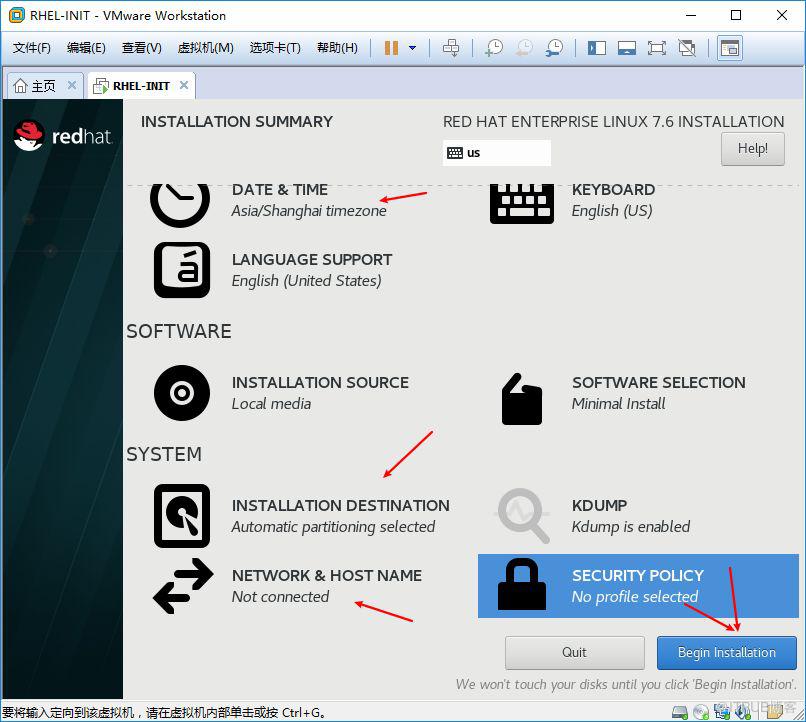
选择英文
选择时间点,亚洲,上海。

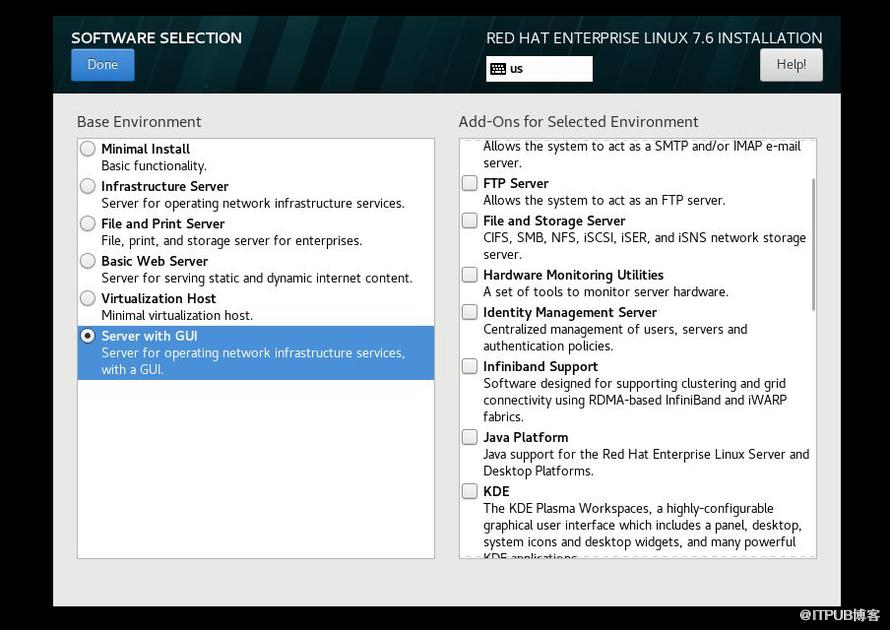
安装图形界面
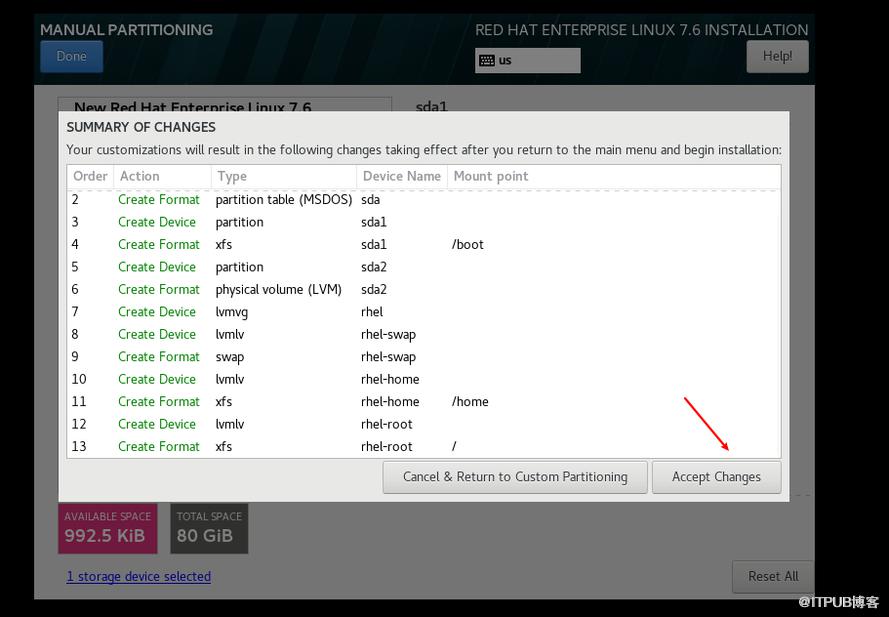
下方的选项,选自行分配,其实自动也行。


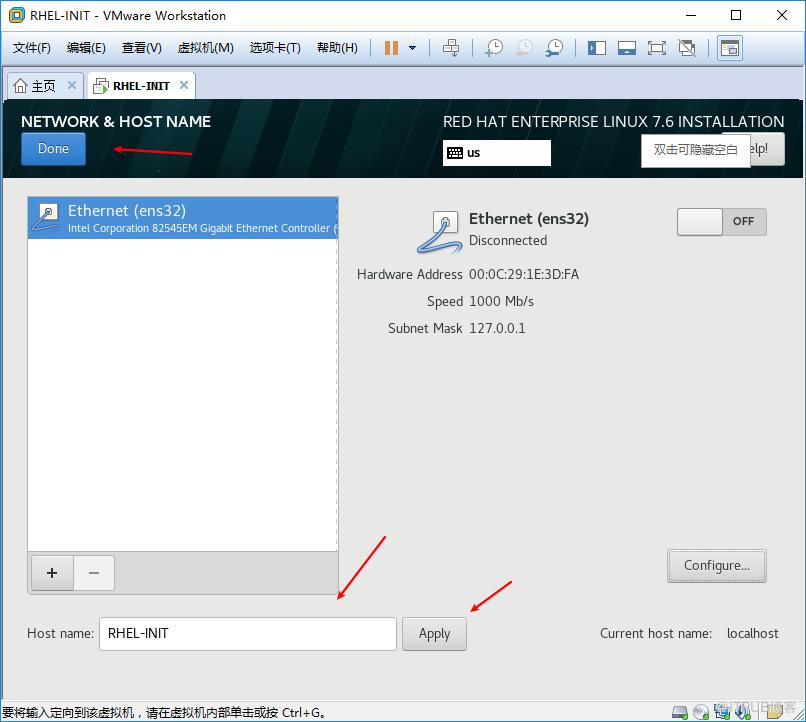
安装的同时还可以新建一个普通用户。
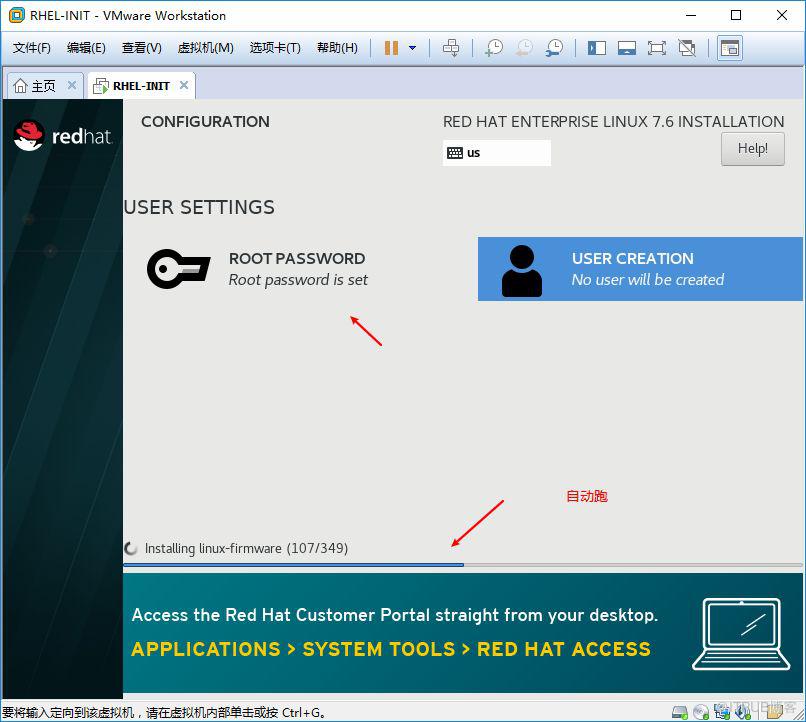
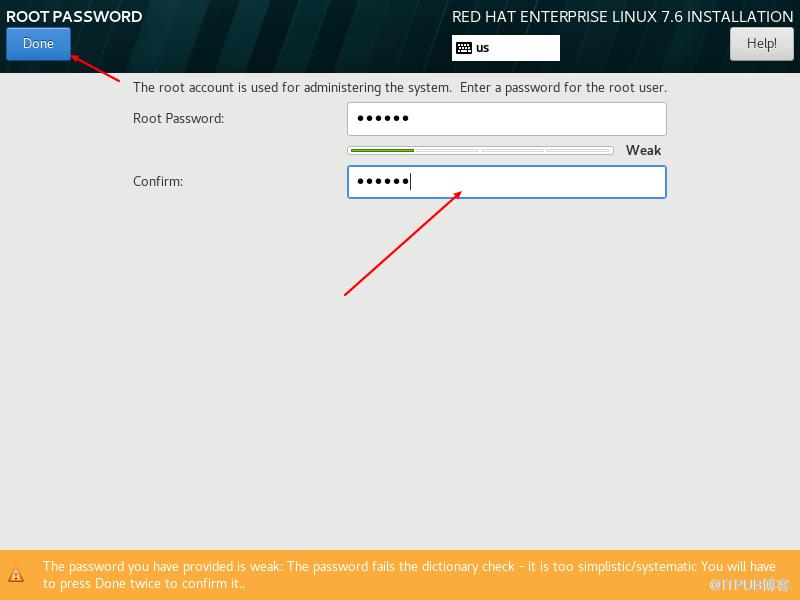
配置root密码
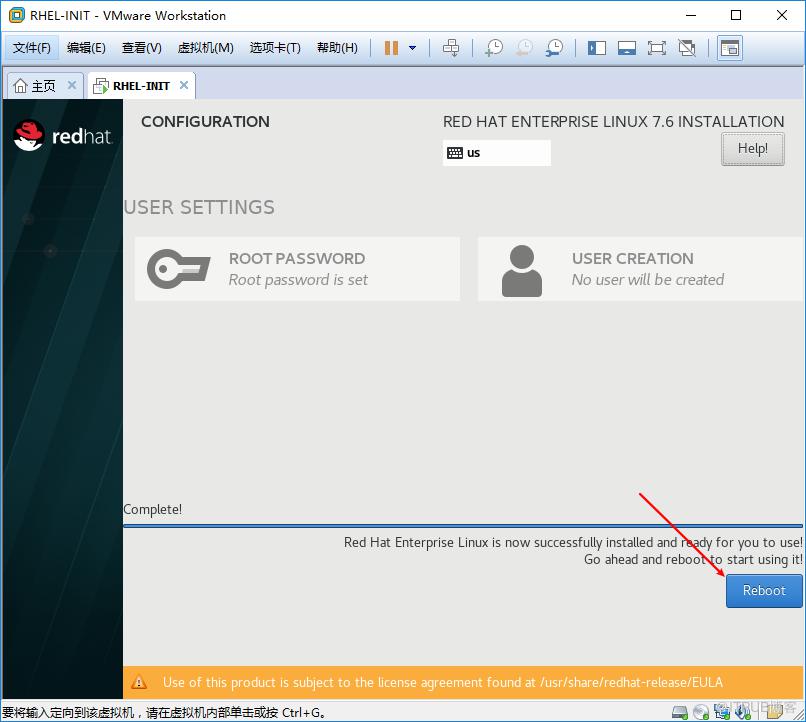
线条跑完,显示"Complete!",那就reboot,重启虚拟机。
重启虚拟机,输入root,密码......
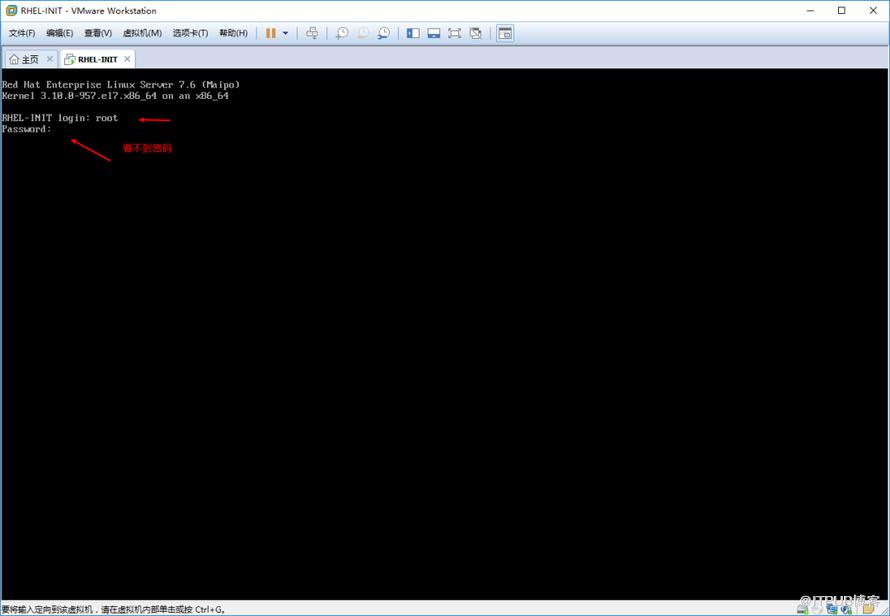
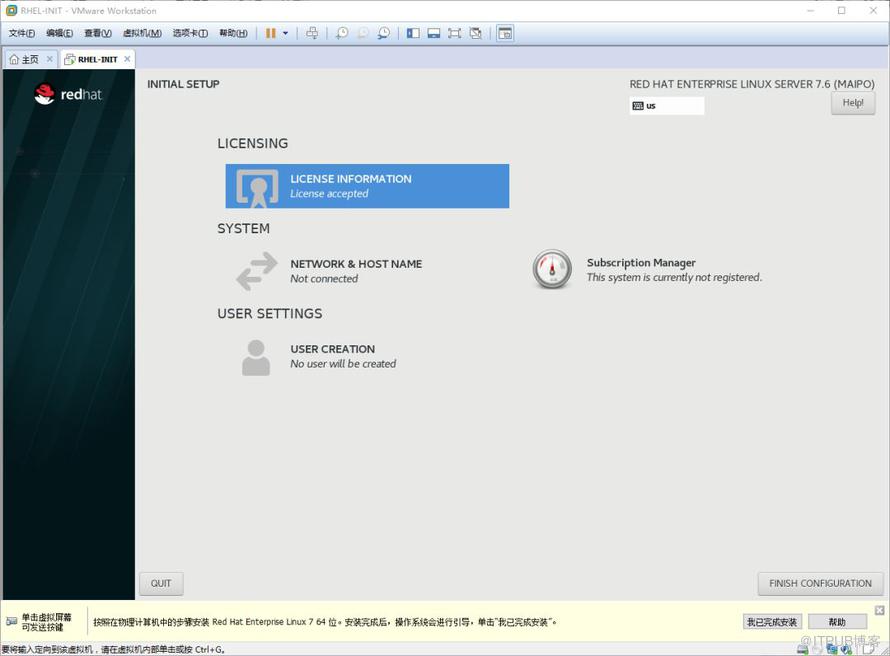
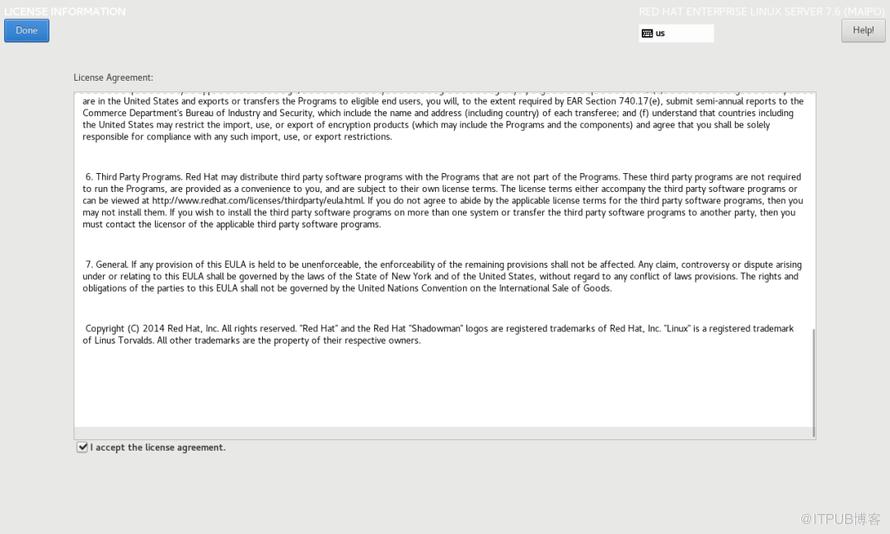
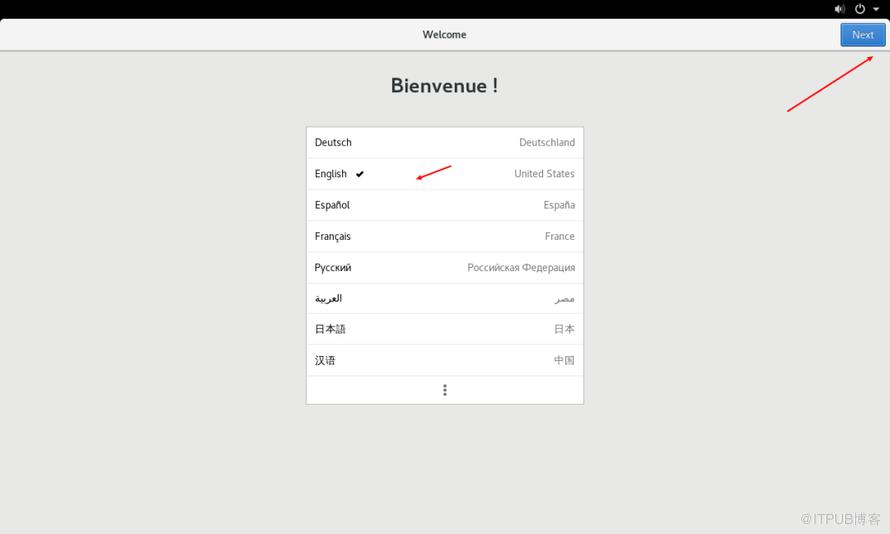

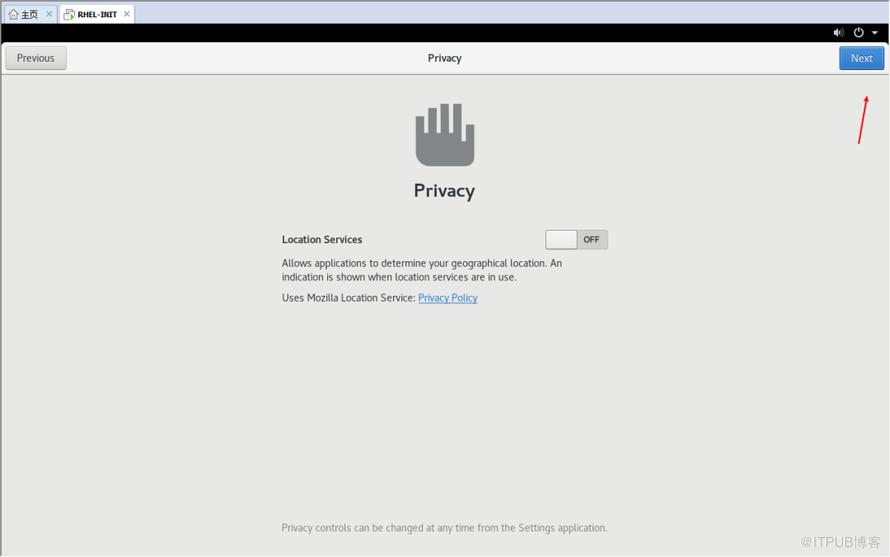
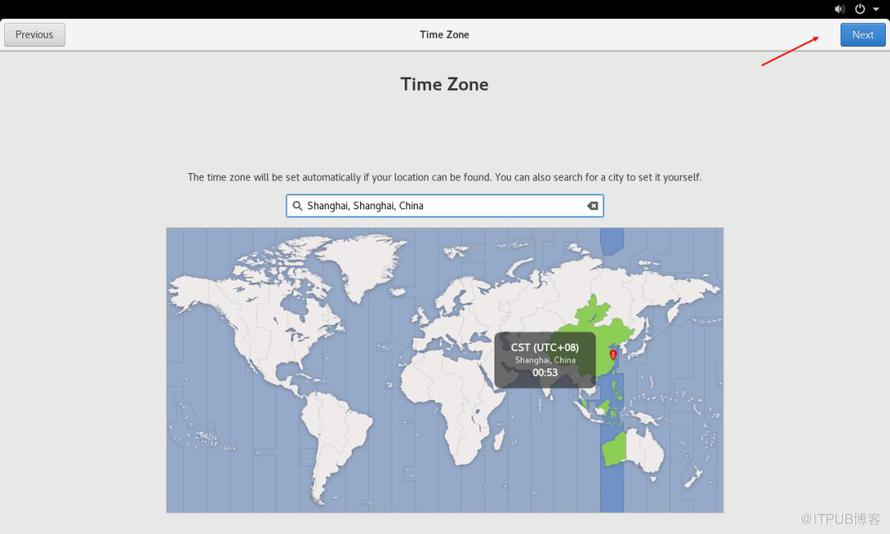

又要建一个奇葩的用户,随便建,这个用户会作为开机默认的用户。
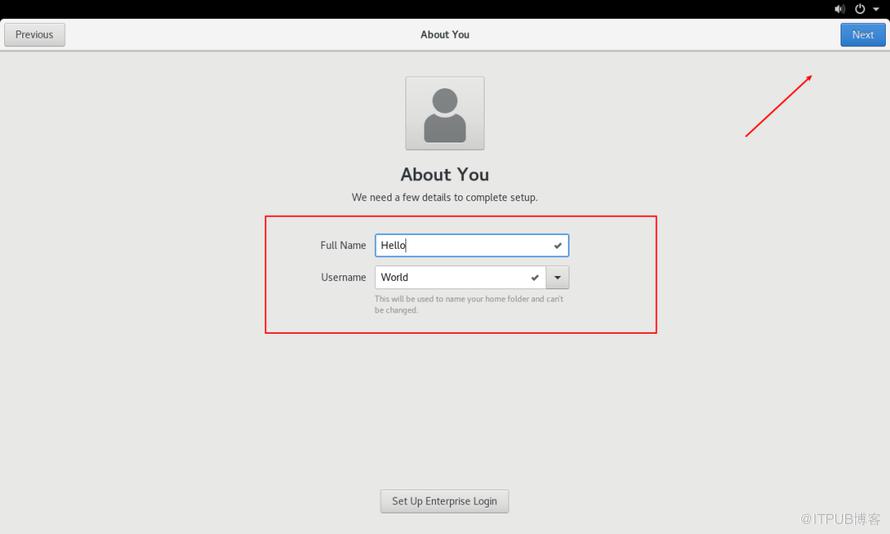
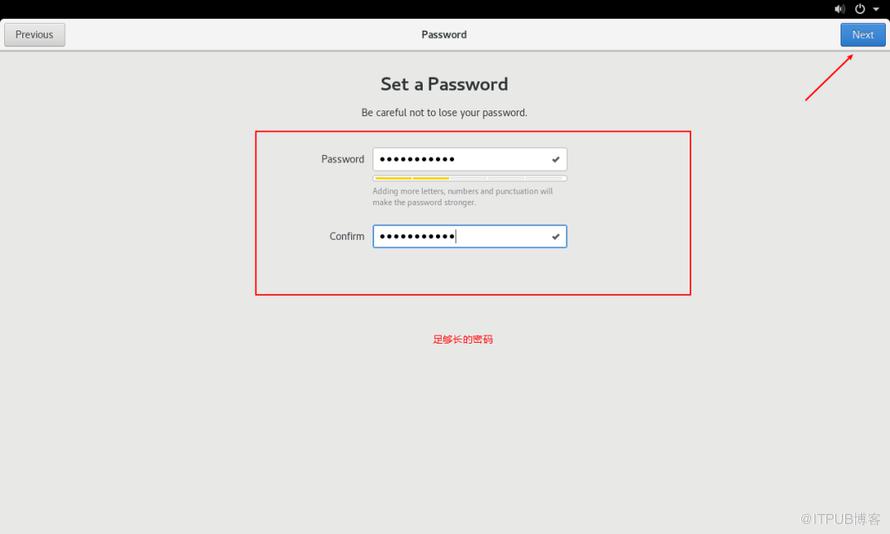
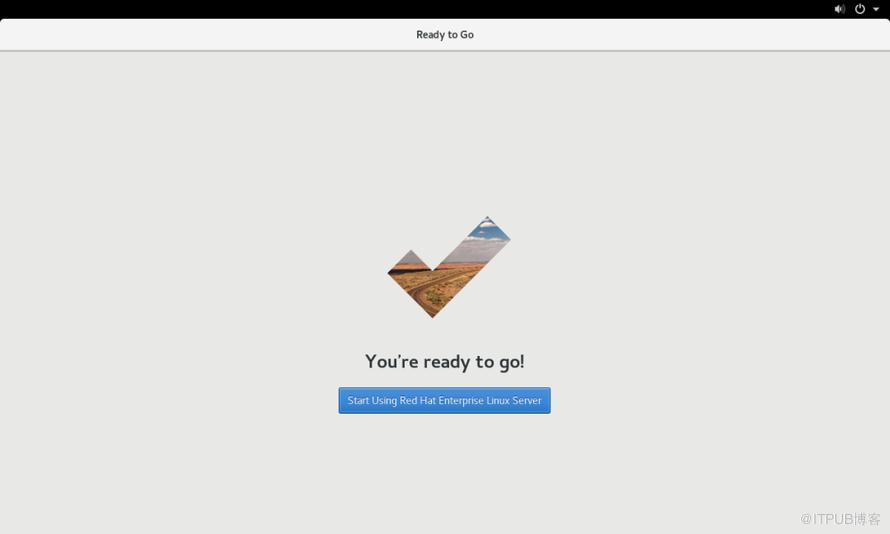
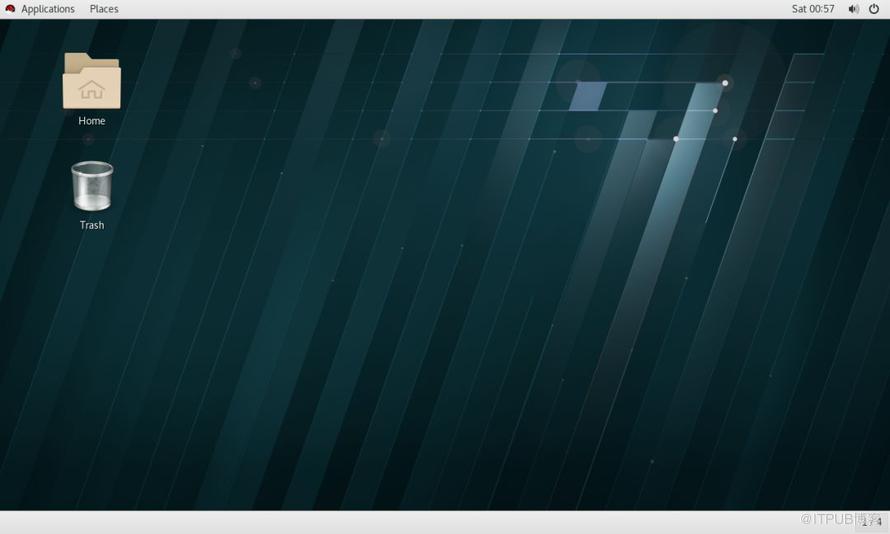

恭喜您,成功安装RedHat 7.6!!!

往期回顾
安装2019Pycharm专业版 | 我的利器一
Python切割文件教程一 | 我的“大马士革命刀"
Python切割文件教程二 | 我的“大马士革命刀"不Like补刀
Django博客教程一 | Django架构介绍
Django博客教程二 | Django入门版博客
Django博客教程三 | Django进阶版博客数据篇
Django博客教程四 | Django进阶版博客网页篇

Python
自动化运维
长按识别左侧二维码,
关注Python自动化运维喔~
原文作者:Python自动化运维;如有侵权,请联系管理员删除。

