2014年初思科就发布了Cisco Proximity(有人翻译成“超级双流”,我翻译成“近场共享”)功能。今年,思科在认知协作中提出的“近场共享/主动入会”功能,更像是老瓶装新酒,当然,新酒还是有新口味,使得协作会议内容分享和加入会议更加便捷更加智能了。
首先,我还是回忆一下Cisco Proximity功能,因为没有看到一份资料完整详细介绍过这一功能。可能大家还是认为是个不起眼的小功能吧。
什么是Cisco Proximity?
Cisco Proximity是思科协作会议中 一个免费应用程序, 它允许用户的BYOD设备(手机、平板、电脑),就近连接至Cisco视频会议系统上参加会议,从而可以进行无线投屏、演示分享、 查看演示文稿或者控制终端呼叫。
Cisco Proximity主要功能
主要有3大功能:
-
无线演示共享(PC / Mac)
-
无线演示查看(Android / iOS)
-
呼叫控制(所有客户端)

具体到各类型终端上,详细功能及限制如下:
|
特征 |
PC / Mac | Android / iOS |
| 无线屏幕共享(发送演示) | 支持。(最大帧率:每秒5帧) | 不支持 |
| 查看设备上的共享内容(接收演示) | 不支持 | 支持。如果视频会议系统正在与演示文稿共享的呼叫中,则与该系统配对的移动设备将接收正在进行的演示文稿的快照以供查看。 |
| 查看上一张幻灯片 | 不支持 | 支持。查看最近的10个快照 |
| 保存选择的幻灯片 | 不支持 | 支持。将快照保存到您的移动设备 |
|
•控制视频会议系统
|
支持 |
支持 |
可能不同版本,功能有改进。详细情况,请参考思科官方说明。
下载安装Cisco Proximity App
|
设备类型 |
资料下载 |
|
Win电脑 |
|
|
Mac电脑 |
|
|
Android系统 |
|
|
iOS系统 |
使用Cisco Proximity
-
将您的设备(手机、平板、电脑)连接到企业网络;
-
下载并安装Cisco Proximity应用程序或软件;
-
转到带有启用了Cisco Proximity功能的视频会议室;
-
打开Cisco Proximity应用程序;
-
Cisco Proximity应用程序检测到视频终端,自动开始配对。
配对后:
-
如果您使用的是PC或Mac客户端,则可以使用Proximity App共享演示(共享屏幕)
-
如果您使用的是Android或iOS客户端,则可以使用Proximity App查看演示文稿
-
Proximity App具有可用于控制视频会议单元的会议控制按钮
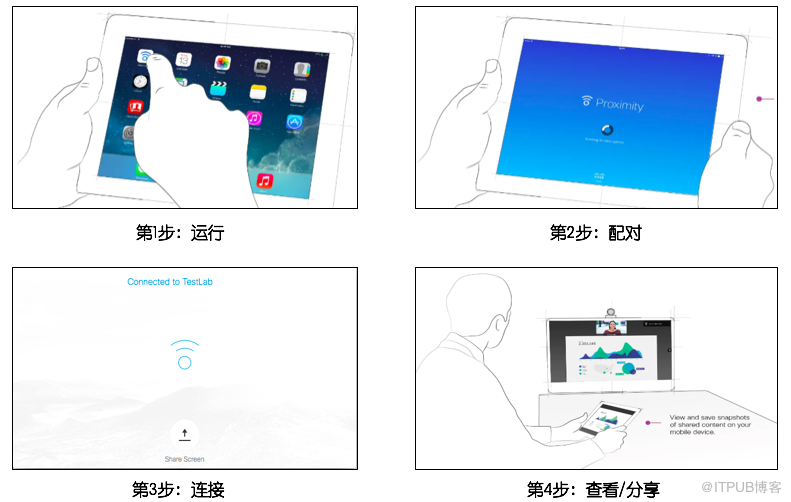
当设备离开房间时,配对将在30秒后自动断开。
Cisco Proximity工作原理
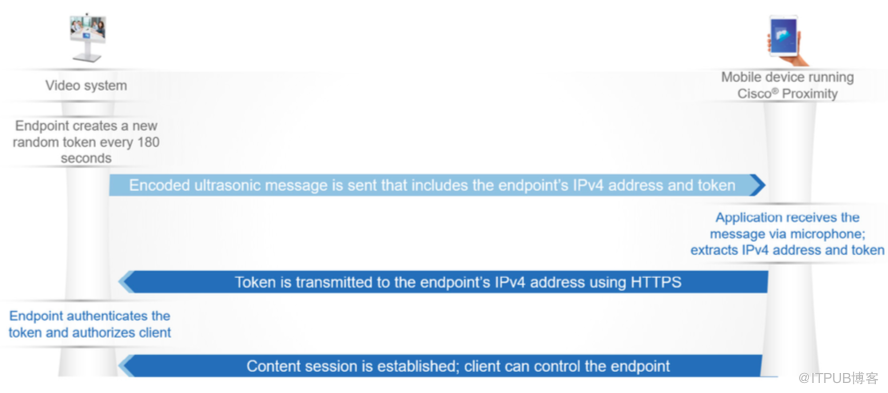
Cisco Proximity应用程序使用超声波与视频终端配对,其中它接收有关如何通过HTTPS连接到视频终端的详细信息。这要求手机、平板、电脑连接到可通过HTTPS访问视频终端的网络(很可能是企业内网Wi-Fi)。
-
启用了Cisco Proximity功能的视频终端,平常都在通过扬声器发送22Khz的超声波,超声波里包含令牌、视频终端的IP地址等信息;
-
手机、平板、电脑通过麦克风接收到了此22Khz的超声波,其Cisco Proximity应用程序会通过接收到的令牌、视频终端IP地址等信息,通过IP网络,向视频终端发送认证配对信息;
-
视频终端收到认证配对请求后,查验核实,通过了配对请求;
-
手机、平板、电脑和视频终端配对成功。手机、平板、电脑可以正常查看、接收视频终端上的演示共享,并能控制视频终端呼叫。
Cisco Proximity支持的设备
-
Android设备:需要来自Google Play商店的Android Webex会议应用的v7.5或更高版本;
-
iOS设备:需要从iTunes App Store购买Webex Meetings应用程序的v7.1或更高版本;
-
TC7.1或更高版本上的思科视频终端,包括MX系列、SX系列、Room系列、IX网真系列;
视频终端最大同时支持的Cisco Proximity连接数量
|
终端型号 |
最大同时连接数 |
|
SX10 |
7 |
|
SX20 |
7 |
|
SX80, MX700, MX700D, MX800 and MX800D |
10 |
|
Cisco TelePresence MX200 G2 and MX300 G2 |
7 |
|
Cisco DX70 and Cisco DX80 |
3 |
|
Cisco Webex Room系列 |
7 |
|
30* | |
|
Cisco Webex Board系列 |
7 |
常见故障排查
Cisco Proximity应用程序一直处于“搜索视频系统”状态,这表明该Cisco Proximity应用程序无法从视频终端接收到超声波。请检查以下内容:
-
您的手指是否挡住了iPad / iPhone上的麦克风?
-
手机、电脑设备上是否连接了耳机?如果是这样,请断开耳机的连接,以便您的设备麦克风可以检测到视频终端发射出来的超声波配对音。
-
您的手机、电脑设备上是否有保护套挡住了麦克风?
-
视频终端上是否启用了Cisco Proximity模式?
-
视频终端有扬声器吗?
-
视频终端扬声器的支持频率高达22kHz吗?
-
视频终端是否处于待机状态且HDMI输出已禁用?
与其他品牌无线投屏有何区别
1、传统电子白板的无线投屏方式
包括Maxhub、鸿合等传统电子白板,无线投屏、内容分享有两种方式,一种是不需要借助外接转换器的方式,而是通过苹果的Air Play协议、安卓的DLNA协议、电脑安装客户端的方式来实现的;另外一种是通过在电脑端插接USB无线投屏发送器,而电子白板机器内部有无线投屏接收器,一收一发来实现的。
第一种方式的好处利用了iOS、Android的无线投屏协议,缺点是Win电脑还是需要安装应用软件,另外,iOS、Android的无线投屏协议是标准的,没有办法进一步优化。第二种方式只适合Win/Mac电脑段,而且无线投屏器需要初始化与电子白板配对,后期使用时有一个USB无线投屏发送器要插在电脑上的,额外增加了设备。
2、阿里/腾讯的无线投屏方式
有一个无线投屏盒子,是联网上Internet的。投屏盒子有HDMI Out输出到电视机。电脑或手机上安装阿里/腾讯的无线投屏app,启动app,输入电视机上显示的投屏配对密码,即可以把电脑或手机上的屏幕内容投到盒子上,盒子把视频显示在电视机上,实现了电视机的无线投屏。
这种方式的好处是:最大化地利用了现有会议室电视机设备。限制是:要买投屏盒子,盒子要能上外网,投屏内容是有可能泄露到阿里/腾讯的。
增强功能: 主动入会(Proactive Join)
说完了老瓶,说下新酒。新酒就是主动入会(Proactive Join)。
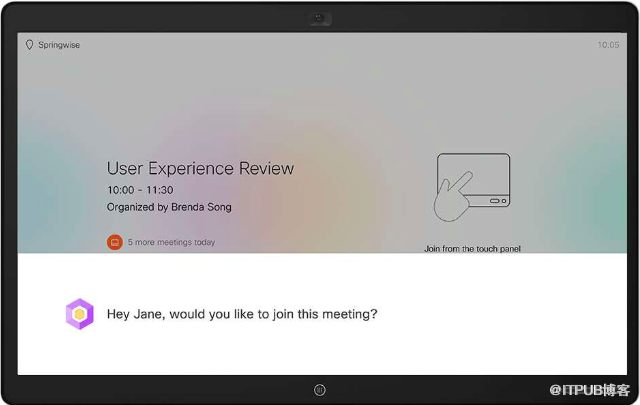
当您进入安排会议的房间时,Webex Assistant会识别出是“你”,屏幕上会显示你的姓名、你即将召开的会议信息,并 主动询问提示您是否加入接下来的会议,您只需说“是”即可,终端就即可自动进入会议中。
通过主动入会(Proactive Join)功能,使得终端在用户进入会议室时主动询问他/她是否要参加会议,从而节省了设置会议终端和拨打呼入会议的麻烦。主动入会(Proactive Join)功能将员工日历数据与Cisco Proximity技术结合在一起,它通过员工的手机和电脑提取员工位置数据,及时主动为员工提供入会服务。
Cognitive Collaboration_ Powering Better Meeting Experiences
思科说是在 近场共享( Cisco Proximity )中加入主动入会 (Proactive Join)的能力,只是我没有想明白的是,如果员工进入会议室的时候,正好没有带手机、平板或者电脑呢?难道视频终端就认不出这位员工、提供不了 主动入会 (Proactive Join)功能么?终端不是还有 面部识别能力嘛。我认为 主动入会 (Proactive Join)功能,需要判断1.)进入会议室的人的身份;2.)确认他/她的日程中在此会议室有预约会议。 所以, 主动入会 (Proactive Join)功能,不仅仅是 近场共享( Cisco Proximity )增加了些功能实现的,而是由多个其他功能联合起来实现的。
相关阅读
==========================
#801 - 认知协作#1:语音助理Webex Assistant
#802 - 认知协作#2:会议转录引擎EVA@Voicea
#803 - 认知协作#3:人物洞察People Insight
来自 “ ITPUB博客 ” ,链接:https://blog.itpub.net/69956091/viewspace-2666652/ ,如需转载,请注明出处,否则将追究法律责任。

