1. 功能说明
本文档定义了用于 如何向 Sage ERP X3 添加额外的处理服务器。目前有些客户的 X3 用户很多,可以将一部分用户加入到另外的处理服务器中,实现处理服务器的 负载平衡。
2 2. 详细步骤
目前教程示例安装版本:
ERP 版本: X3V12P22
2.1 前置组件的安装(在新的处理服务器上)
在开始安装过程之前,满足前提条件 :
· 添加了 adonix 用户并属于管理员,并将 adonix 用户加入到了 (本地策略 / 用户权限分配) -> 已操作系统方式执行 -> 作为服务登录 ( 加入管理员 )
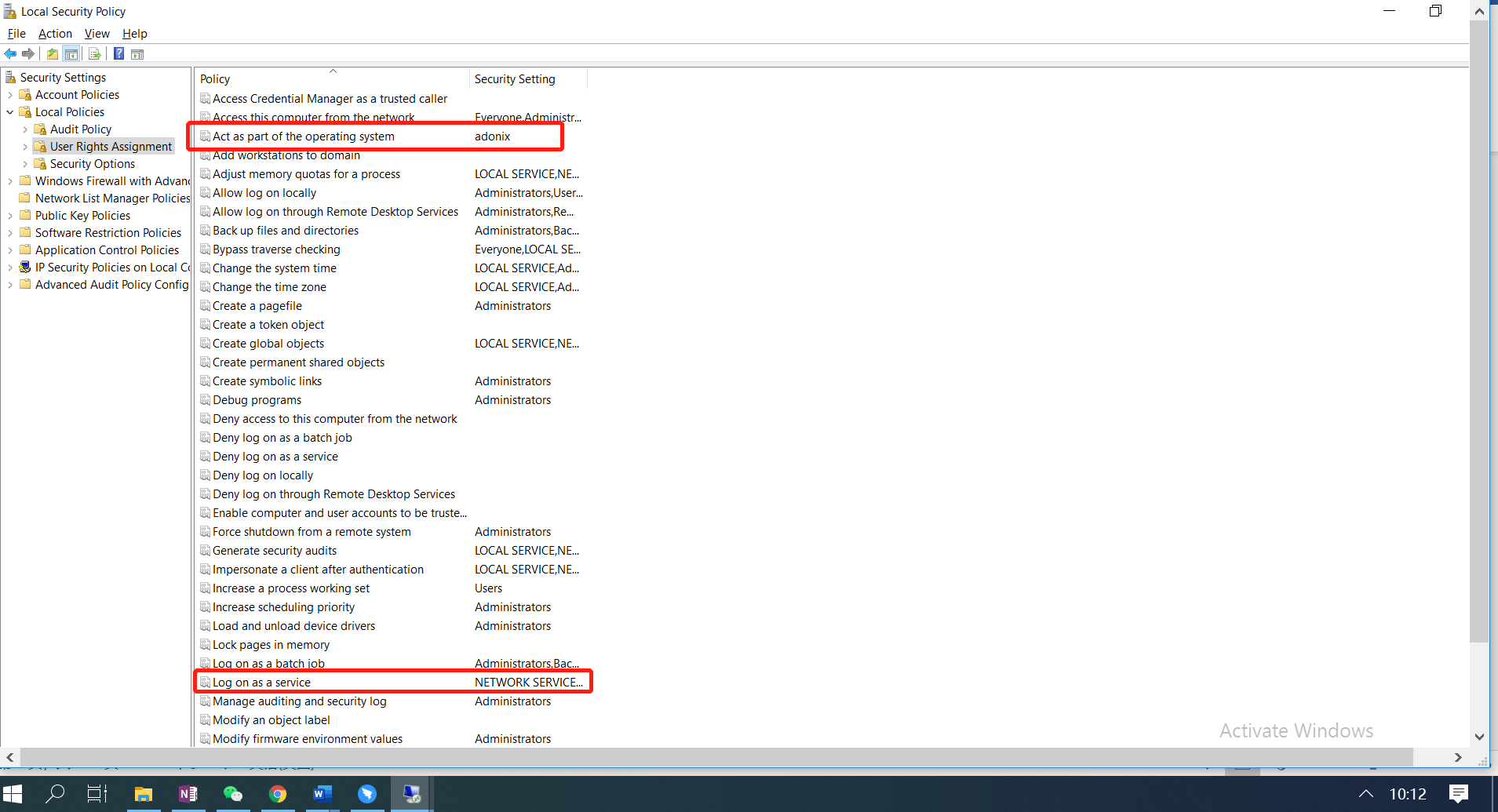
· 安装了 .NET3.5 框架
· 安装 SQL SERVER SDK
确保已经在新的处理服务器上安装了 SQL SEVER SDK
· 在已安装的 SQL SERVER 的处理服务器上 安装 SQL 客户端连接工具和管理工具
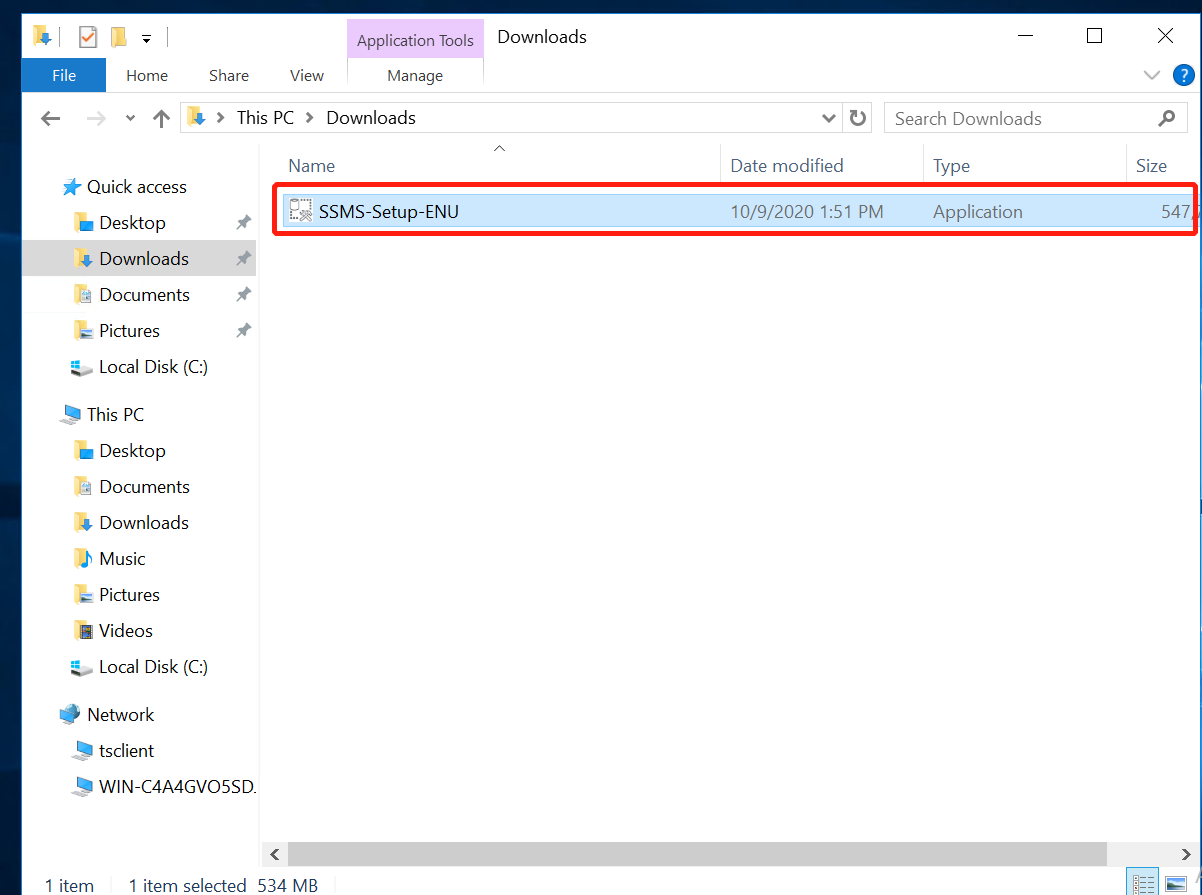
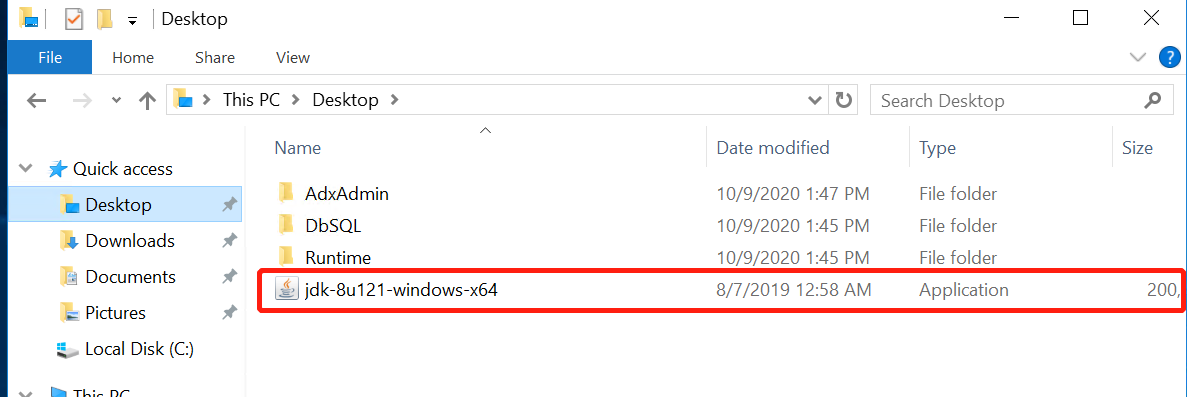
· 安装 Java 运行时环境(也称为 JDK ),版本 7 或更高。 ( 目前 V12P22 版本需要 1.8 版本或以上的 )
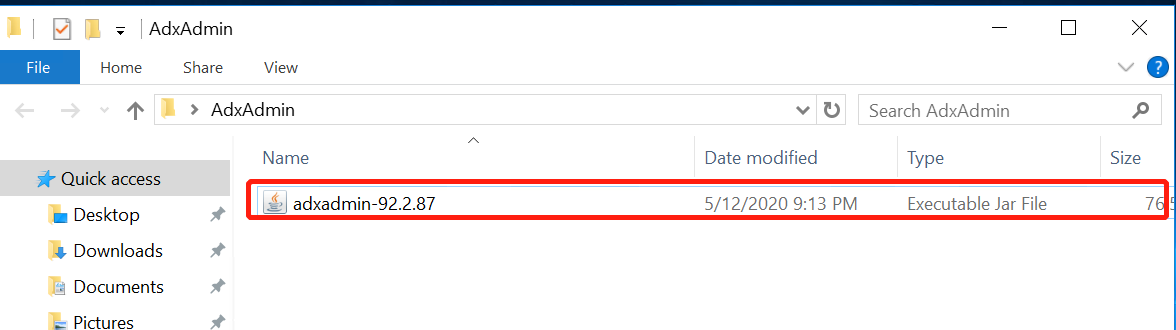
· 安装 ADXADMIN runtime
· 安装 X3 SQL
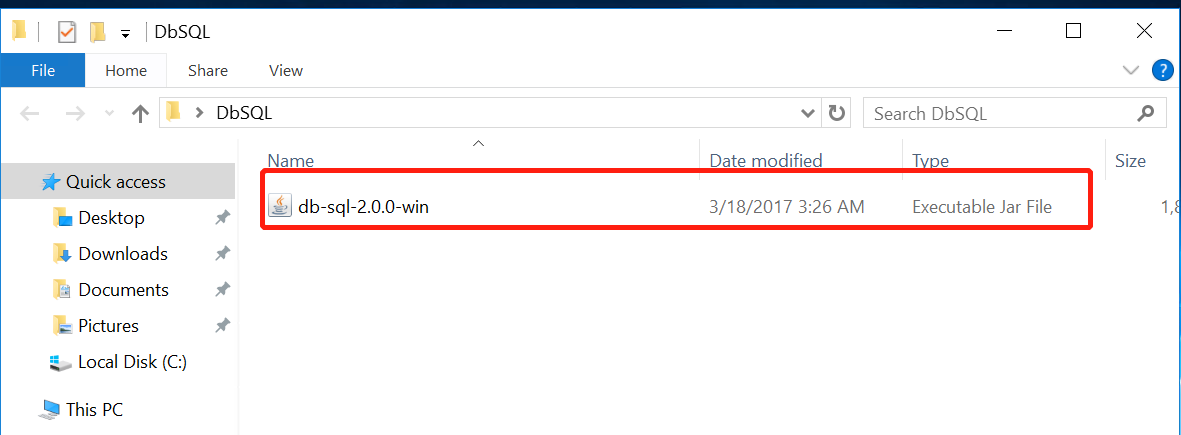
2.2 正式安装 ( 在处理服务器上 )
2.2.1 安装 safex3 runtime 安装程序 .jar 文件
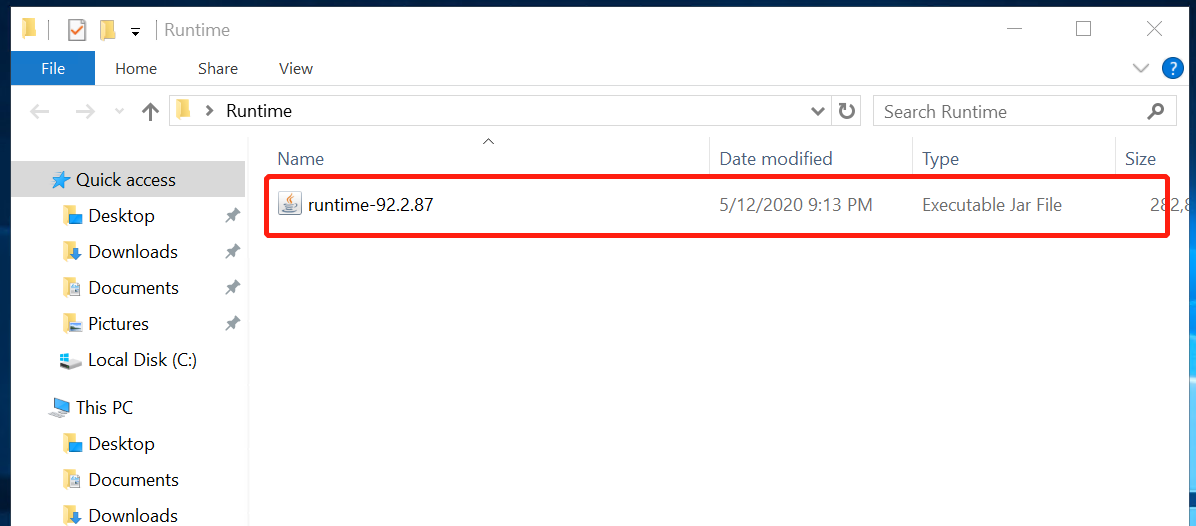
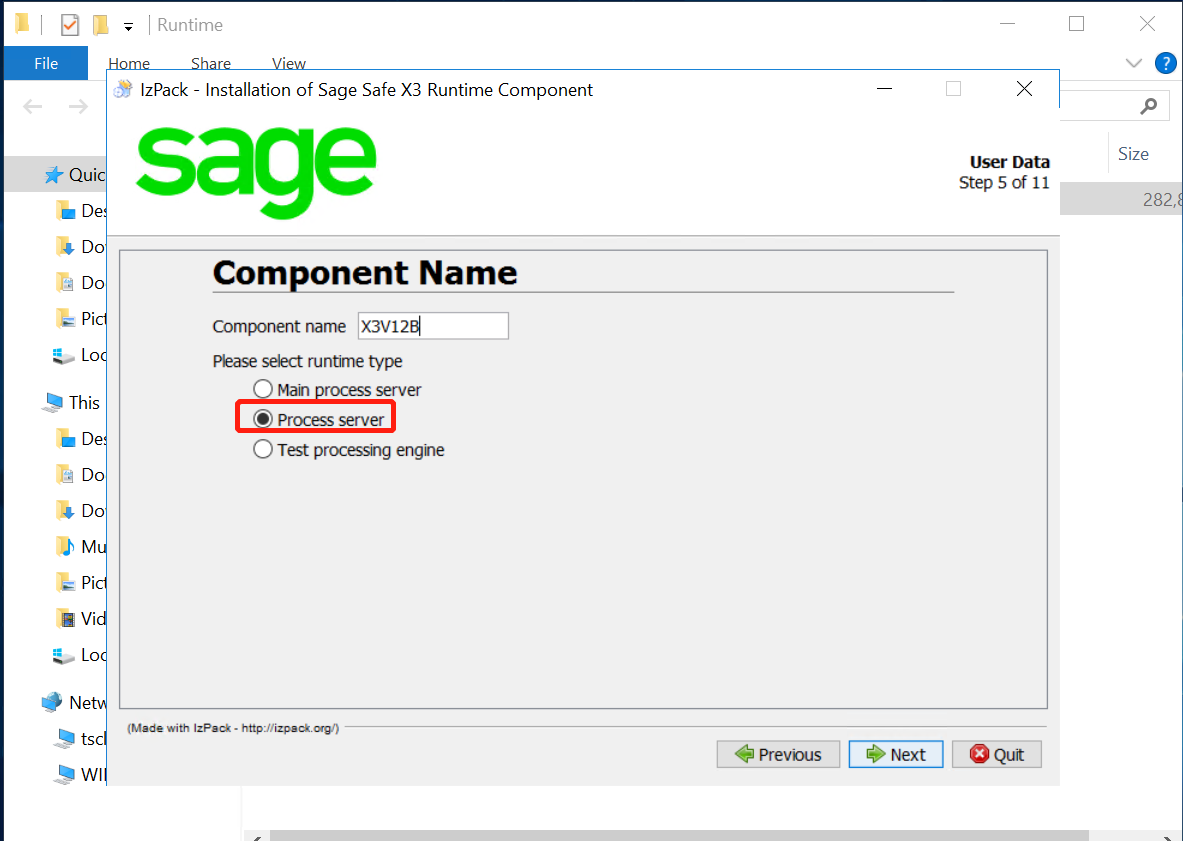
安装 Runtime 时须 选择 运行时类型“ Process Servers ”
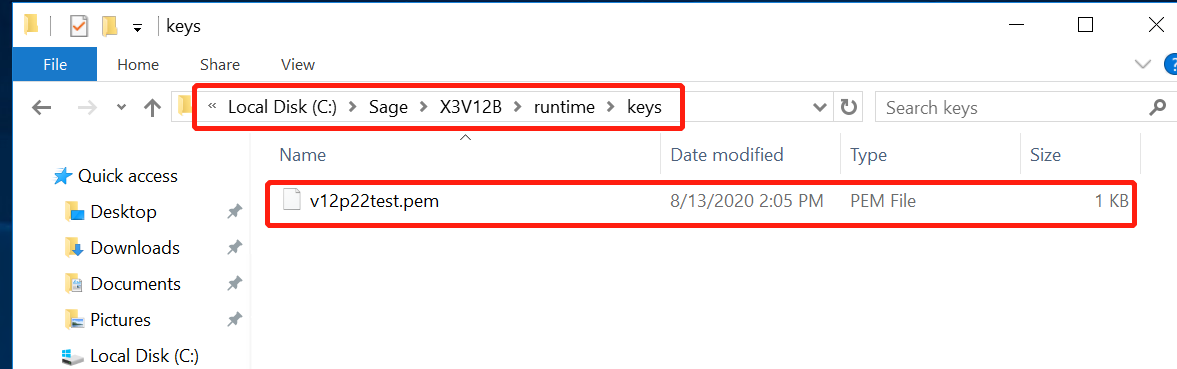
2.2.2 复制 certificate.pem 文件
将主服务器上的 在 Syracuse server 上 certificate .pem 文件,然后将其复制到新服务器
主服务器: 位置将类似于 E:\Sage\Syracuse\syracuse\certs_tools\output\<servername>.pem
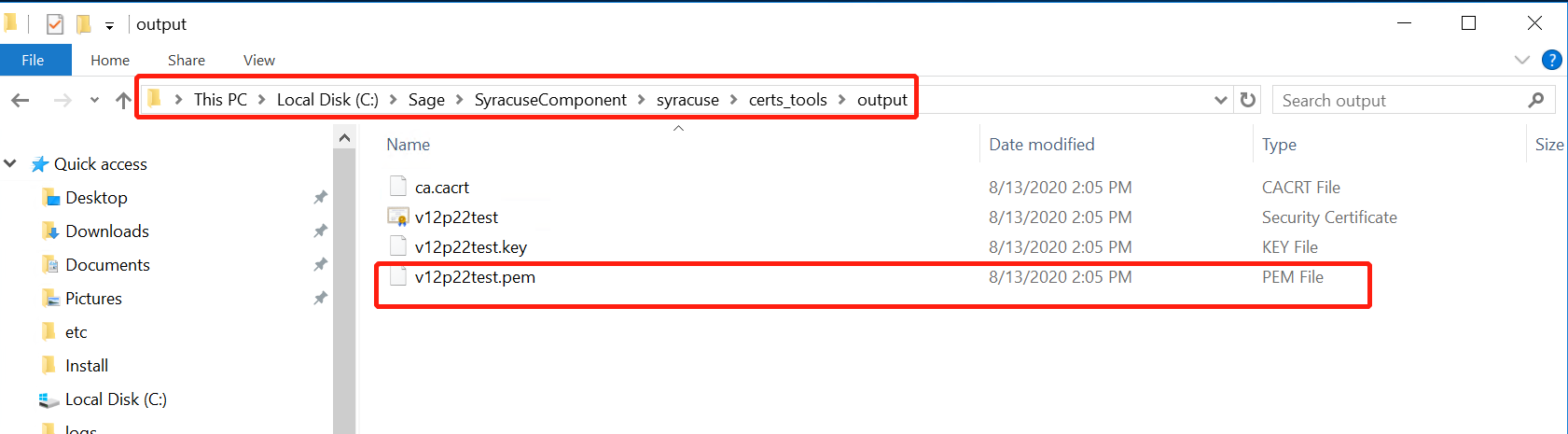
进程服务器: 将文件粘贴到进程服务器的目录中: C:\Sage\SAGEX3V7\X3V7\runtime\key
2.3 将 处理 服务器添加到现有解决方案 (应用程序服务器)
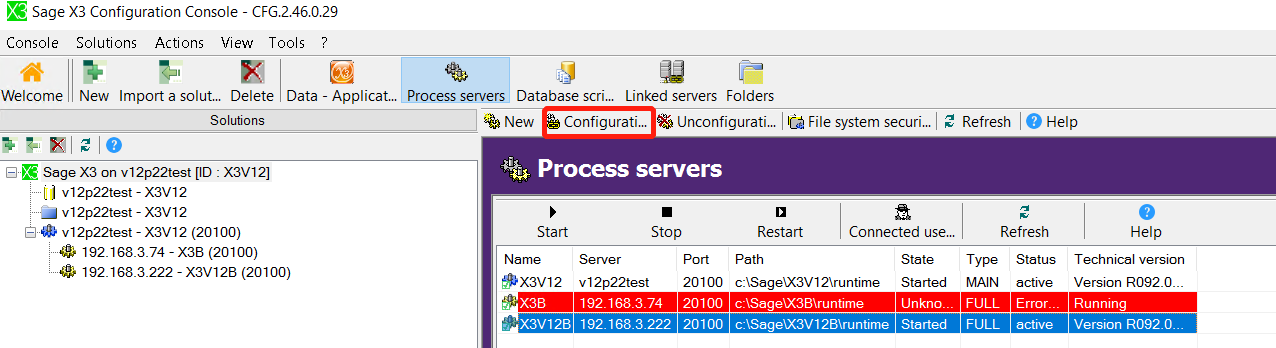
· 1. 返回现有的 Sage ERP X3 应用程序服务器,打开 SAFE X3 V12 管理控制台,
- 单击解决方案,然后选择 " 进程服务器 " 按钮
- 单击 " New " ( )
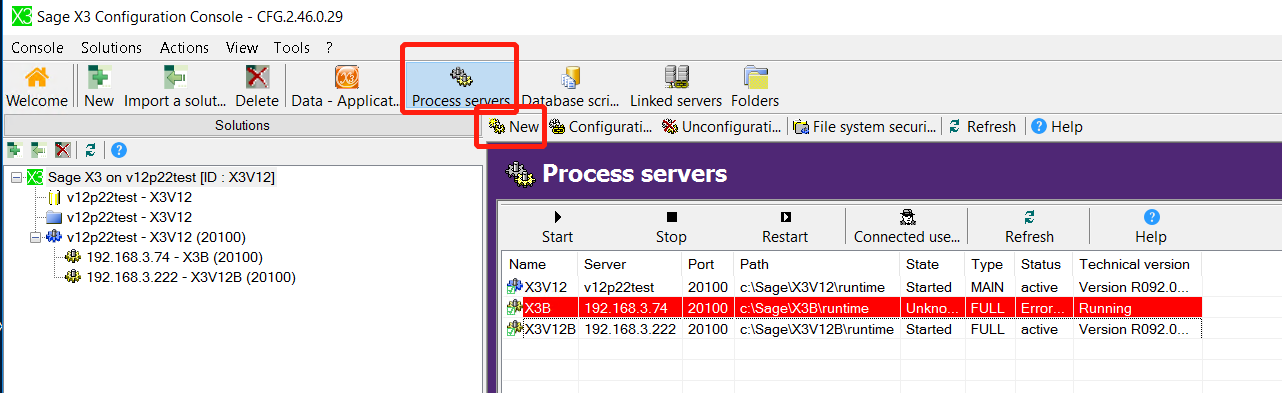
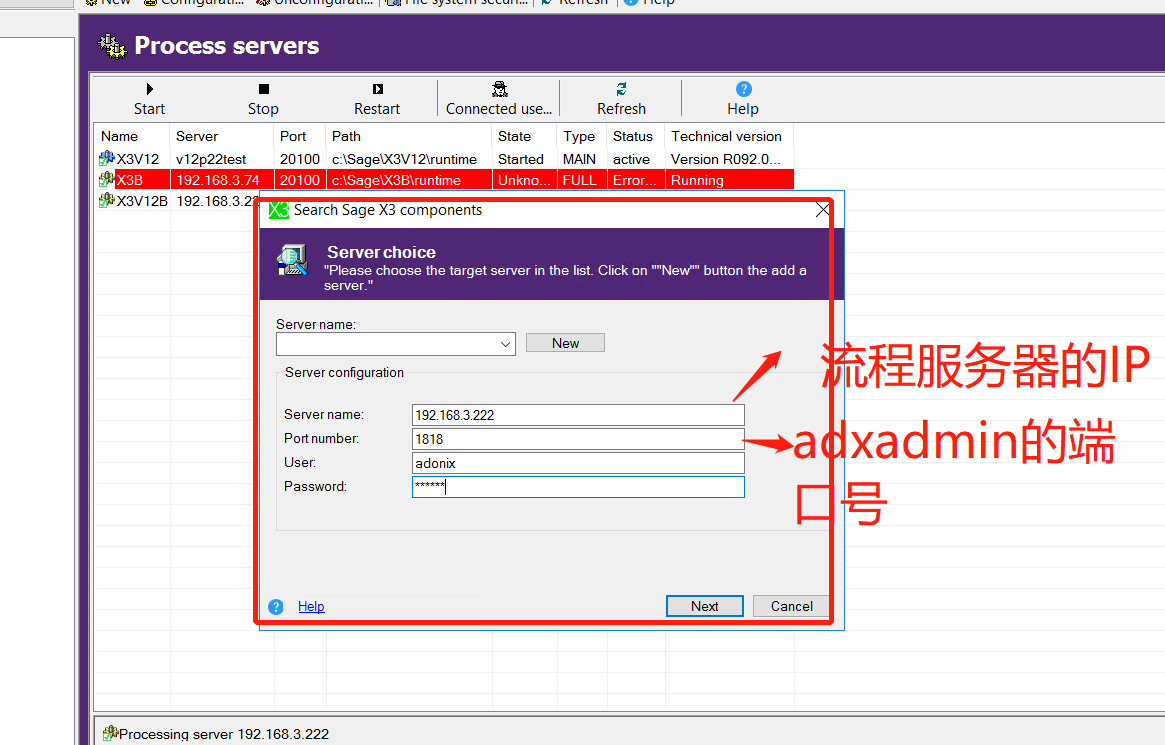
- 在 " 搜索安全 X3 组件 " 窗口中,单击 " New " 按钮将新服务器添加到服务器名称列表中
- 从组件选择窗口中 输入 新的“进程服务器” 的信息
- 单击 " 确定 "
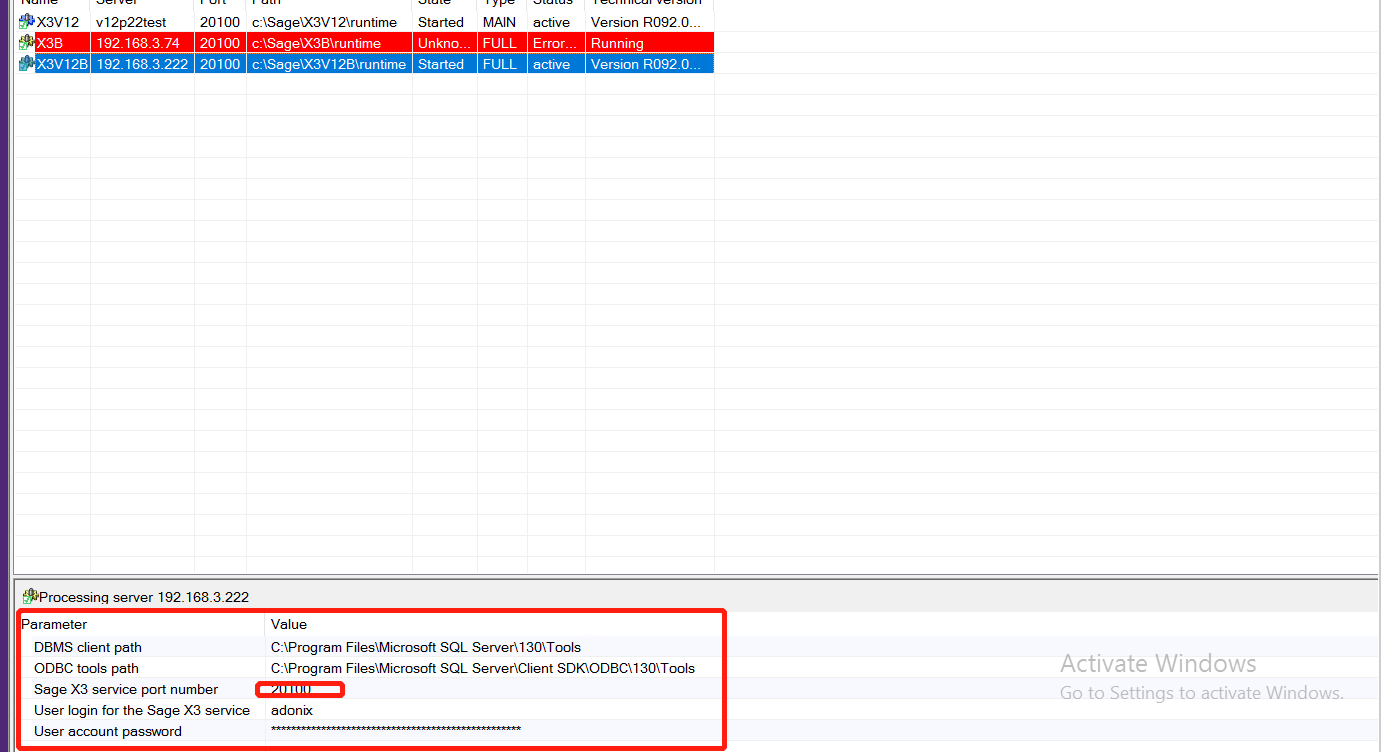
- 在底部网格中,提供 安全 X3 服务端口号 、 用户登录名 和服务密码
- 请注意端口号,因为它将在稍后使用!
- 单击 " 配置 " 配置新 处理 服务器,并将其添加到解决方案
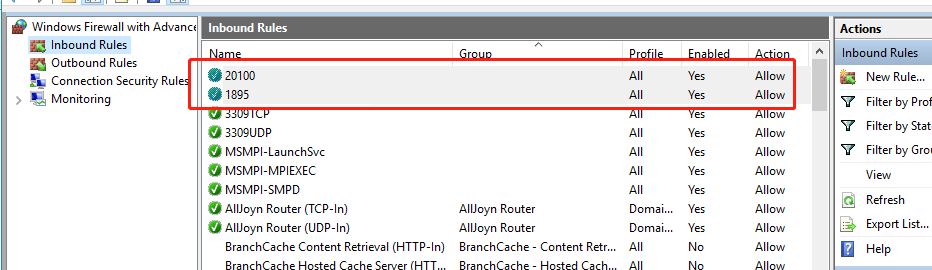
· 在处理服务器中的防火墙开发端口
2.4 将新服务器添加到 X3
1 ) 登录到 X3 V12 ,
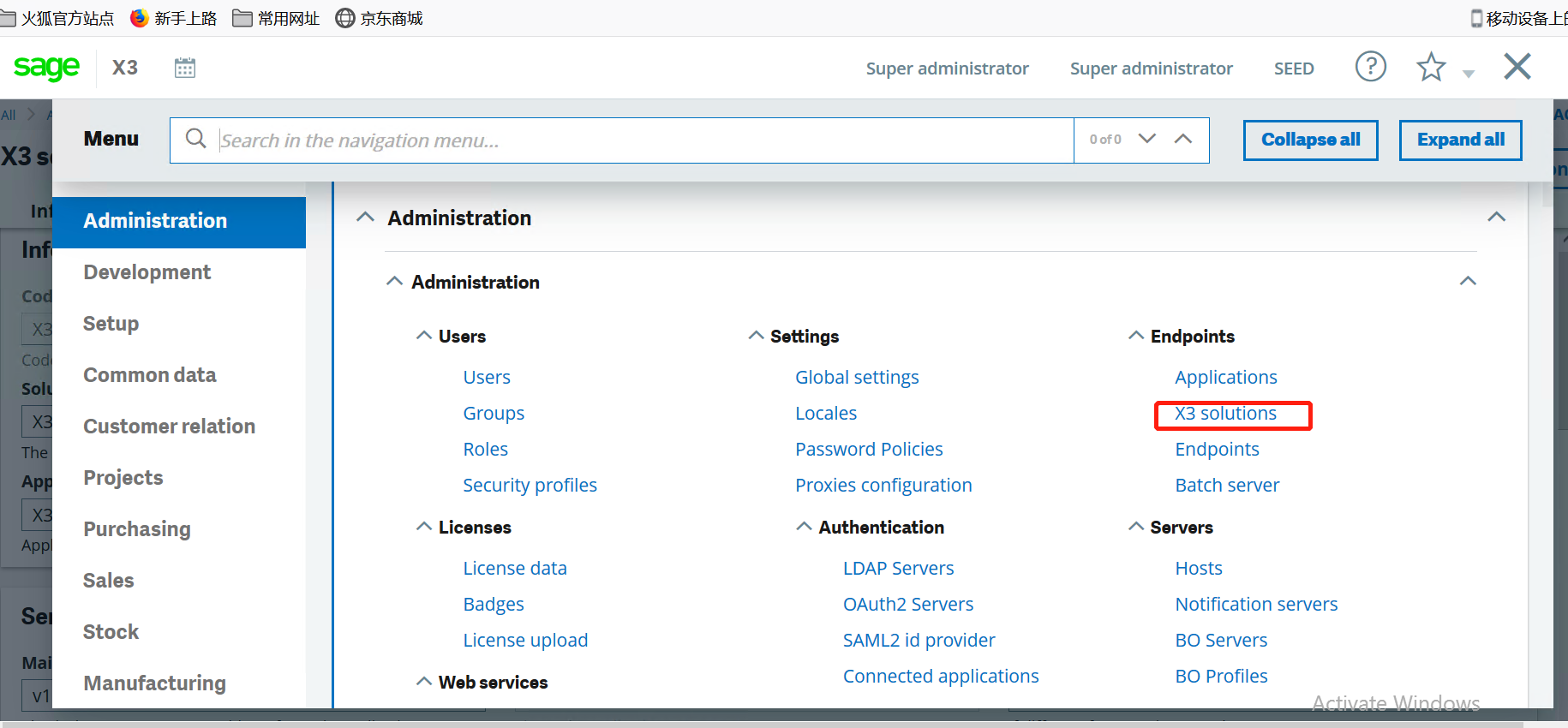
2 ) 在 " 管理 " 中, 选择 X3 solution (解决方案)
3 ) 从 " X3 solution " 中,添加新的 runtime
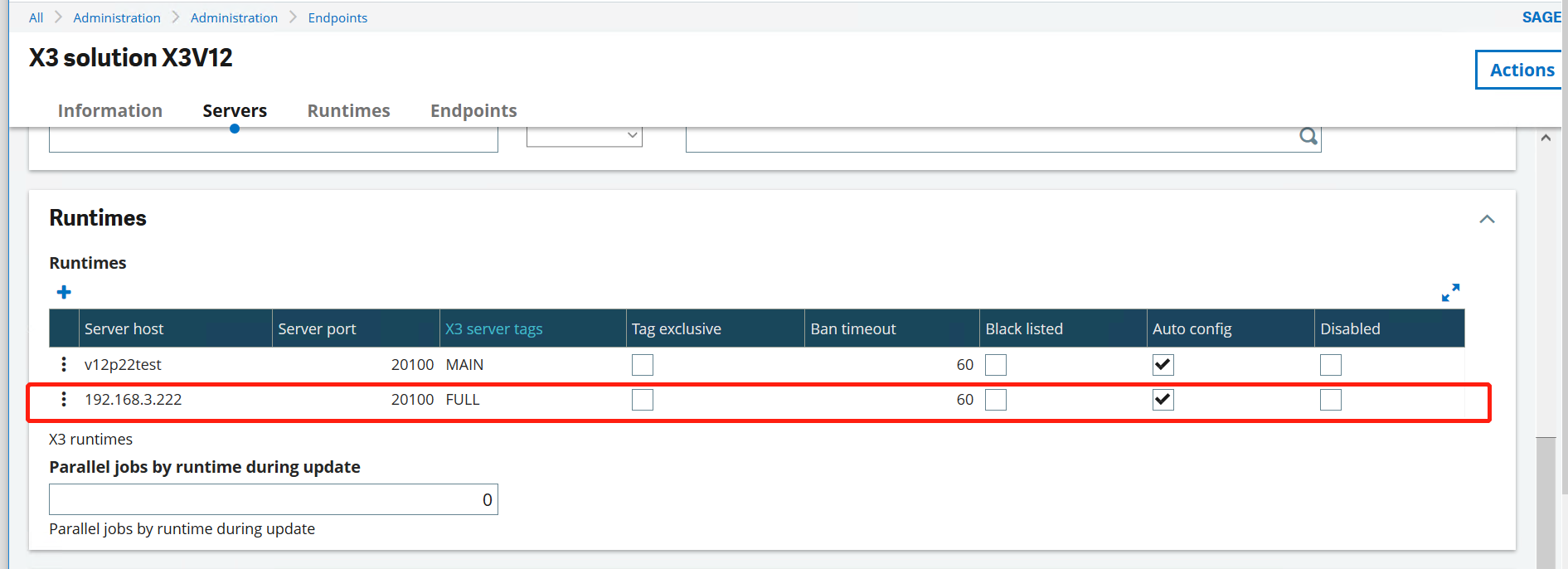
4 ) 对于 serverhost 输入 IP 或者主机名(如果输入主机名需要在 C:\Windows\System32\drivers\etc\hosts 设置一下)

5 ) 提供上述 X3 服务 使用的端口 号
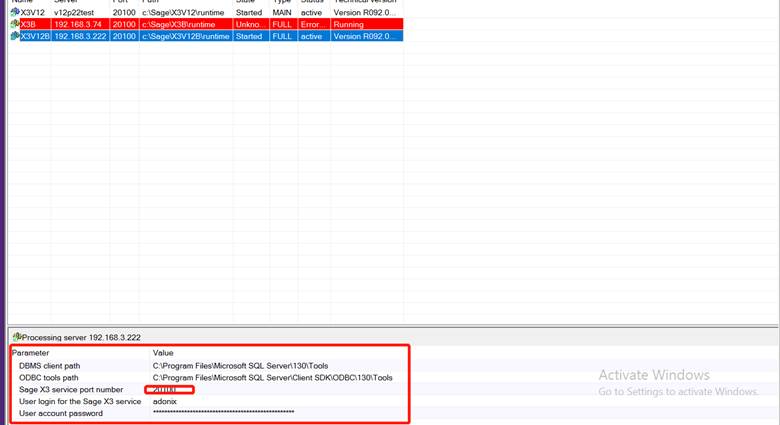
6 ) 保存 新服务器,通过选择 " 检查服务器设置 " 来验证设置

注意:
如果出现如图所示的报错,删除 X3 solution后重建,就会自动带出相关处理服务器
3. 指定用户到指定的处理服务器
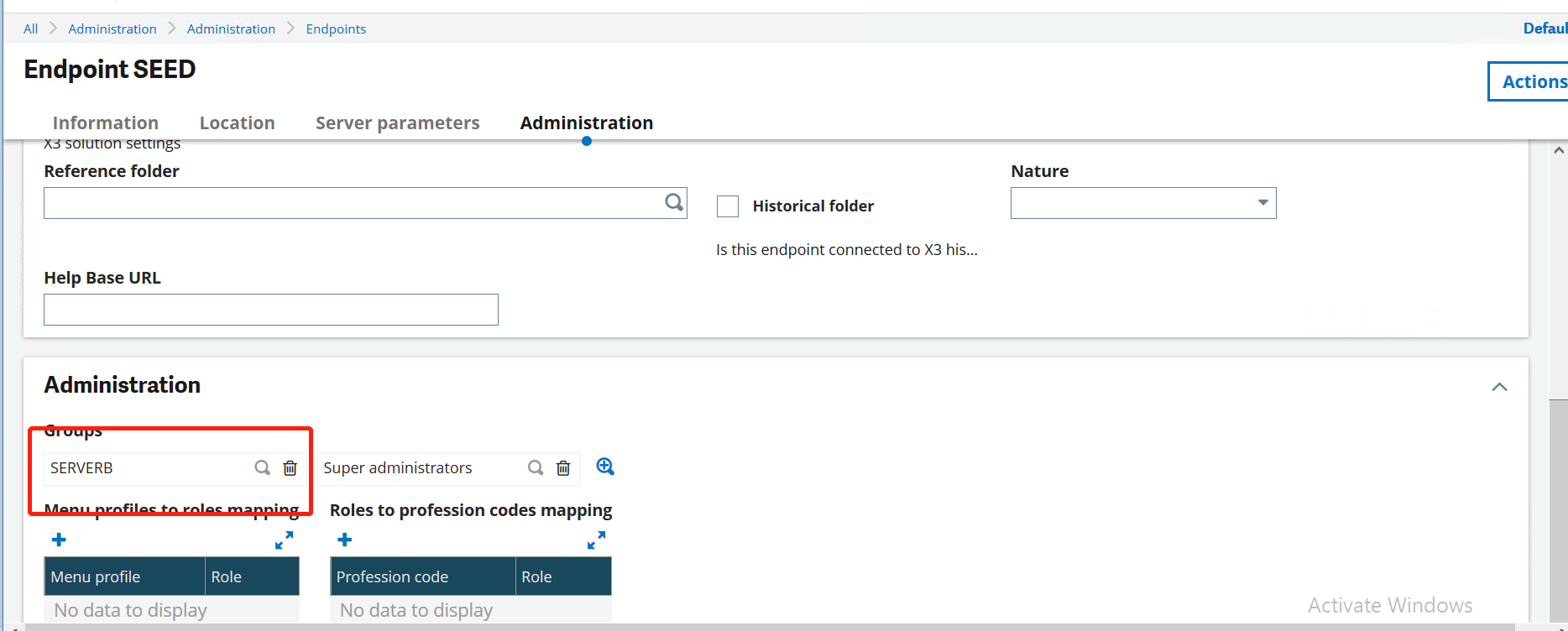
3.1 新建一个组,把新的处理服务器添加上去

3.2 在端点处把所创建的组添加上去
来自 “ ITPUB博客 ” ,链接:https://blog.itpub.net/69955479/viewspace-2736719/ ,如需转载,请注明出处,否则将追究法律责任。

