CentOS下部署JDK+Tomcat8


1、Tomcat需要JDK环境,参考之前的文章CentOS6下安装Java JDK8,提前安装好JDK环境
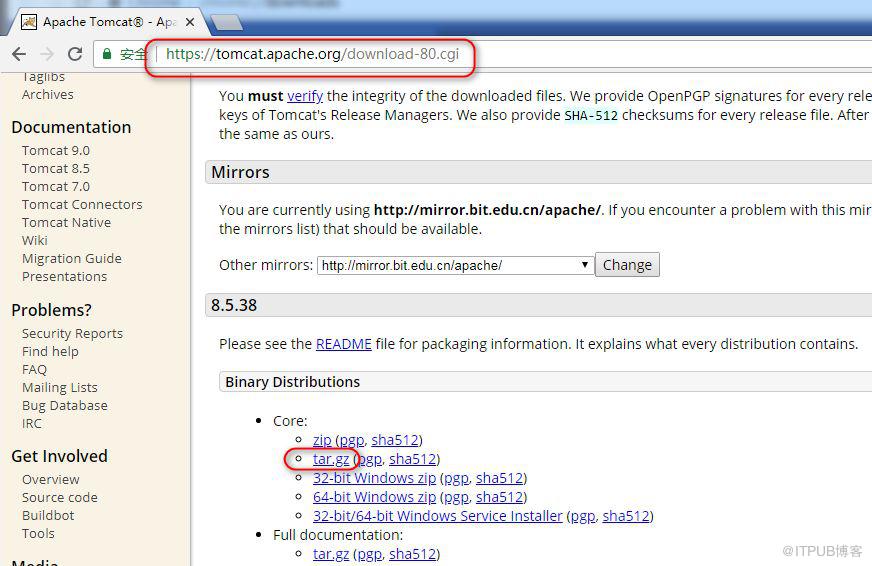
2、Tomcat官网下载tomcat8的二进制发行包apache-tomcat-8.5.38.tar.gz
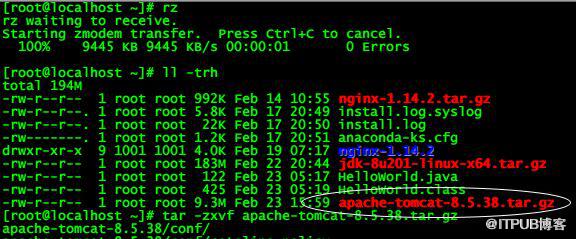
3、上传至CentOS服务器,并解压
[root@localhost ~]# tar -zxvf apache-tomcat-8.5.38.tar.gz
4、解压出来的目录移动并重命名为/usr/tomcat
[root@localhost ~]# mv apache-tomcat-8.5.38 /usr/tomcat
[root@localhost ~]#
[root@localhost ~]# useradd -M -d /usr/tomcat tomcat
[root@localhost ~]# chown -R tomcat. /usr/tomcat

5、在/etc/init.d/目录下创建tomcat初始脚本
#!/bin/bash
# Tomcat: Start/Stop Tomcat
# chkconfig: - 90 10
# description: Tomcat is a Java application Server.
. /etc/init.d/functions
. /etc/sysconfig/network
JAVA_HOME=/usr/jdk1.8.0_201
export JAVA_HOME=/usr/jdk1.8.0_201
CATALINA_HOME=/usr/tomcat
TOMCAT_USER=tomcat
LOCKFILE=/var/lock/subsys/tomcat
RETVAL=0
start(){
echo "Starting Tomcat: "
su - $TOMCAT_USER -c "$CATALINA_HOME/bin/startup.sh"
RETVAL=$?
echo
[ $RETVAL -eq 0 ] && touch $LOCKFILE
return $RETVAL
}
stop(){
echo "Shutting down Tomcat: "
$CATALINA_HOME/bin/shutdown.sh
RETVAL=$?
echo
[ $RETVAL -eq 0 ] && rm -f $LOCKFILE
return $RETVAL
}
case "$1" in
start)
start
;;
stop)
stop
;;
restart)
stop
start
;;
*)
echo $"Usage: $0 {start|stop|restart}"
exit 1
;;
esac
exit $?

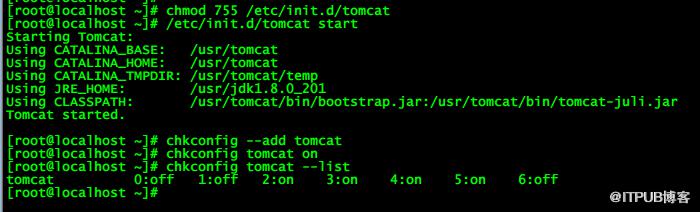
6、添加tomcat启动服务的执行权限,并启动tomcat
然后添加到开机自启动项,设置tomcat服务开机自启动
[root@localhost ~]# chmod 755 /etc/init.d/tomcat
[root@localhost ~]# /etc/init.d/tomcat start
[root@localhost ~]# chkconfig --add tomcat
[root@localhost ~]# chkconfig tomcat on
[root@localhost ~]# chkconfig tomcat --list
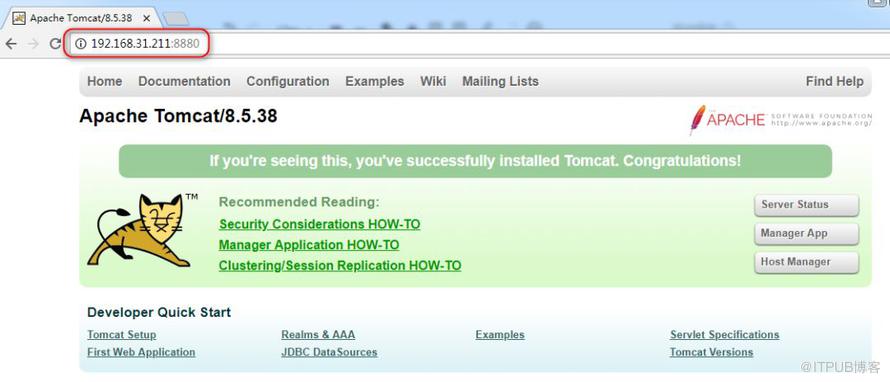
7、打开http://服务器IP:8080端口验证

Tips
1)修改tomcat Web监听端口
vi /usr/tomcat/conf/server.xml
将默认的Connector port="8080"修改为Connector port="8880"

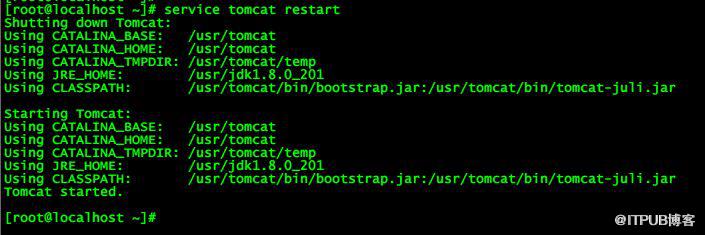
然后restart重启tomcat服务
2)查看tomcat启动日志
[root@localhost ~]# tail -f /usr/tomcat/logs/catalina.2019-02-23.log

原文作者:WalkingCloud;如有侵权,请联系管理员删除。

最新文章
- GrayLog常见问题收录-FAQ篇
- 使用GraylogDataNode作为内置OpenSearch日志存储的GrayLog6.1.2一键安装脚本
- 开源日志平台GrayLog最新版本6.1.0的一键安装脚本
- GrayLog6.0.X通过yum方式升级到最新版本
- 专业强大好用的SSH终端/SFTP客户端工具-Xshell8+XFTP8免费版
- GrayLog对接DLP并实现数据安全告警单独发送给员工主管
- 国产免费NAS系统-飞牛私有云fnOS安装初体验
- 使用RR(Redpill Recovery)引导安装最新群晖NAS系统DSM7.2.1
- 开源日志平台GrayLog最新稳定版本6.0.5的一键安装脚本
- shell脚本+webhook实现联动一键联动删除异常大小的文件
