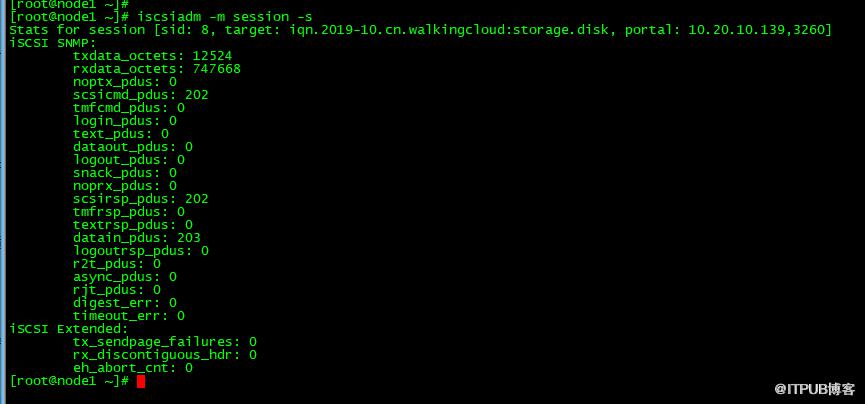
之前有简单介绍过iscsi网络存储的基本配置CentOS配置iSCSI网络存储服务,下面再详细介绍iSCSI服务端与客户端的常用命令tgtadm和iscsiadm,以及如何配置基于CHAP认证的iSCSI网络存储服务
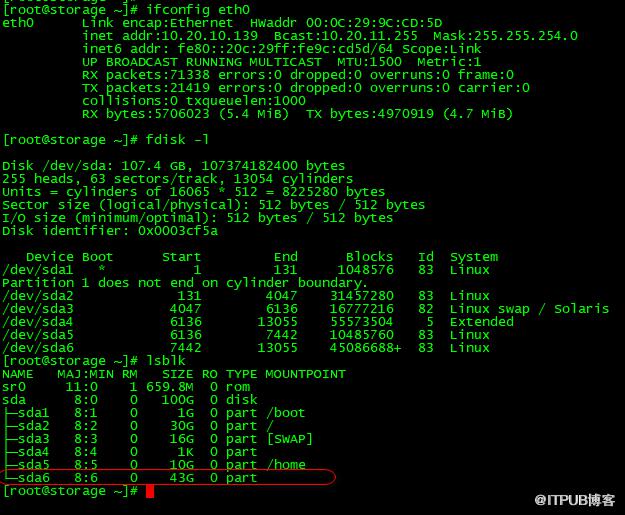
服务端10.20.10.139将/dev/sda6作为iscsi共享存储介质
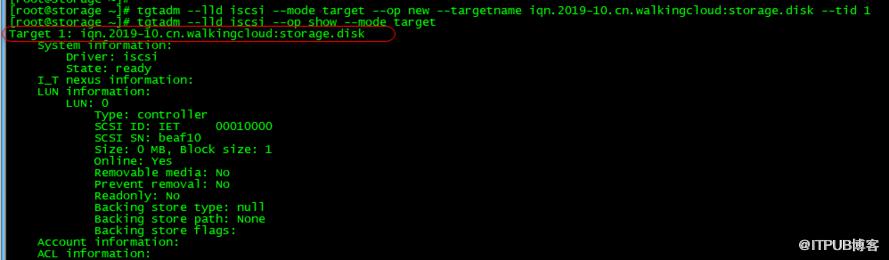
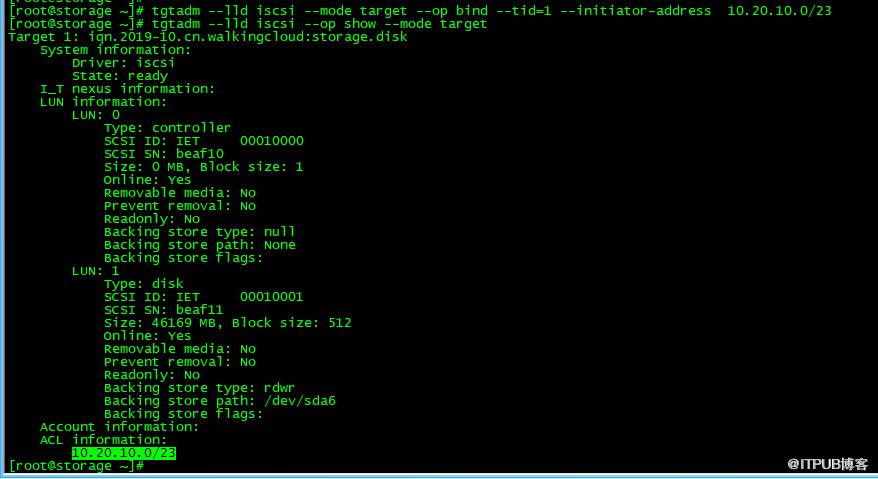
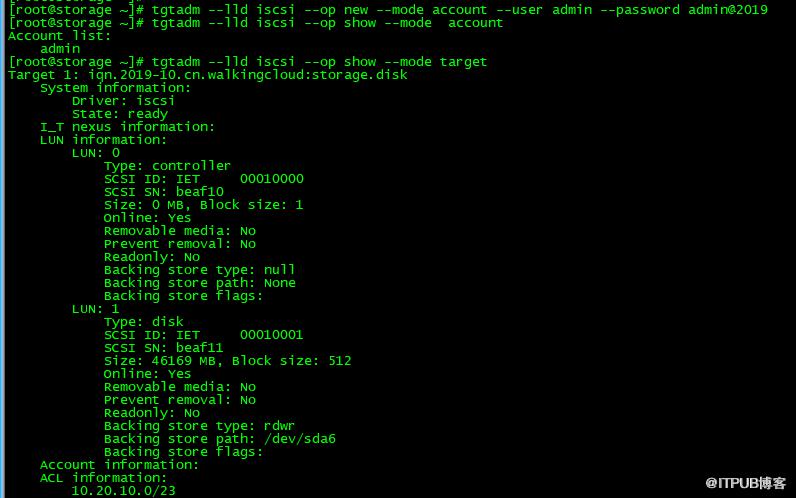
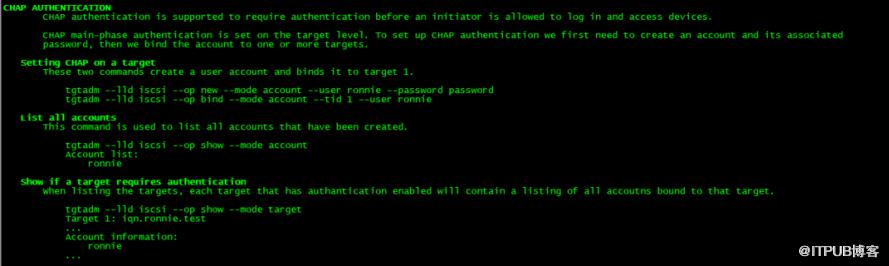
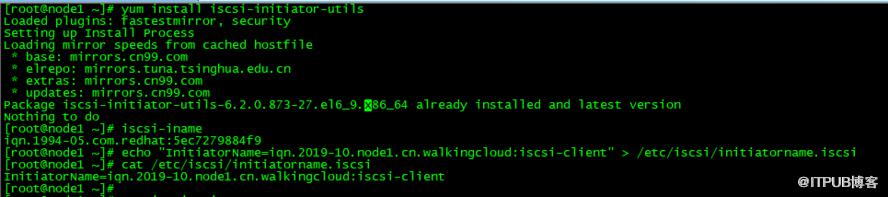
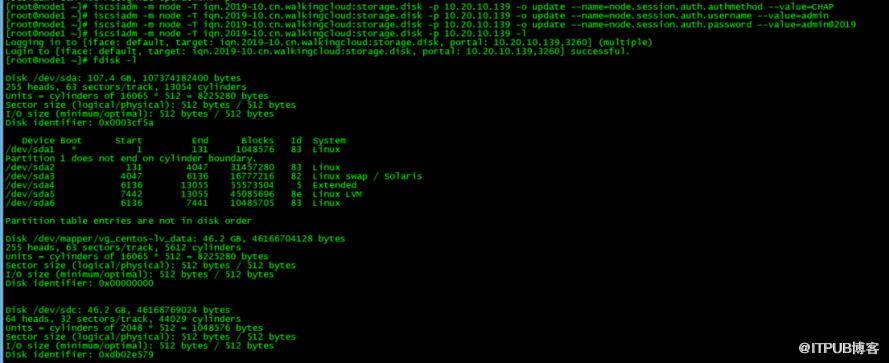
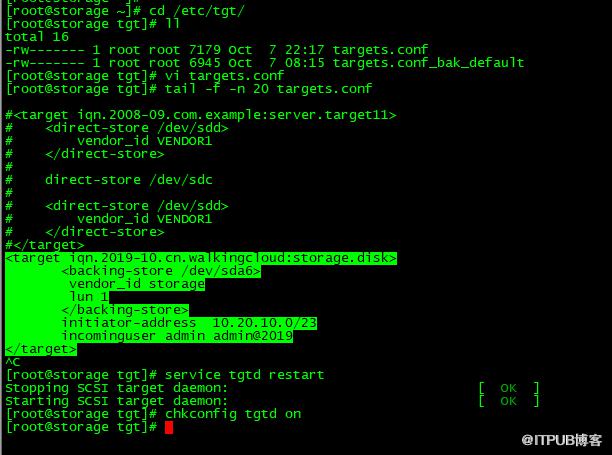
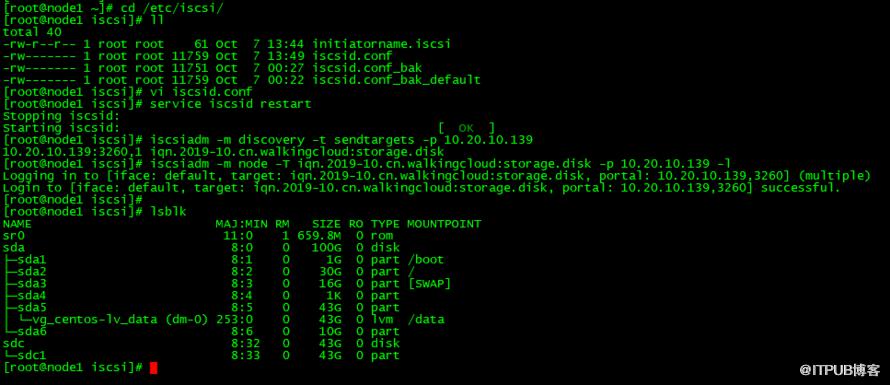
yum -y install scsi-target-utilsnetstat -tnlp | grep 3260tgtadm --lld [driver] --op [operation] --mode [mode] [OPTION]...(1)、添加一个新的 target 且其ID为 [id], 名字为 [name].--lld [driver] --op new --mode target --tid=[id] --targetname [name]--lld [driver] --op show --mode target [--tid=[id]](3)、向某ID为[id]的设备上添加一个新的LUN,其号码为[lun],且此设备提供给initiator使用。[path]是某“块设备”的路径,此块设备也可以是raid或lvm设备。lun0已经被系统预留。--lld [driver] --op new --mode=logicalunit --tid=[id] --lun=[lun] --backing-store [path]--lld [driver] --op delete --mode target --tid=[id](5)、删除target [id]中的LUN [lun]:-lld [driver] --op delete --mode=logicalunit --tid=[id] --lun=[lun](6)、定义某target的基于主机的访问控制列表,其中,[address]表示允许访问此target的initiator客户端的列表:--lld [driver] --op bind --mode=target --tid=[id] --initiator-address=[address](7)、解除target [id]的访问控制列表中[address]的访问控制权限:--lld [driver] --op unbind --mode=target --tid=[id] --initiator-address=[address]tgtadm --lld iscsi --mode target --op new --targetname iqn.2019-10.cn.walkingcloud:storage.disk --tid 1tgtadm --lld iscsi --op show --mode targettgtadm --lld iscsi --mode logicalunit --op new --tid 1 --lun 1 --backing-store /dev/sda63)只开放给10.20.10.0/23网络中的主机访问tgtadm --lld iscsi --mode target --op bind --tid=1 --initiator-address 10.20.10.0/23tgtadm --lld iscsi --op new --mode account --user admin --password admin@2019tgtadm --lld iscsi --op bind --mode account --tid 1 --user admin1、yum install iscsi-initiator-utils安装客户端工具并开启服务yum install iscsi-initiator-utilsecho "InitiatorName=iqn.2019-10.node1.cn.walkingcloud:iscsi-client" > /etc/iscsi/initiatorname.iscsi cat /etc/iscsi/initiatorname.iscsi iscsiadm是个模式化的工具,其模式可通过-m或--mode选项指定,常见的模式有discoverydb、node、fw、session、host、iface几个,如果没有额外指定其它选项,则discoverydb和node会显示其相关的所有记录;iface显示/var/lib/iscsi/ifaces目录中的所有ifaces设定。iscsiadm -m discovery [ -d debug_level ] [ -P printlevel ] [ -I iface -t type -p ip:port [ -l ] ] iscsiadm -m node [ -d debug_level ] [ -P printlevel ] [ -L all,manual,automatic ] [ -U all,manual,automatic ] [ [ -T tar-getname -p ip:port -I iface ] [ -l | -u | -R | -s] ] [ [ -o operation ] -d, --debug=debug_level 显示debug信息,级别为0-8;-t, --type=type 这里可以使用的类型为sendtargets(可简写为st)、slp、fw和 isns,此选项仅用于discovery模式,且目前仅支持st、fw和isns;其中st表示允许每个iSCSI target发送一个可用target列表给initiator;-p, --portal=ip[:port] 指定target服务的IP和端口;-m, --mode op 可用的mode有discovery, node, fw, host iface 和 session-T, --targetname=targetname 用于指定target的名字-o, --op=OPEARTION:指定针对discoverydb数据库的操作,其仅能为new、delete、update、show和nonpersistent其中之一;-I, --interface=[iface]:指定执行操作的iSCSI接口,这些接口定义在/var/lib/iscsi/ifaces中;1)发现目标:iscsiadm -m discovery -t sendtargets -p 10.20.10.1392)登录iscsiadm -m node -T iqn.2019-10.cn.walkingcloud:storage.disk -p 10.20.10.139 -l[root@node1 ~]# iscsiadm -m node -T iqn.2019-10.cn.walkingcloud:storage.disk -p 10.20.10.139 -o update --name=node.session.auth.authmethod --value=CHAP [root@node1 ~]# iscsiadm -m node -T iqn.2019-10.cn.walkingcloud:storage.disk -p 10.20.10.139 -o update --name=node.session.auth.username --value=admin [root@node1 ~]# iscsiadm -m node -T iqn.2019-10.cn.walkingcloud:storage.disk -p 10.20.10.139 -o update --name=node.session.auth.password --value=admin@2019[root@node1 ~]# iscsiadm -m node -T iqn.2019-10.cn.walkingcloud:storage.disk -p 10.20.10.139 -l5)如果initiator端已经登录过此target,此时还需要先注销登录后重启iscsid服务,并在删除此前生成的database后重新发现target,并重新登入iscsiadm -m node -T iqn.2019-10.cn.walkingcloud:storage.disk -p 10.20.10.139 -uiscsiadm -m node -T iqn.2019-10.cn.walkingcloud:storage.disk -p 10.20.10.139 -o deleterm -rf /var/lib/iscsi/nodes/rm -rf /var/lib/iscsi/send_targets/10.20.10.139,3260/cp targets.conf targets.conf_bak_default <target iqn.2019-10.cn.walkingcloud:storage.disk> <backing-store /dev/sda6> initiator-address 10.20.10.0/23 incominguser admin admin@2019cp iscsid.conf iscsid.conf_bak_defaultnode.session.auth.authmethod = CHAPnode.session.auth.username = adminnode.session.auth.password = admin@2019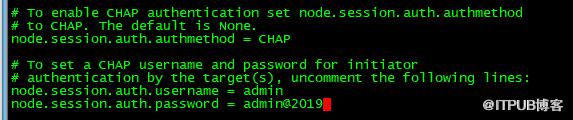 修改完成后service iscsid restart重启服务,进行发现和登录target操作当然上面介绍的只是CHAP单向认证,未涉及双向认证,本文基于马哥教育的iscsi课程讲解+笔记整理
原文作者:WalkingCloud;如有侵权,请联系管理员删除。