下面介绍CentOS7 KVM环境下制作CentOS7 qcow2格式镜像
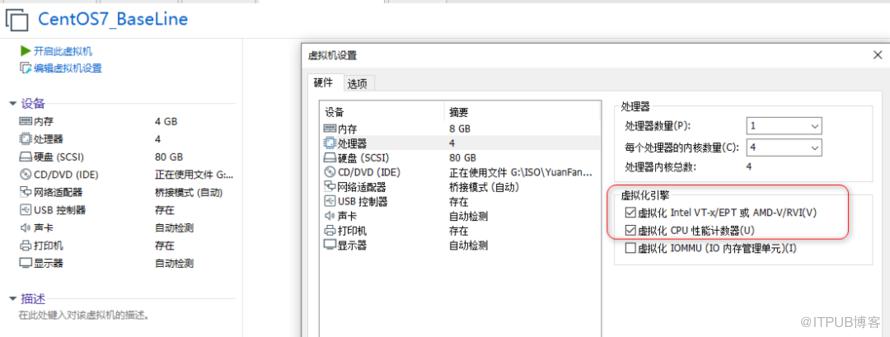
如果是CentOS7 KVM环境是VMware虚拟机,需要CPU开启虚拟化
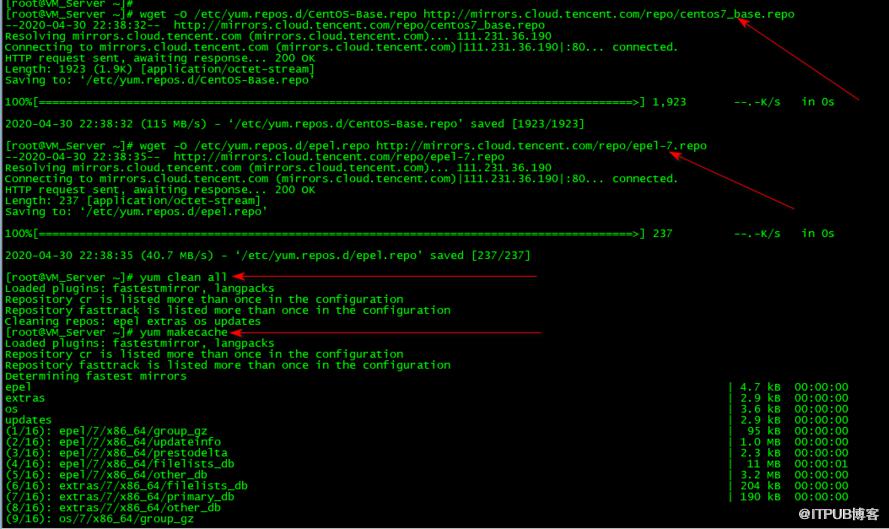
wget -O /etc/yum.repos.d/CentOS-Base.repo http://mirrors.cloud.tencent.com/repo/centos7_base.repowget -O /etc/yum.repos.d/epel.repo http://mirrors.cloud.tencent.com/repo/epel-7.repo2、安装kvm qemu-img libvirt kvm虚拟化所需环境组件yum -y install qemu-kvm qemu-img kvm qemu-kvm-tools libvirt bridge-utils 另外还需要安装yum install virt-*,截图略systemctl enable libvirtdecho "net.ipv4.ip_forward = 1" >>/etc/sysctl.conf4、上传原版CentOS ISO镜像到/data目录
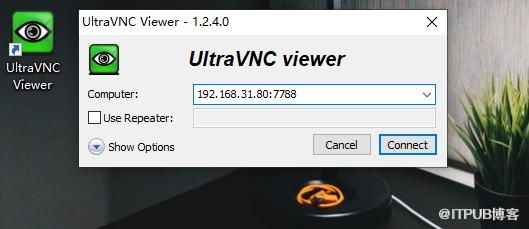
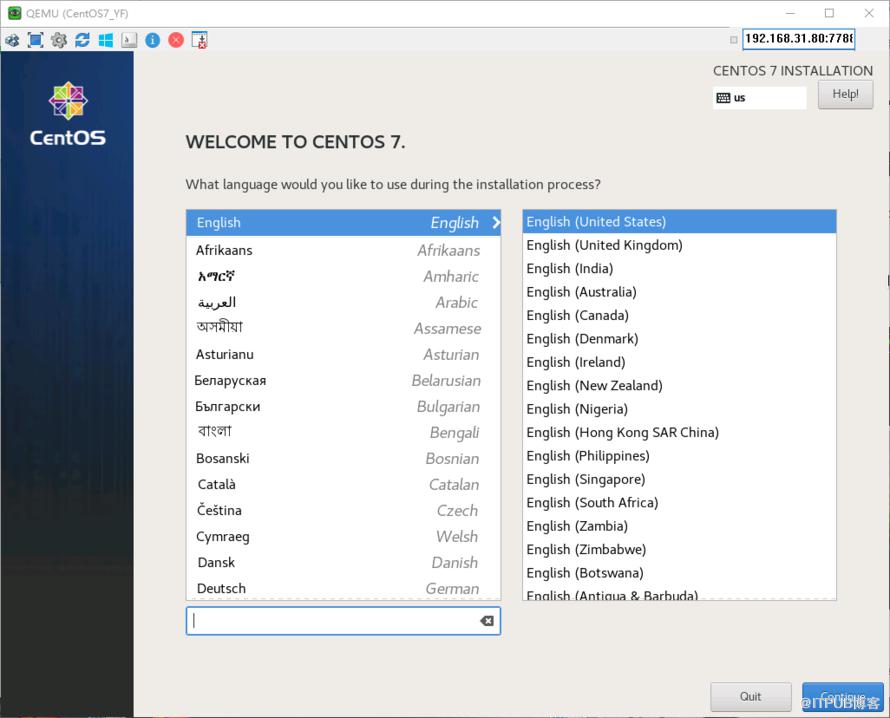
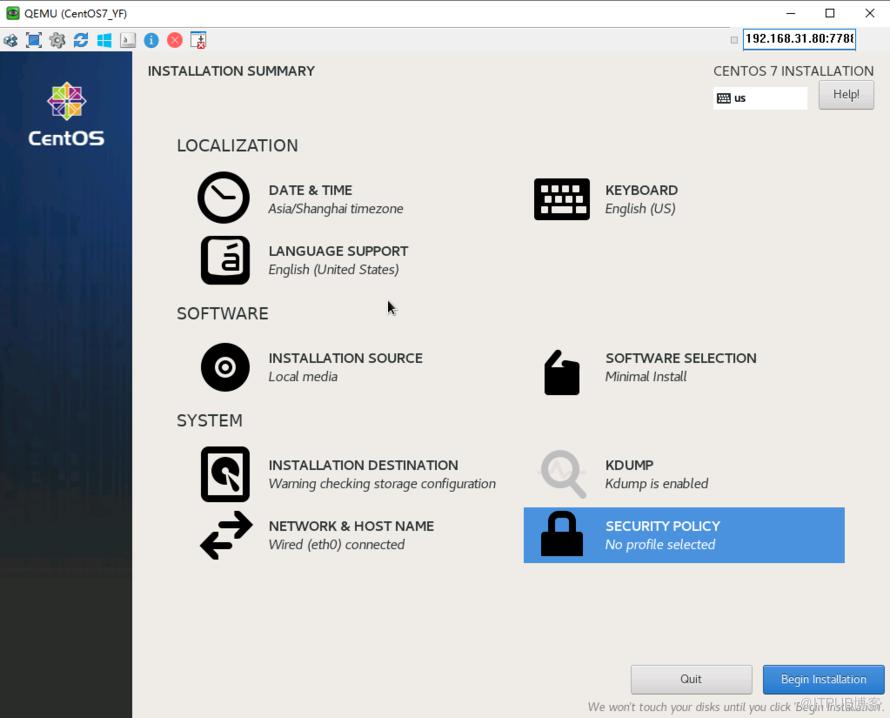
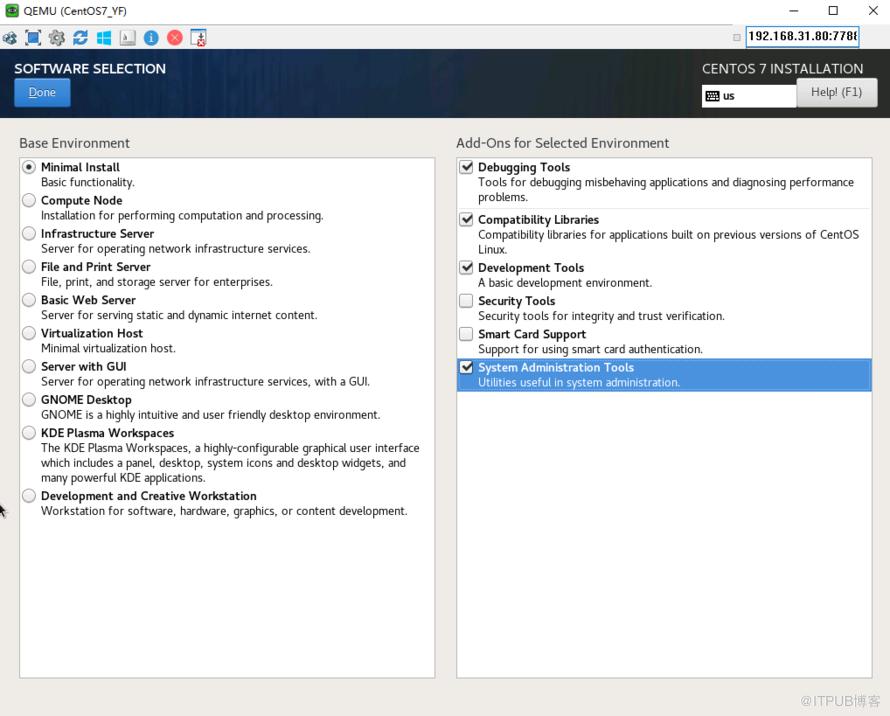
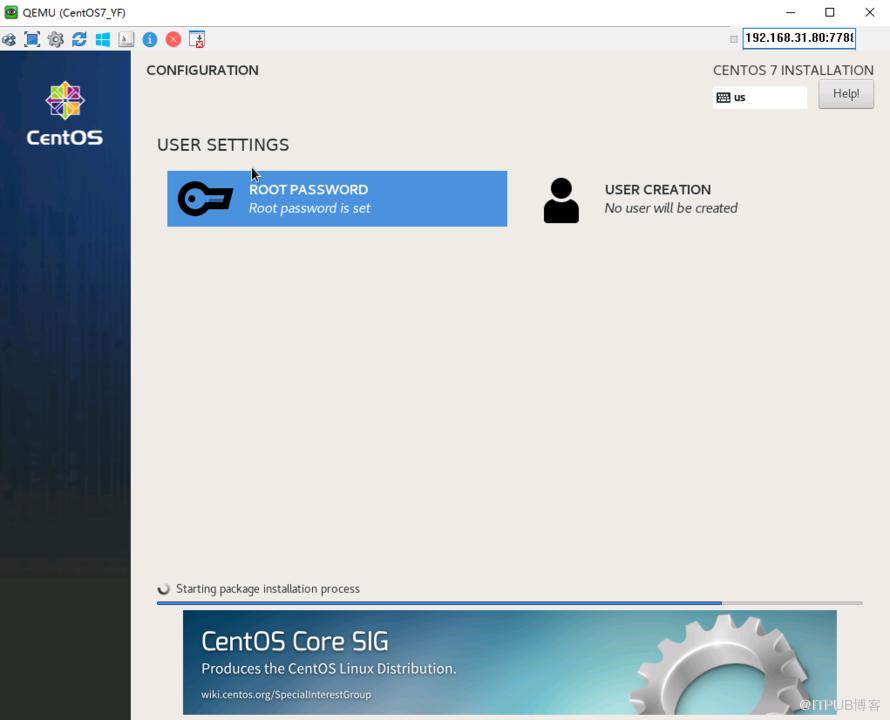
qemu-img create -f qcow2 /data/CentOS7_YF.qcow2 100Gvirt-install --name CentOS7_YF --ram 4096 --vcpus 4 --os-type linux --os-variant rhel7 --arch=x86_64 --network network=default,model=virtio --disk path=/data/CentOS7_YF.qcow2,format=qcow2 --location /data/CentOS-7-x86_64-DVD-1908.iso --console pty,target_type=serial --graphics vnc,listen=0.0.0.0,port=7788使用UltraVNC工具连接宿主机的VNC:7788端口,并完成系统的安装,就不详细介绍安装步骤了
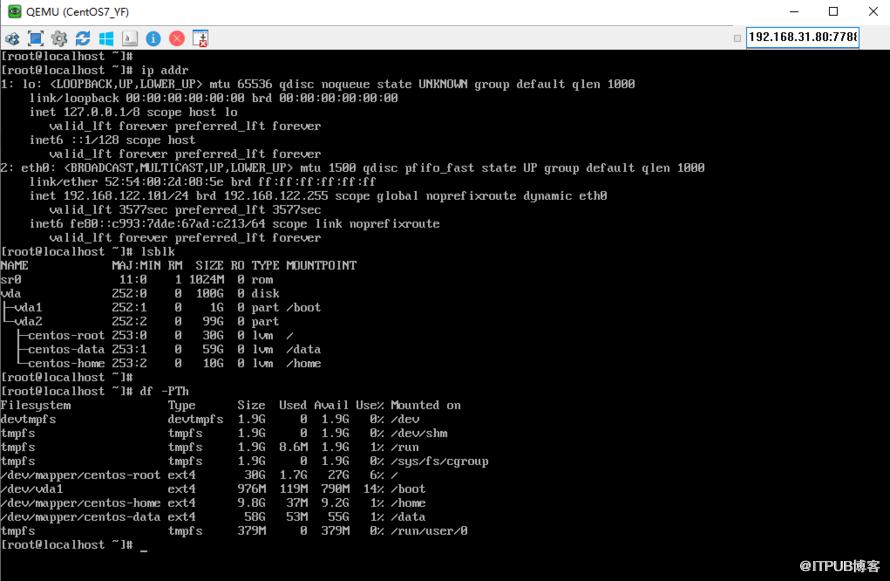
7、等待虚拟机安装完后,登录查看相关IP磁盘分区信息
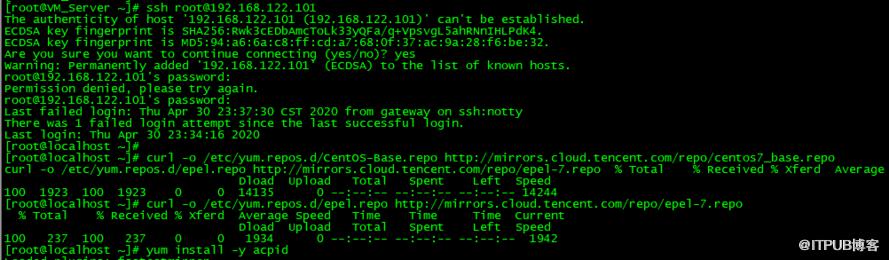
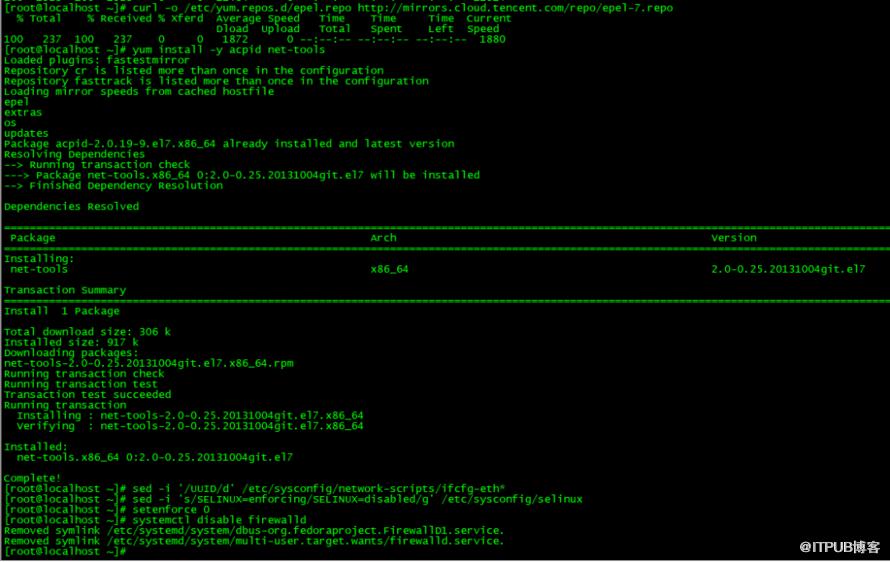
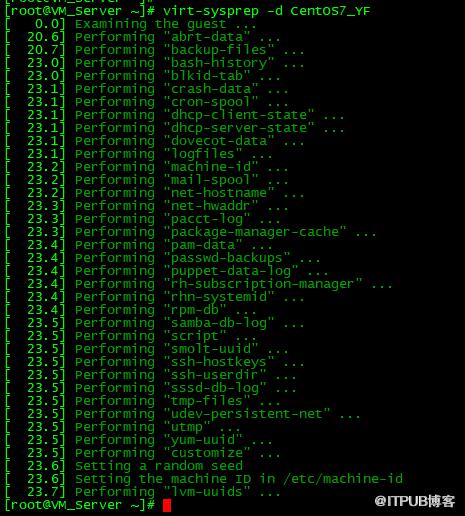
curl -o /etc/yum.repos.d/CentOS-Base.repo http://mirrors.cloud.tencent.com/repo/centos7_base.repocurl -o /etc/yum.repos.d/epel.repo http://mirrors.cloud.tencent.com/repo/epel-7.repoyum install -y acpid net-toolssed -i '/UUID/d' /etc/sysconfig/network-scripts/ifcfg-eth*sed -i 's/SELINUX=enforcing/SELINUX=disabled/g' /etc/selinux/configsystemctl disable firewalld10、virt-sysprep -d 清理机器信息virt-syprep -d CentOS7_YF
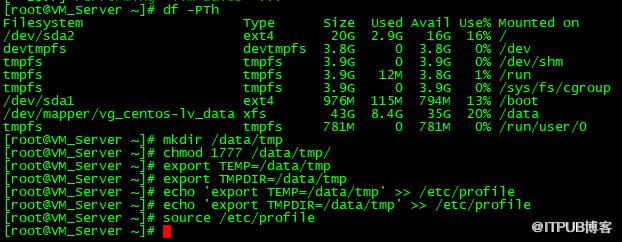
11、virt-sparsify compress压缩镜像virt-sparsify时可能因为默认的/tmp空间不足,会提示tmp不足,可以提前定义好tmp目录
echo 'export TEMP=/data/tmp' >> /etc/profileecho 'export TMPDIR=/data/tmp' >> /etc/profilevirt-sparsify --compress /data/CentOS7_YF.qcow2 /data/CentOS7_YF_allinone.qcow2可以看到压缩后的allinone.qcow2文件只有763M左右
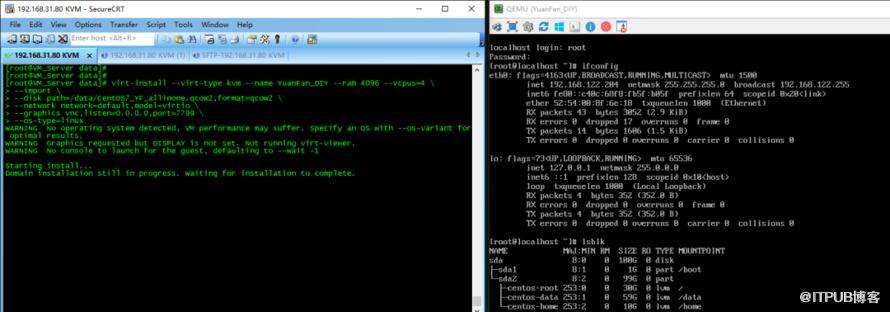
virt-install --virt-type kvm --name YuanFan_DIY --ram 4096 --vcpus=4 \ --disk path=/data/CentOS7_YF_allinone.qcow2,format=qcow2 \--network network=default,model=virtio \ --graphics vnc,listen=0.0.0.0,port=7799 \vnc连接登录后,qcow2镜像正常可用,那么qcow2镜像就制作完成了
原文作者:WalkingCloud;如有侵权,请联系管理员删除。