CentOS7下KVM虚拟化环境中体验Aliyun Linux 2系统

Aliyun Linux 2 是阿里云推出的下一代 Linux 发行版,它为云上应用程序环境提供 Linux 社区的最新增强功能,在提供云上最佳用户体验的同时,也针对阿里云基础设施做了深度的优化。
产品优势
1、安全合规
Aliyun Linux 2 是一个 100% 开源的 Linux 发行版。用户可以自由下载、检视所有 OS 组件的源代码,并欢迎用户通过社区反馈任何问题及改进建议。Aliyun Linux 2 承诺持续对产品中的安全漏洞做出及时修复,并持续提升系统的安全标准。
2、性能优势
Aliyun Linux 2 是为阿里云基础设施进行了深度优化的 Linux 发行版。用户可以通过在阿里云的 ECS 弹性计算服务上部署 Aliyun Linux 2 来获得更高的性能。
3、支持服务优势
与云市场的其它免费 Linux 发行版镜像不同,Aliyun Linux 2 在提供最新 Linux 内核版本的同时,还通过多种服务体系(包括:阿里云工单、阿里云论坛、GitHub)免费给用户提供技术支持与服务。
4、生态优势
Aliyun Linux 2 采用开源社区成果,如 Linux 4.19 内核,帮助用户及时获得开源社区创新红利。同时通过引入更完善的发行版质量体系,确保产品品质,并积极回馈开源社区。此外,Aliyun Linux 2 也致力于将阿里巴巴开源生态中的优秀成果引入,提供给用户多样性的选择。
技术亮点
1、为阿里云优化,阿里云上启动最快的 Linux 发行版,并针对 ECS 大规格虚拟机、裸金属服务器深度优化。
2、开箱即用、无需复杂配置,通过默认搭载阿里云常用的开源软件包,例如 Aliyun CLI,cloud-init,在主流使用场景中减少用户的管理开销。
3、新版开源软件包的持续集成,积极引入新版开源软件,例如 Linux 4.19 内核,并承诺持续丰富开源软件包生态的不断完善。
4、长期支持,通过完整的版本生命周期定义,为用户提供包括安全更新、问题修复在内的长达 5 年的支持和服务,确保用户业务连续性。
5、精简系统,提升系统安全,更少资源占用 精心裁剪,大幅减少系统受攻击面,使得系统更安全,同时用户也可以不为多余的计算资源消耗买单。
在本地使用Aliyun Linux 2镜像
Aliyun Linux 2镜像目前只支持KVM虚拟机。镜像本身不可直接启动虚拟机,需要配置引导镜像。本文中本地环境为Linux操作系统,使用Aliyun Linux 2创建了KVM虚拟机,并使用cloud-init初始化虚拟机系统设置,然后使用NoCloud数据源在本地建立相关配置文件,以虚拟磁盘的形式挂载到KVM虚拟机中进行设置,并启动虚拟机。
准备条件
1、在本地下载Aliyun Linux 2镜像,qcow2格式的本地镜像,下载地址为https://alinux2.oss-cn-hangzhou.aliyuncs.com/aliyun_2_1903_x64_20G_alibase_20200324.nocloud.qcow2
2、本地生成seed.img引导镜像 该镜像为引导镜像,需要配置网络、账号、YUM源等信息。通常情况下该镜像的名称设置为seed.img Aliyun Linux 2预先提供了seed.img镜像文件,下载地址为https://alinux2.oss-cn-hangzhou.aliyuncs.com/seed.img 该引导镜像中的配置信息是不可修改的
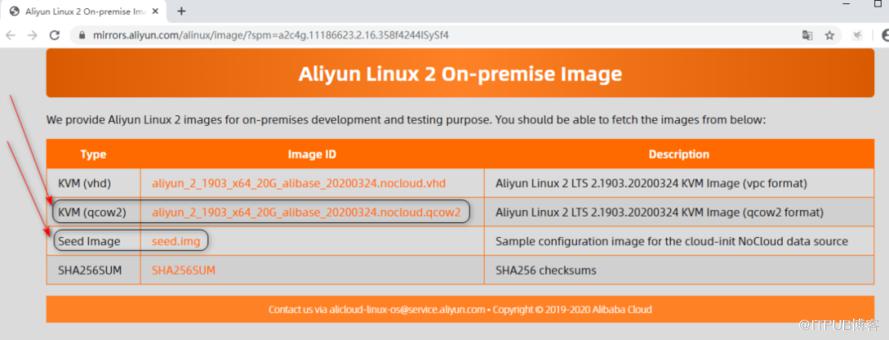
下面介绍在KVM虚拟化环境中使用Aliyun Linux 2镜像
可以参考之前的文章部署KVM虚拟化环境
1、准备好qcow2和seed.img两个文件
aliyun_2_1903_x64_20G_alibase_20200324.nocloud.qcow2 和seed.img
sftp方式上传到/data目录下
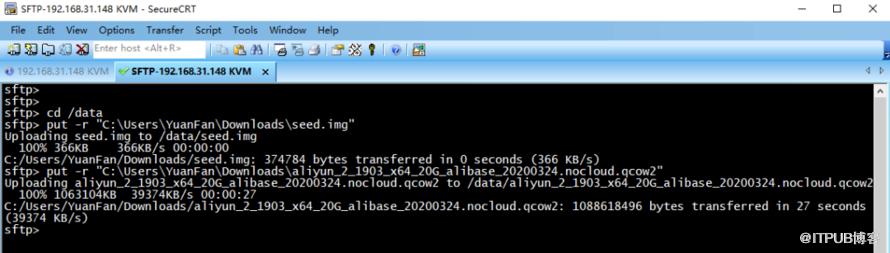
2、virt-install创建虚拟机
virt-install --virt-type kvm --name AliyunLinux --ram 4096 --vcpus=4 --import --disk path=/data/aliyun_2_1903_x64_20G_alibase_20200324.nocloud.qcow2,format=qcow2,bus=virtio --disk path=/data/seed.img,format=raw,bus=virtio --network network=default,model=virtio --graphics vnc,listen=0.0.0.0,port=7799 --os-type=linux

3、VNC连接7799端口,连接虚拟机
初始账号为alinux 密码aliyun ifconfig查看虚拟机IP
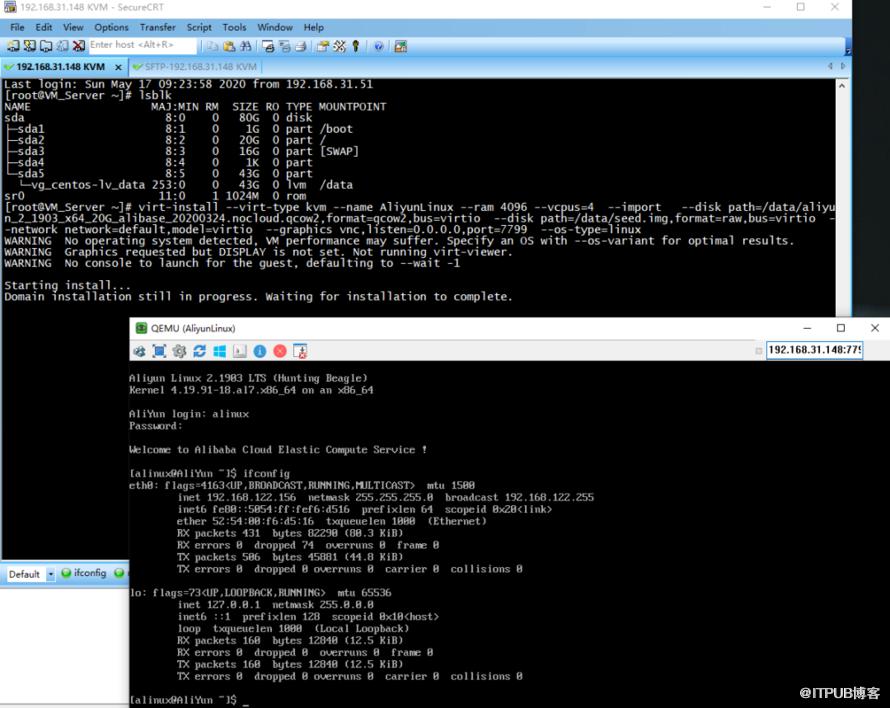
4、修改root用户密码
#切换成root用户
sudo su root
#修改root用户密码
passwd
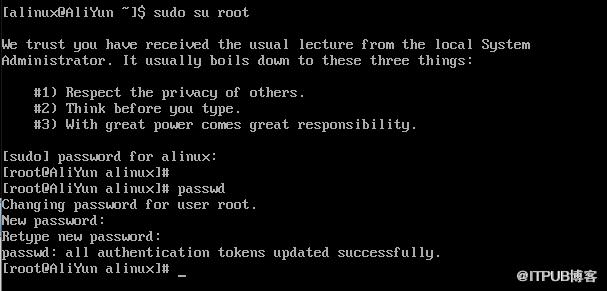
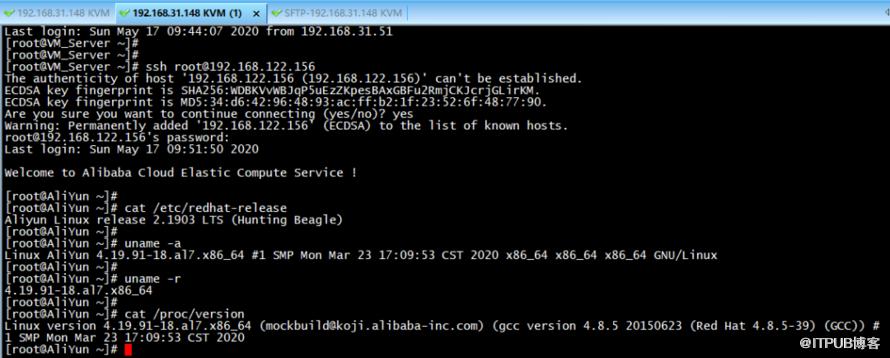
4、接下来SSH连接到虚拟机,查看相关内核信息
ssh root@192.168.122.156
cat /etc/redhat-release
uname -a
uname -r
cat /proc/version
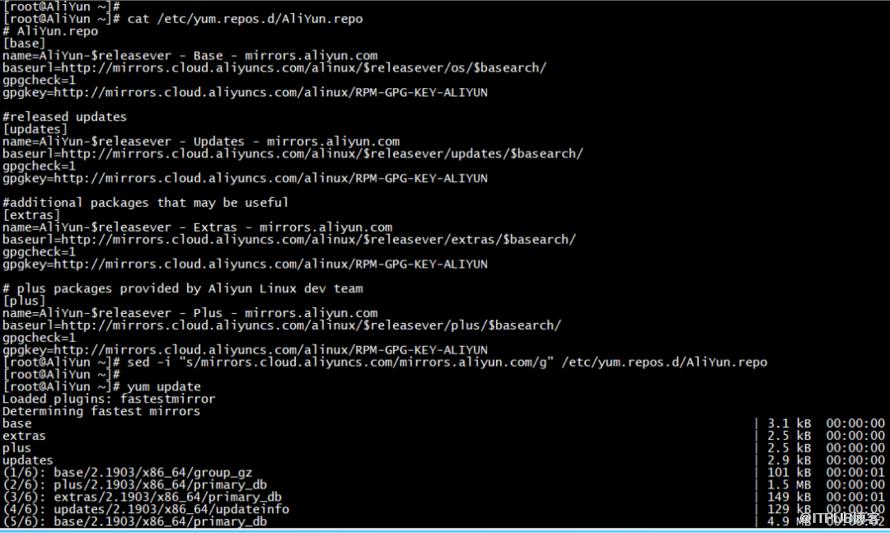
5、修改AliYun.repo为外网地址,并yum update更新版本
cat /etc/yum.repos.d/AliYun.repo
sed -i "s/mirrors.cloud.aliyuncs.com/mirrors.aliyun.com/g" /etc/yum.repos.d/AliYun.repo
yum update
6、支持Aliyun CLI可以自行体验

本文参考链接如下 https://help.aliyun.com/document_detail/111881.html https://mirrors.aliyun.com/alinux/image/?spm=a2c4g.11186623.2.16.40ac4244ehHgwX https://cloudinit.readthedocs.io/en/latest/topics/datasources/aliyun.html?spm=a2c4g.11186623.2.15.40ac4244ehHgwX
原文作者:WalkingCloud;如有侵权,请联系管理员删除。

最新文章
- GrayLog常见问题收录-FAQ篇
- 使用GraylogDataNode作为内置OpenSearch日志存储的GrayLog6.1.2一键安装脚本
- 开源日志平台GrayLog最新版本6.1.0的一键安装脚本
- GrayLog6.0.X通过yum方式升级到最新版本
- 专业强大好用的SSH终端/SFTP客户端工具-Xshell8+XFTP8免费版
- GrayLog对接DLP并实现数据安全告警单独发送给员工主管
- 国产免费NAS系统-飞牛私有云fnOS安装初体验
- 使用RR(Redpill Recovery)引导安装最新群晖NAS系统DSM7.2.1
- 开源日志平台GrayLog最新稳定版本6.0.5的一键安装脚本
- shell脚本+webhook实现联动一键联动删除异常大小的文件
