使用脚本快速初始化VMware下Linux虚拟机新增数据盘
点击上方"walkingcloud"关注,并选择"星标"公众号

使用脚本快速初始化VMware下Linux虚拟机新增数据盘

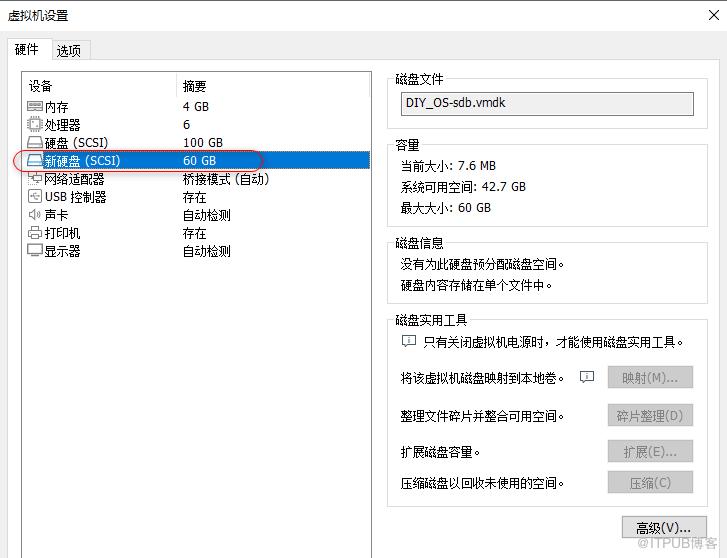
1、虚拟机新增磁盘

例如新增60G的数据盘
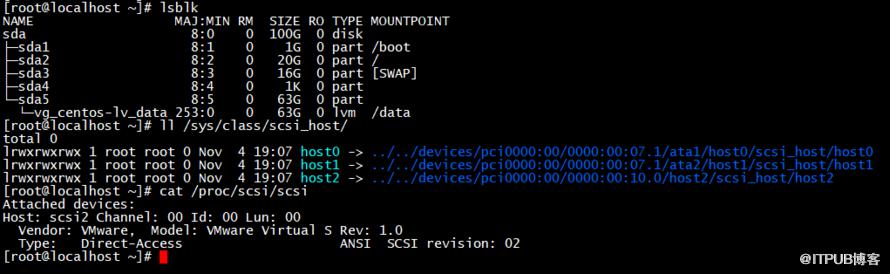
2、查看主机总线号
ll /sys/class/scsi_host/

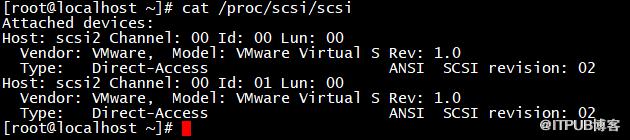
cat  /proc/scsi/scsi
3、重新扫描SCSI总线来添加设备
echo "- - -" > /sys/class/scsi_host/host0/scan
echo "- - -" > /sys/class/scsi_host/host1/scan
echo "- - -" > /sys/class/scsi_host/host2/scan
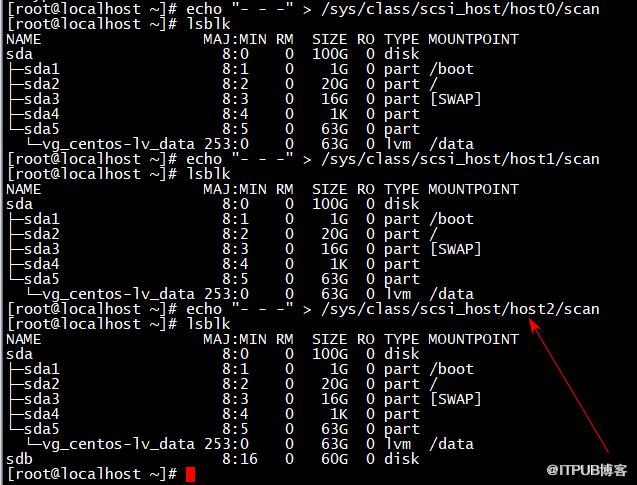
echo "- - -" > /sys/class/scsi_host/host0/scan
这个 scan 属性支持以"-"作为通配符,如以下命令可以执行让整个 scsi_host 进行重新搜索, 这个功能用于调试某些对热插拔实现不完善的 SCSI 驱动程序很有用
host0还是host1,还是host2,取决于 cat /proc/scsi/scsi 之后的 scsi 驱动器的号
4、fdisk -l看到新加的磁盘
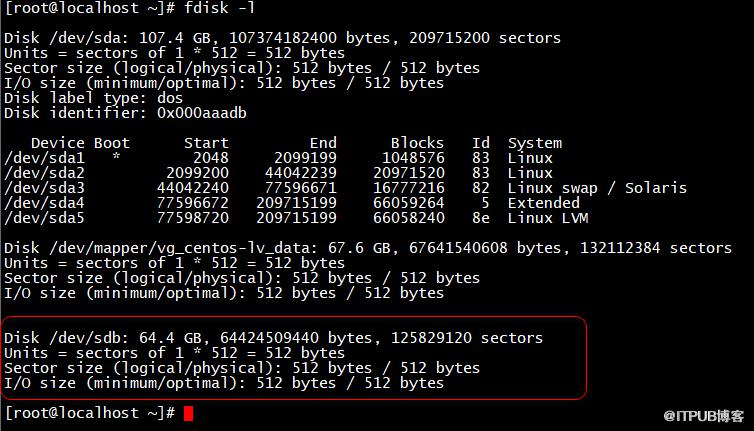
5、使用华为云官网帮助文档中脚本对磁盘进行分区、格式化、挂载
该初始化脚本仅适用于划分普通partition分区,做ext4的文件系统。不适用于划分LVM或VG分区
wget https://ecs-instance-driver.obs.cn-north-1.myhuaweicloud.com/datadisk/LinuxVMDataDiskAutoInitialize.sh
chmod 755 LinuxVMDataDiskAutoInitialize.sh
./LinuxVMDataDiskAutoInitialize.sh
[root@localhost ~]# ./LinuxVMDataDiskAutoInitialize.sh

Step 1: Initializing script and check root privilege
Is running, please wait!
Success, the script is ready to be installed!

Step 2: Show all active disks:
Disk /dev/sda
Disk /dev/mapper/vg_centos-lv_da
Disk /dev/sdb

Step 3: Please choose the disk(e.g.: /dev/vdb and q to quit):/dev/sdb

Step 4: The disk is partitioning and formatting
Is running, please wait!
Success, the disk has been partitioned and formatted!

Step 5: Make a directory and mount it
Please enter a location to mount (e.g.: /mnt/data):/storage
Success, the mount is completed!

Step 6: Write configuration to /etc/fstab and mount device
Success, the /etc/fstab is Write!

Step 7: Show information about the file system on which each FILE resides
Filesystem                     Size  Used Avail Use% Mounted on
/dev/sda2                       20G  2.2G   17G  12% /
devtmpfs                       1.9G     0  1.9G   0% /dev
tmpfs                          1.9G     0  1.9G   0% /dev/shm
tmpfs                          1.9G   12M  1.9G   1% /run
tmpfs                          1.9G     0  1.9G   0% /sys/fs/cgroup
/dev/sda1                      976M  114M  796M  13% /boot
/dev/mapper/vg_centos-lv_data   63G   33M   63G   1% /data
tmpfs                          378M     0  378M   0% /run/user/0
/dev/sdb1                       59G   53M   56G   1% /storage

Step 8: Show the write configuration to /etc/fstab

#
# /etc/fstab
# Created by anaconda on Wed Aug  5 20:31:45 2020
#
# Accessible filesystems, by reference, are maintained under '/dev/disk'
# See man pages fstab(5), findfs(8), mount(8) and/or blkid(8) for more info
#
UUID=3b471a0e-a2cb-4fcd-8b9f-c75a8ebd57ab /                       ext4    defaults        1 1
UUID=35cba8b6-6304-4559-ba2d-01761d01d532 /boot                   ext4    defaults        1 2
/dev/mapper/vg_centos-lv_data /data                   xfs     defaults        0 0
UUID=53c2f841-da98-477f-81ef-0f30ecc571e1 swap                    swap    defaults        0 0
/dev/sdb1 /storage ext4 defaults 0 0
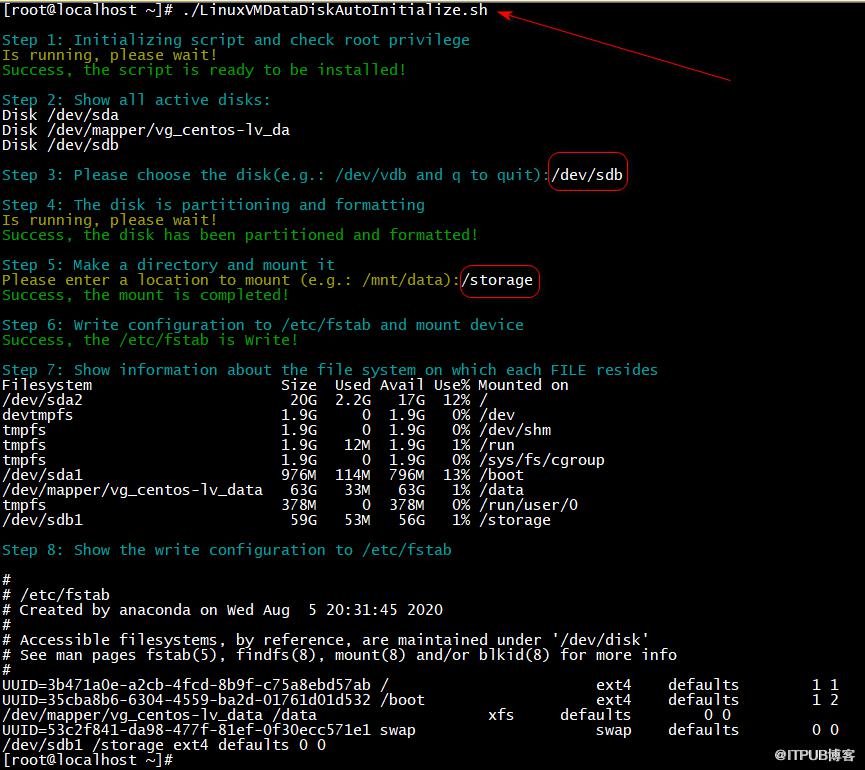
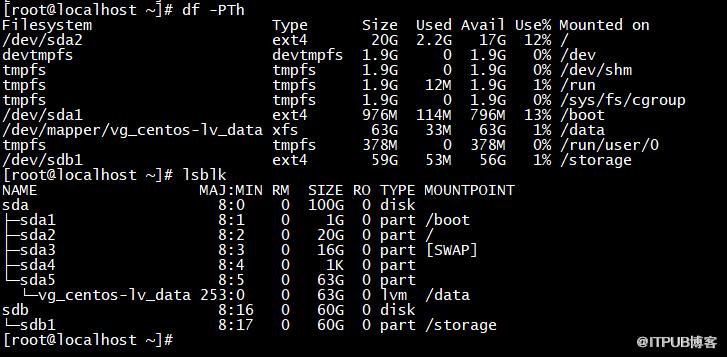
可以看到使用脚本已完成分区格式化挂载,以及修改/etc/fstab等一系列操作,简单高效
原文作者:WalkingCloud;如有侵权,请联系管理员删除。
下一篇:
Fedora33正式版发布!!!

请登录后发表评论
登录
全部评论
最新文章
- GrayLog常见问题收录-FAQ篇
- 使用GraylogDataNode作为内置OpenSearch日志存储的GrayLog6.1.2一键安装脚本
- 开源日志平台GrayLog最新版本6.1.0的一键安装脚本
- GrayLog6.0.X通过yum方式升级到最新版本
- 专业强大好用的SSH终端/SFTP客户端工具-Xshell8+XFTP8免费版
- GrayLog对接DLP并实现数据安全告警单独发送给员工主管
- 国产免费NAS系统-飞牛私有云fnOS安装初体验
- 使用RR(Redpill Recovery)引导安装最新群晖NAS系统DSM7.2.1
- 开源日志平台GrayLog最新稳定版本6.0.5的一键安装脚本
- shell脚本+webhook实现联动一键联动删除异常大小的文件
