CentOS7下部署Docker私有仓库Harbor
点击上方"walkingcloud"关注,并选择"星标"公众号

CentOS7下部署Docker私有仓库Harbor

Harbor 是由 VMware 公司中国团队为企业用户设计的 Registry server 开源项目,包括了权限管理(RBAC)、LDAP、审计、管理界面、自我注册、HA 等企业必需的功能,同时针对中国用户的特点,设计镜像复制和中文支持等功能。
作为一个企业级私有 Registry 服务器,Harbor 提供了更好的性能和安全。提升用户使用 Registry 构建和运行环境传输镜像的效率。Harbor 支持安装在多个 Registry 节点的镜像资源复制,镜像全部保存在私有 Registry 中, 确保数据和知识产权在公司内部网络中管控。另外,Harbor 也提供了高级的安全特性,诸如用户管理,访问控制和活动审计等。
基于角色的访问控制 - 用户与 Docker 镜像仓库通过“项目”进行组织管理,一个用户可以对多个镜像仓库在同一命名空间(project)里有不同的权限。 镜像复制 - 镜像可以在多个 Registry 实例中复制(同步)。尤其适合于负载均衡,高可用,混合云和多云的场景。 图形化用户界面 - 用户可以通过浏览器来浏览,检索当前 Docker 镜像仓库,管理项目和命名空间。 AD/LDAP 支持 - Harbor 可以集成企业内部已有的 AD/LDAP,用于鉴权认证管理。 审计管理 - 所有针对镜像仓库的操作都可以被记录追溯,用于审计管理。 国际化 - 已拥有英文、中文、德文、日文和俄文的本地化版本。更多的语言将会添加进来。 RESTful API - RESTful API 提供给管理员对于 Harbor 更多的操控, 使得与其它管理软件集成变得更容易。 部署简单 - 提供在线和离线两种安装工具, 也可以安装到 vSphere 平台(OVA 方式)虚拟设备
下面介绍CentOS7下部署Docker私有仓库Harbor
步骤1:安装docker
# step 1: 安装必要的一些系统工具
yum install -y yum-utils device-mapper-persistent-data lvm2
# Step 2: 添加软件源信息
yum-config-manager --add-repo https://mirrors.aliyun.com/docker-ce/linux/centos/docker-ce.repo
# Step 3
sed -i 's+download.docker.com+mirrors.aliyun.com/docker-ce+' /etc/yum.repos.d/docker-ce.repo
# Step 4: 更新并安装Docker-CE
yum makecache fast
yum -y install docker-ce
# Step 4: 开启Docker服务
systemctl start docker
systemctl enable docker
docker version
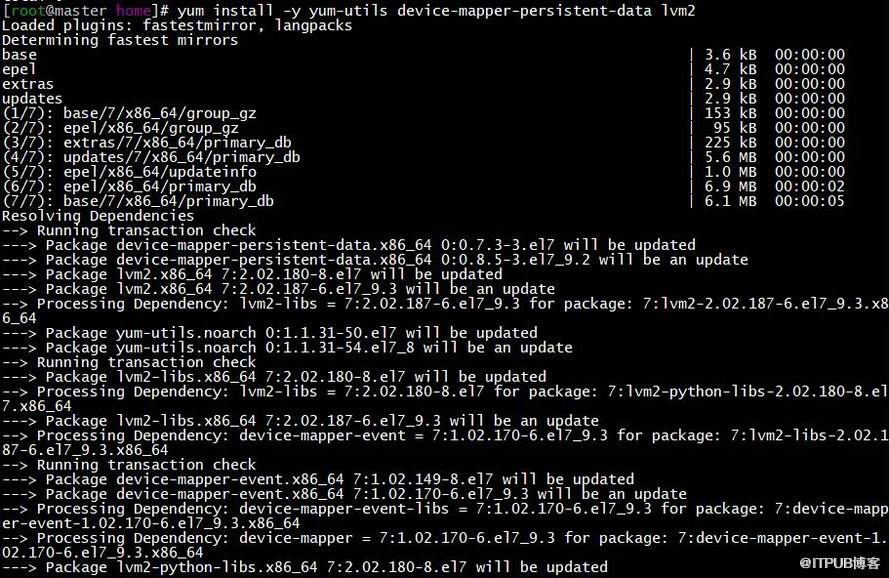
(图片可放大查看)
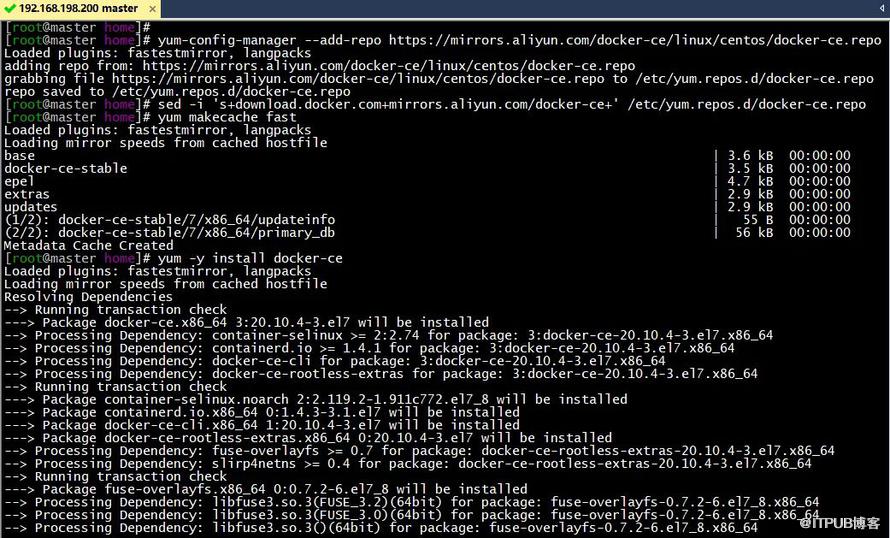
(图片可放大查看)
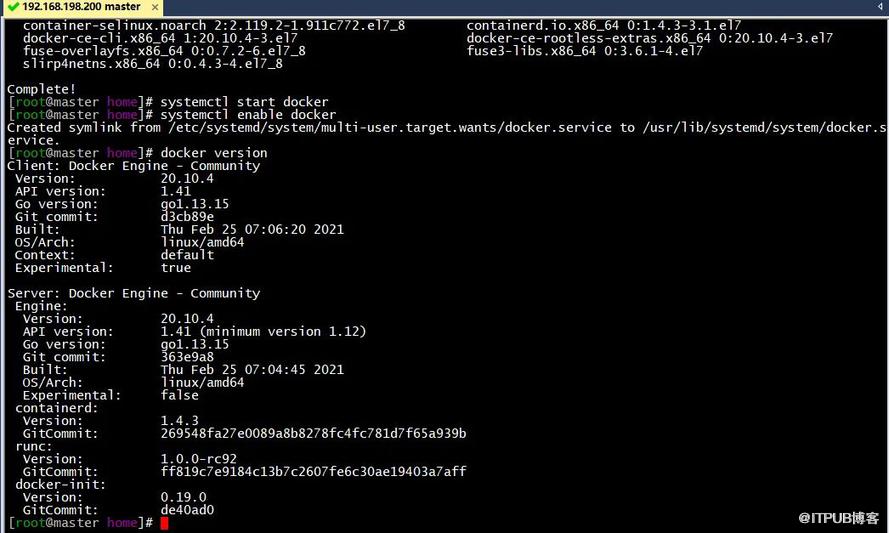
(图片可放大查看)
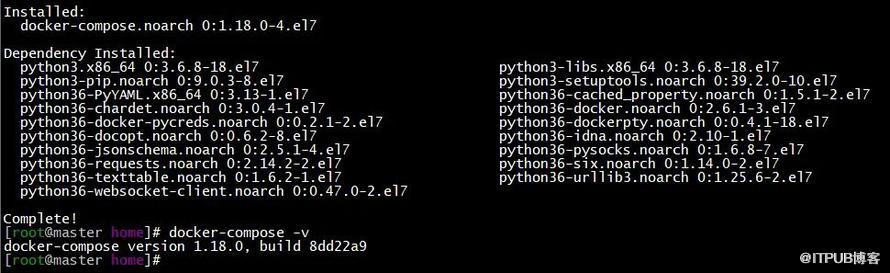
步骤2:安装docker-compose
yum install docker-compose
docker-compose -v
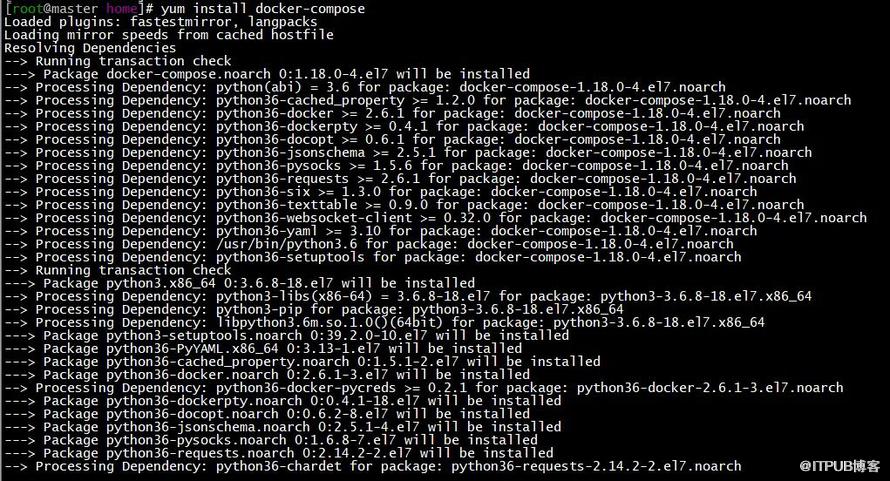
(图片可放大查看)
(图片可放大查看)
步骤3:上传harbor v2.2.0离线安装包
harbor-offline-installer-v2.2.0.tgz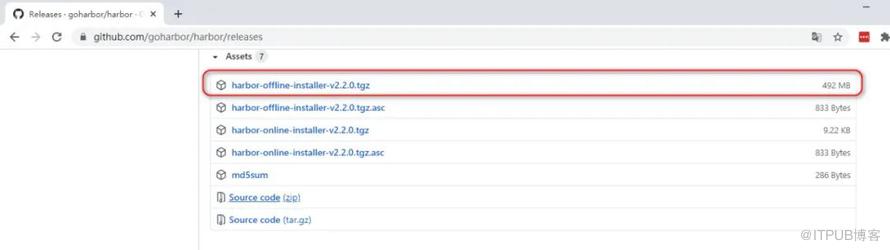
(图片可放大查看)
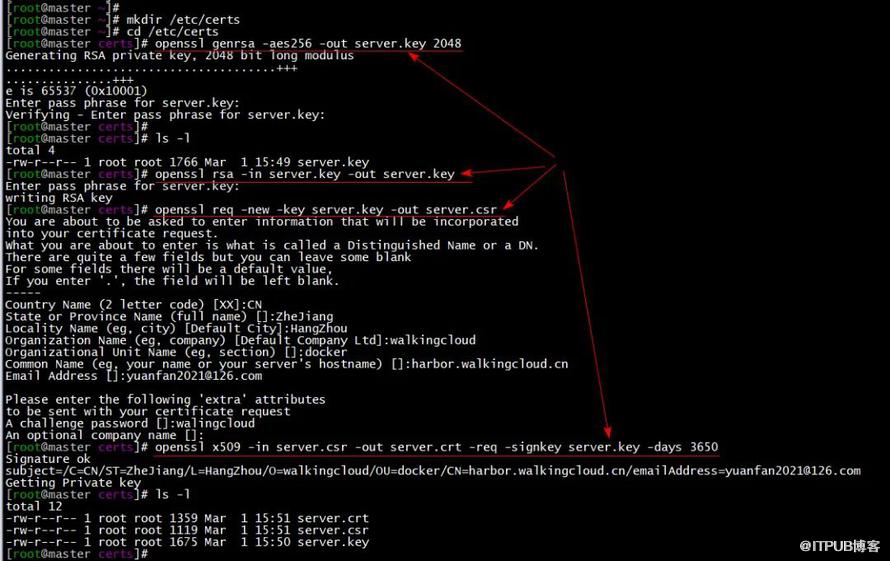
步骤4:openssl生成https证书
使用openssl自签名生成证书
mkdir /etc/certs/
cd /etc/certs/
1)、生成server.key
 openssl genrsa -aes256 -out server.key 2048
2)、生成无密码的server.key
openssl rsa -in server.key -out server.key
3)、创建服务器证书的申请文件 server.csr
openssl req -new -key server.key -out server.csr
依次输入国家、省份、城市、公司、部门及邮箱
注意这里的域名输入时要特别注意
4)、生成crt证书文件server.crt
openssl x509 -in server.csr -out server.crt -req -signkey server.key -days 3650
或者(openssl x509 -req -days 3650 -in server.csr -CA ca.crt -CAkey server.key -CAcreateserial -out server.crt)
(图片可放大查看)
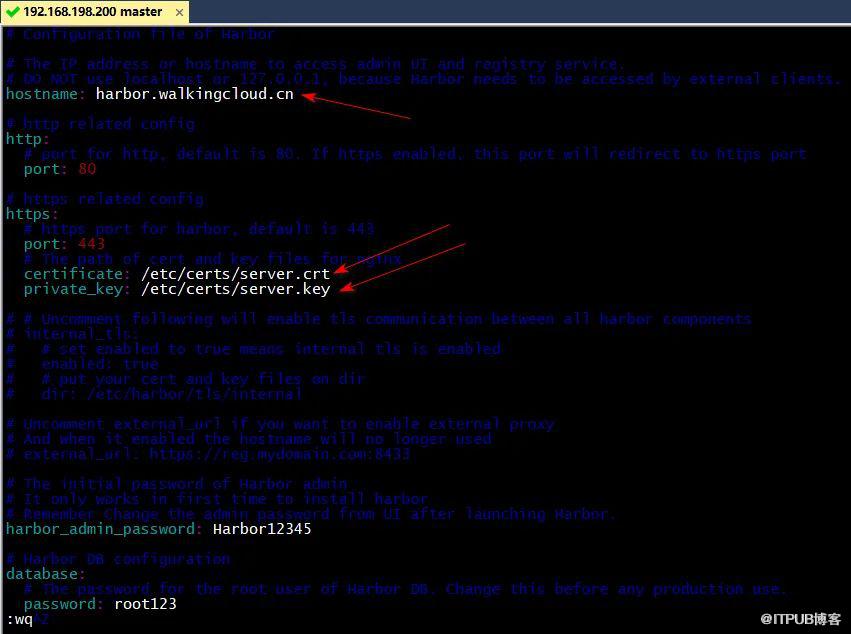
步骤5:修改harbor.yml并安装harbor
tar -zxf harbor-offline-installer-v2.2.0.tgz
cd harbor
cp harbor.yml.tmpl harbor.yml
vim harbor.yml
修改harbor.yml
hostname: harbor.walkingcloud.cn
  certificate: /etc/certs/server.crt
  private_key: /etc/certs/server.key
sh install.sh

(图片可放大查看)
(图片可放大查看)
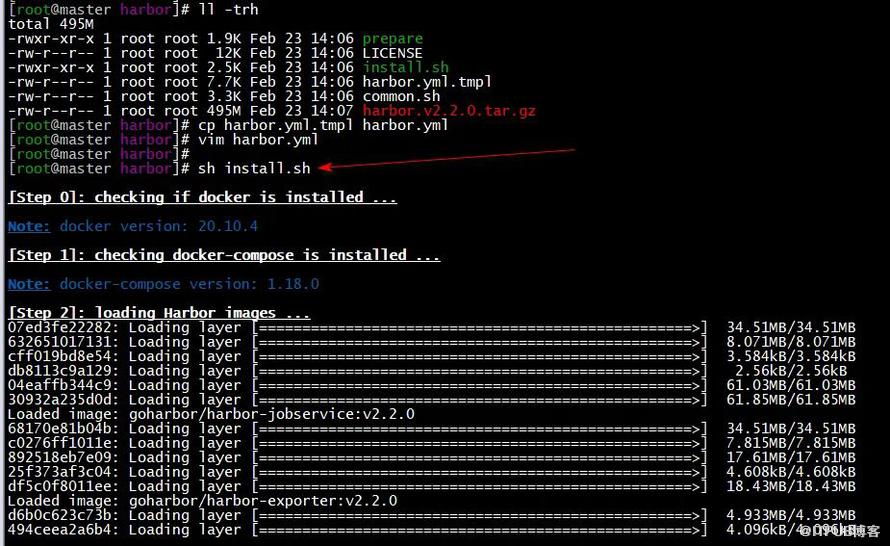
(图片可放大查看)
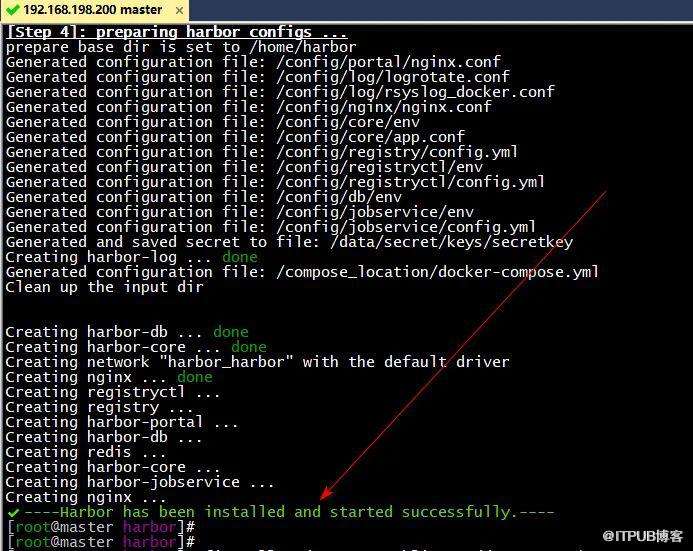
(图片可放大查看)
若有防火墙,则需要放通防火墙
firewall-cmd --zone=public --add-port=443/tcp --permanent
firewall-cmd --reload
步骤6:登录harbor并创建项目
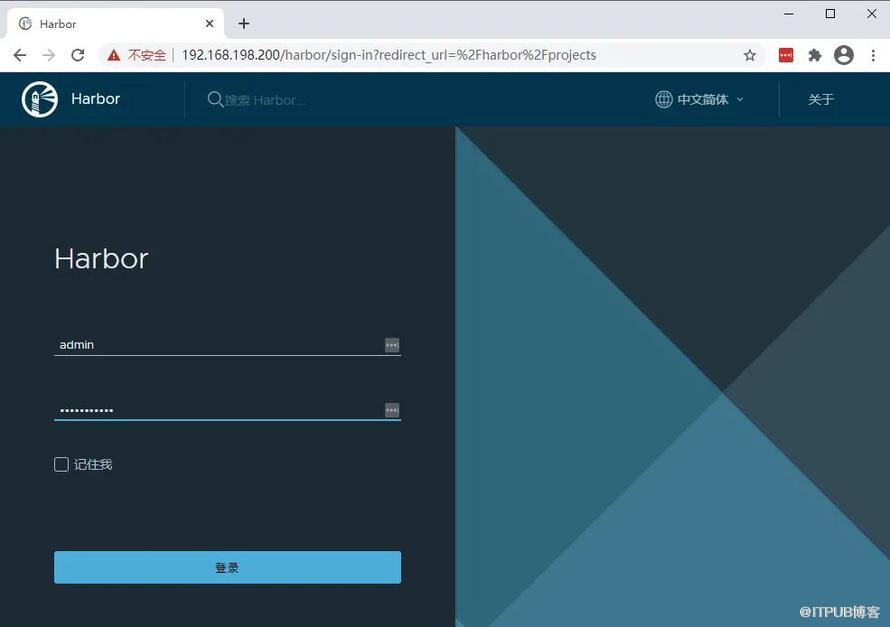
(图片可放大查看)
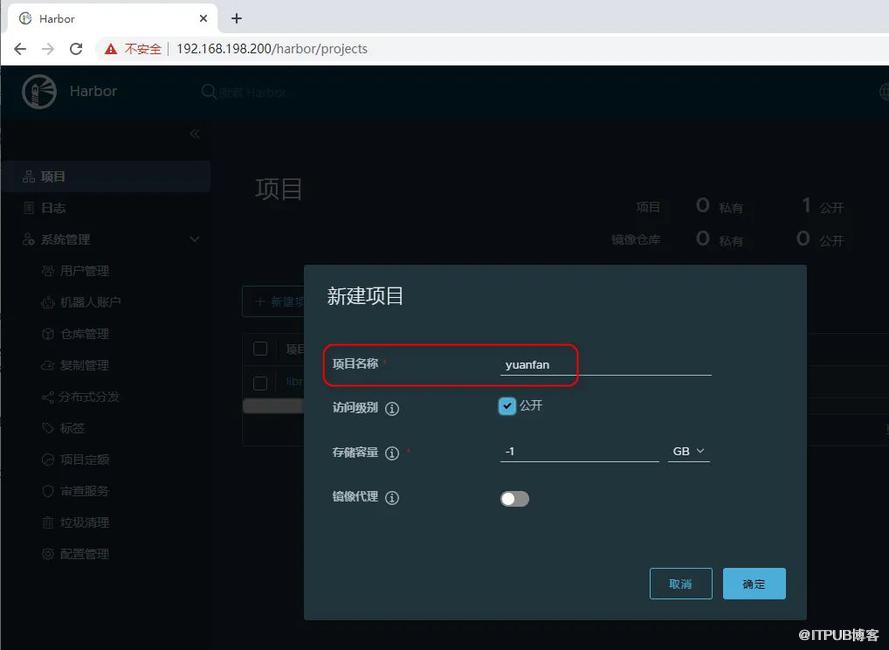
(图片可放大查看)
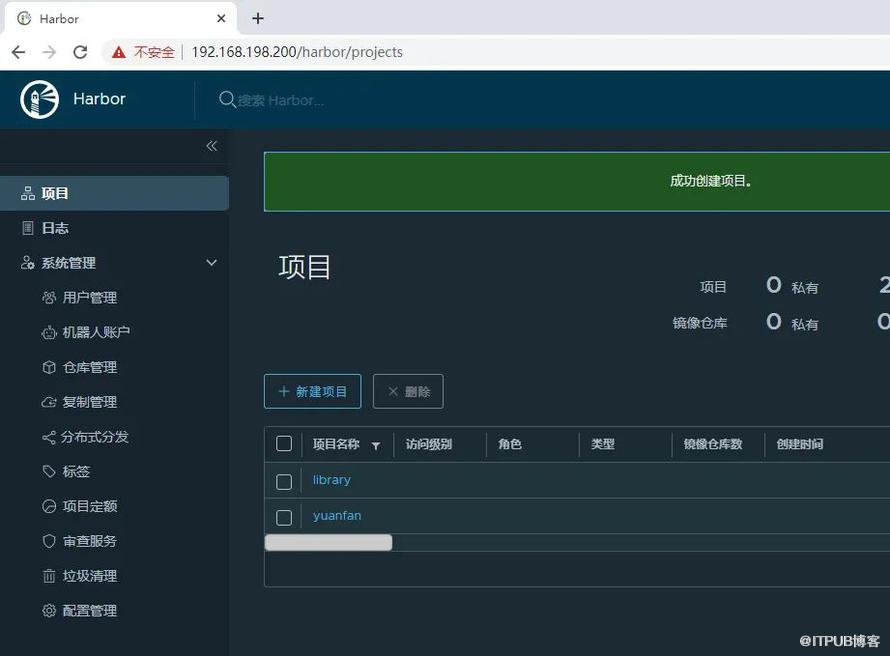
(图片可放大查看)
步骤7:docker客户端测试harbor仓库
1、安装docker
步骤就不太详细描述,参考步骤1
2、修改配置/etc/docker/daemon.json
添加阿里云docker镜像加速以及Docker私有仓库Registry信任地址
vim /etc/docker/daemon.json
cat /etc/docker/daemon.json
{
     "registry-mirrors": ["https://1jk30jsb.mirror.aliyuncs.com"],
     "insecure-registries": ["harbor.walkingcloud.cn"]
}
systemctl daemon-reload
systemctl restart docker

(图片可放大查看)
步骤8、测试push到harbor私有仓库
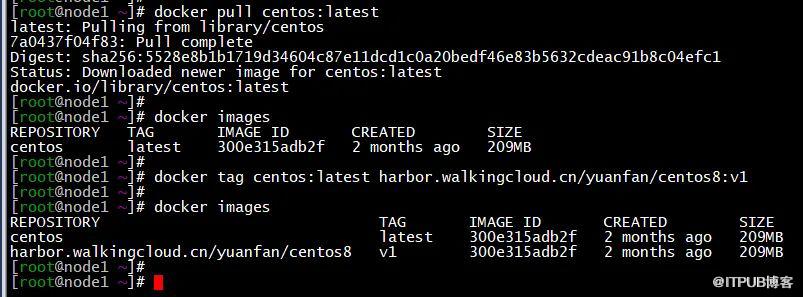
1)从公有仓库拉取一个centos:latest镜像用于测试
docker pull centos:latest
docker images
2)打上Tag
docker tag centos:latest harbor.walkingcloud.cn/yuanfan/centos8:v1
docker images
(图片可放大查看)
3)配置主机名解析
echo "192.168.198.200 harbor.walkingcloud.cn" >> /etc/hosts
cat /etc/hosts
4)登录仓库
docker login harbor.walkingcloud.cn

(图片可放大查看)
5)push到harbor私有仓库
docker push harbor.walkingcloud.cn/yuanfan/centos8:v1

(图片可放大查看)
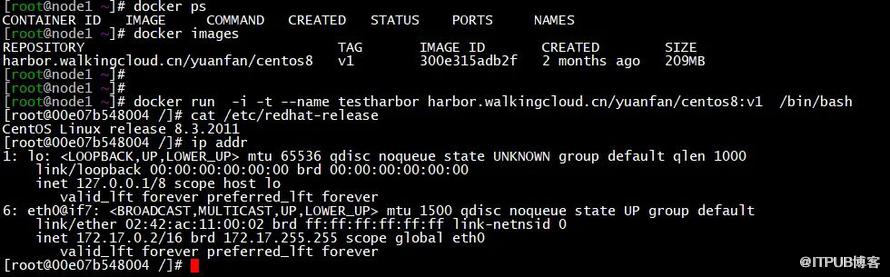
6)测试删除本地镜像后从harbor私有仓库拉取并测试
docker pull harbor.walkingcloud.cn/yuanfan/centos8:v1

(图片可放大查看)
(图片可放大查看)

(图片可放大查看)
原文作者:WalkingCloud;如有侵权,请联系管理员删除。

最新文章
- GrayLog常见问题收录-FAQ篇
- 使用GraylogDataNode作为内置OpenSearch日志存储的GrayLog6.1.2一键安装脚本
- 开源日志平台GrayLog最新版本6.1.0的一键安装脚本
- GrayLog6.0.X通过yum方式升级到最新版本
- 专业强大好用的SSH终端/SFTP客户端工具-Xshell8+XFTP8免费版
- GrayLog对接DLP并实现数据安全告警单独发送给员工主管
- 国产免费NAS系统-飞牛私有云fnOS安装初体验
- 使用RR(Redpill Recovery)引导安装最新群晖NAS系统DSM7.2.1
- 开源日志平台GrayLog最新稳定版本6.0.5的一键安装脚本
- shell脚本+webhook实现联动一键联动删除异常大小的文件
