一次阿里云ECS主机上挂载文件存储NAS的排障过程记录
点击上方"walkingcloud"关注,并选择"星标"公众号

1、阿里云文件存储NAS简单介绍
阿里云文件存储NAS(Apsara File Storage)是面向阿里云ECS实例、E-HPC和容器服务等计算节点的文件存储服务。它是一种可共享访问、弹性扩展、高可靠以及高性能的分布式文件系统。
NAS基于POSIX文件接口,天然适配原生操作系统,提供共享访问,同时保证数据一致性和锁互斥。
它提供了简单的可扩展文件存储以供与ECS配合使用,多个ECS实例可以同时访问NAS文件系统,并且存储容量会随着您添加和删除文件而自动弹性增长和收缩,为在多个实例或服务器上运行产生的工作负载和应用程序提供通用数据源。
2、下面介绍在阿里云ECS主机上挂载文件存储NAS
具体步骤如下
1、控制台界面购买NAS
这里为了演示方便,我这边购买通用性NAS文件系统,选择按量付费模式
当然你可以根据自身需求及自己业务场景进行选型购买
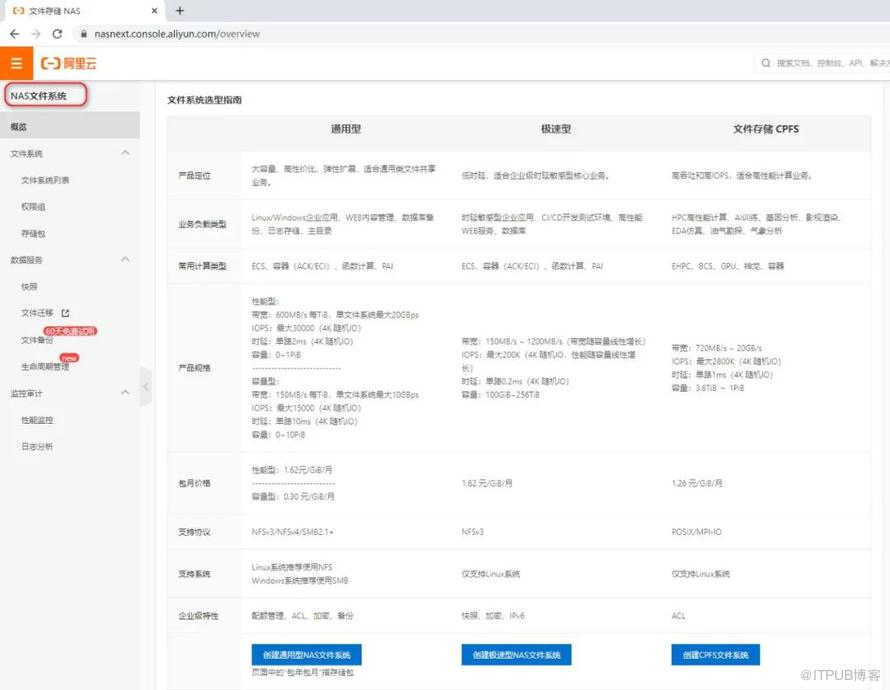
(图片可放大查看)

(图片可放大查看)
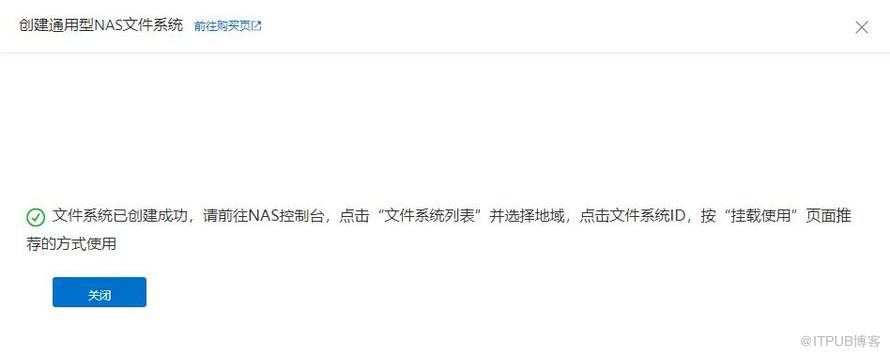
(图片可放大查看)

(图片可放大查看)

(图片可放大查看)
2、SSH登录ECS实例
确认一下ECS实例所在区域及可用区 可以用脚本,也可以用如下命令进行确认
wget -qO- -t1 -T2 100.100.100.200/latest/meta-data/zone-id
如下截图所示,可以看到该ECS云主机为华东上海-B
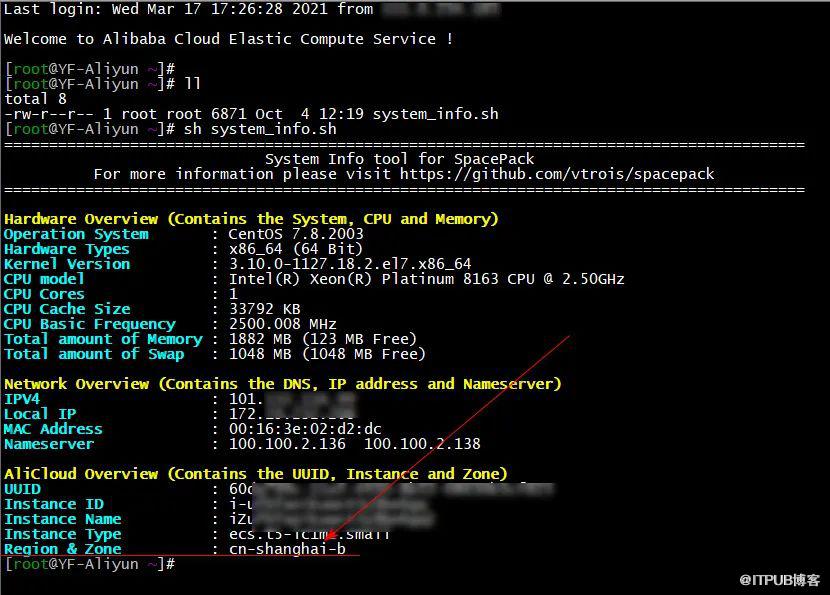
(图片可放大查看)

(图片可放大查看)
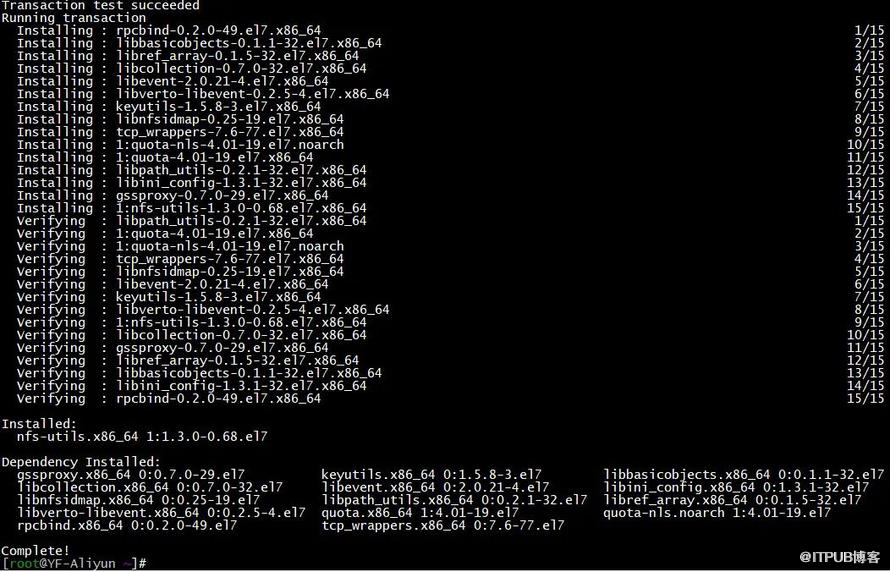
3、yum安装nfs-utils工具
yum install nfs-utils
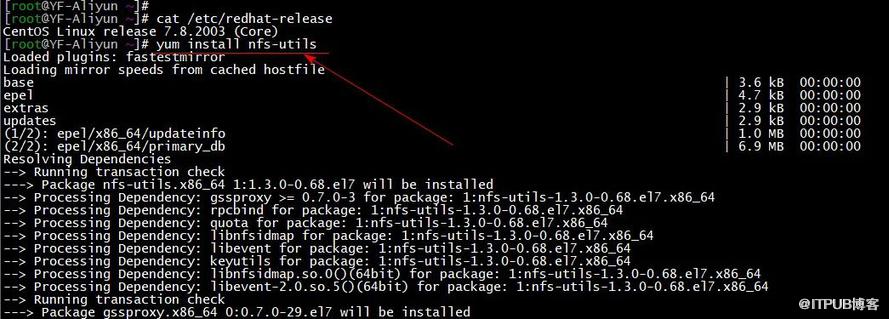
(图片可放大查看)
(图片可放大查看)
4、系统优化配置命令
提高同时发起的NFS请求数量
echo "options sunrpc tcp_slot_table_entries=128" >>  /etc/modprobe.d/sunrpc.conf
echo "options sunrpc tcp_max_slot_table_entries=128" >>  /etc/modprobe.d/sunrpc.conf

(图片可放大查看)
5、创建挂载点并进行挂载
mkdir /mnt/nas_storage
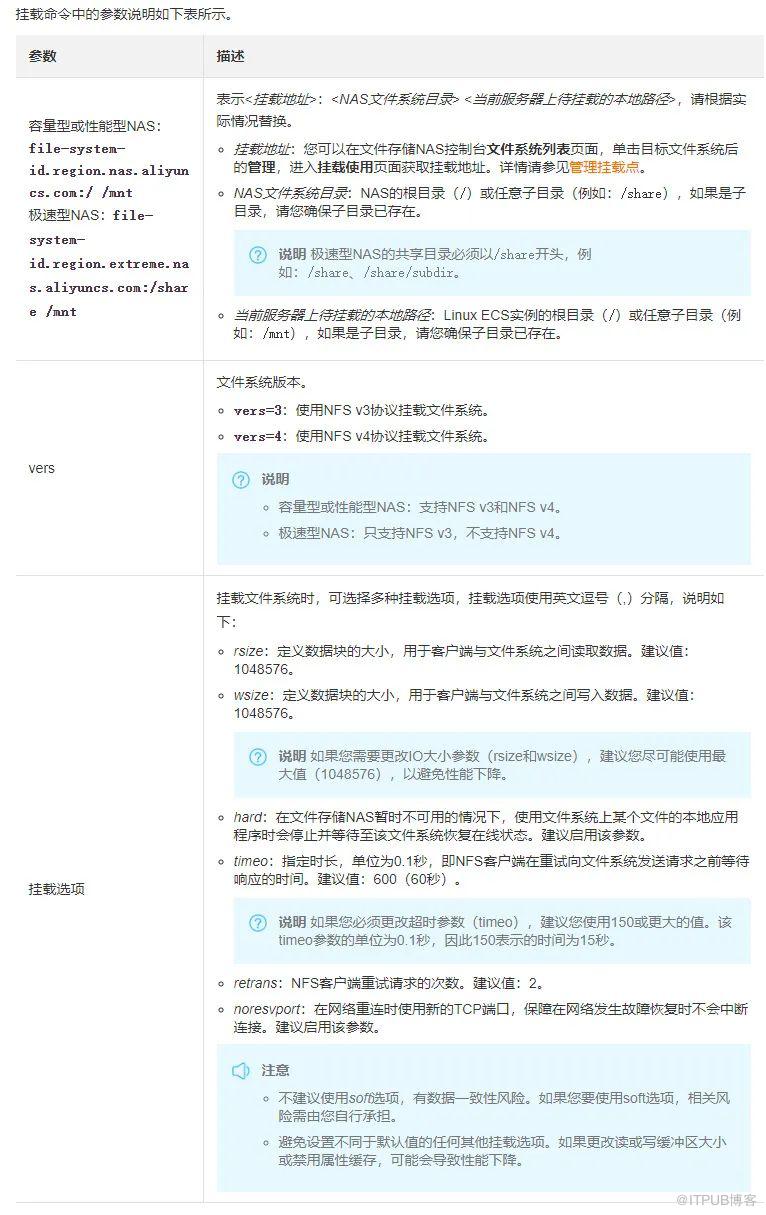
mount -t nfs -o vers=3,nolock,proto=tcp,rsize=1048576,wsize=1048576,hard,timeo=600,retrans=2,noresvport file-system-id.region.nas.aliyuncs.com:/ /mnt/nas_storage

(图片可放大查看)
从上面截图可以看出挂载超时了
6、挂载超时故障排查
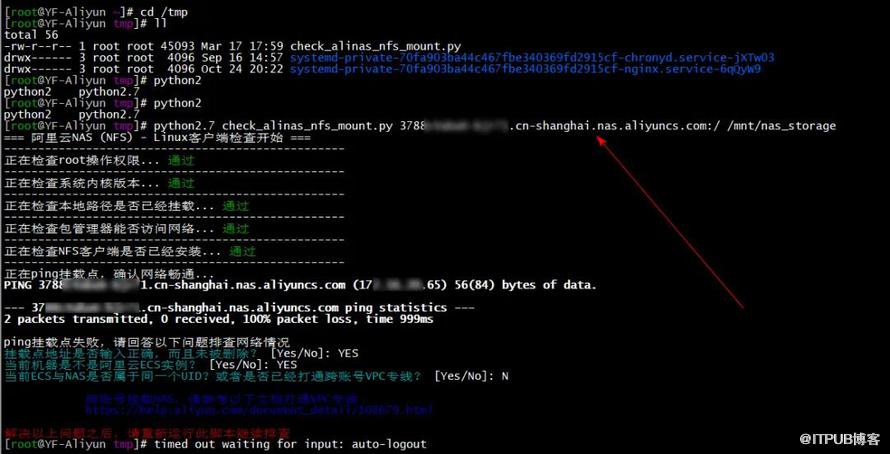
参考如下文档下载诊断脚本进行排查
https://help.aliyun.com/document_detail/129698.html?spm=a2c4g.11186623.6.574.33286389xff25mwget -N https://code.aliyun.com/nas_team/nas-client-tools/raw/master/linux_client/check_alinas_nfs_mount.py -P /tmp/
python2.7 check_alinas_nfs_mount.py file-system-id.region.nas.aliyuncs.com:/ /mnt/nas_storage

(图片可放大查看)
(图片可放大查看)
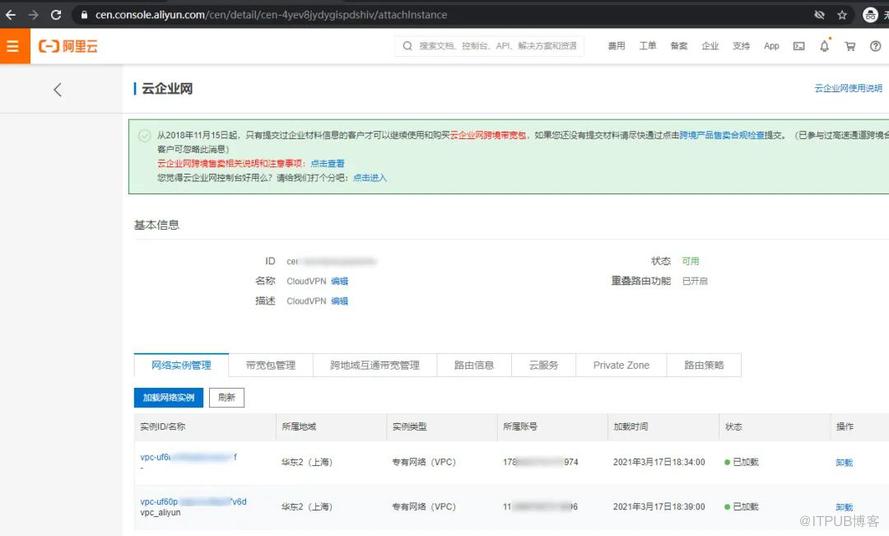
因为本次演示ECS实例属于A账户,而云NAS属于B账户,根据脚本诊断可以判断是跨账户导致ECS与云NAS网络不通从而挂载超时
参考如下文档解决跨账户挂载NAS文件系统问题
https://help.aliyun.com/document_detail/108679.html

解决的过程步骤较多,就不赘述了,截图为证
(图片可放大查看)
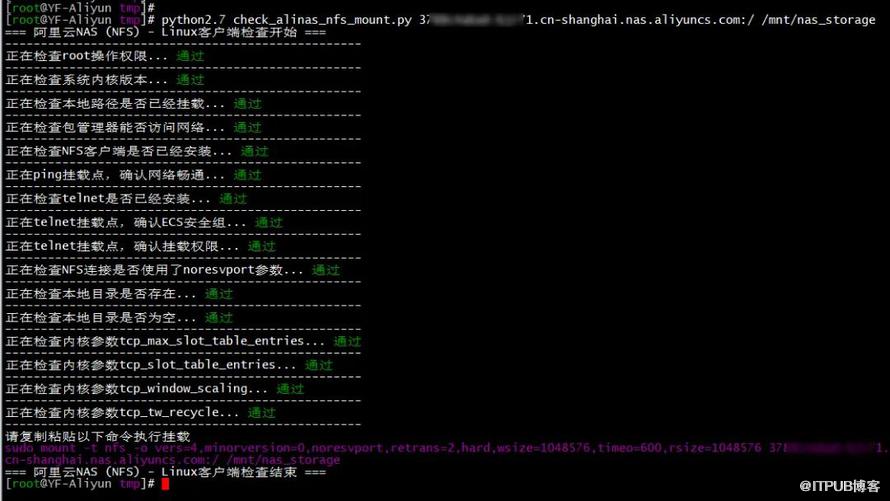
7、再次测试挂载
mount -t nfs -o vers=3,nolock,proto=tcp,rsize=1048576,wsize=1048576,hard,timeo=600,retrans=2,noresvport file-system-id.region.nas.aliyuncs.com:/ /mnt/nas_storage
(图片可放大查看)

(图片可放大查看)

(图片可放大查看)
(图片可放大查看)
8、设置开机启动自动挂载
参考官网如下文档完成
https://help.aliyun.com/document_detail/90529.html?spm=a2c4g.11186623.6.570.3c381ffaBfDM0Q
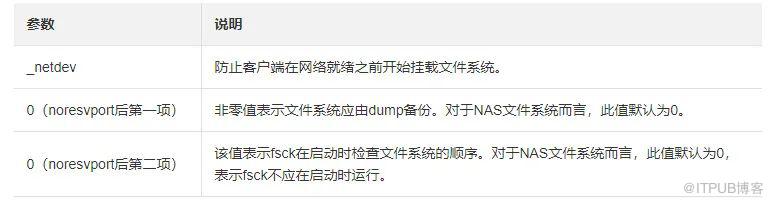
在/etc/fstab中加入如下行
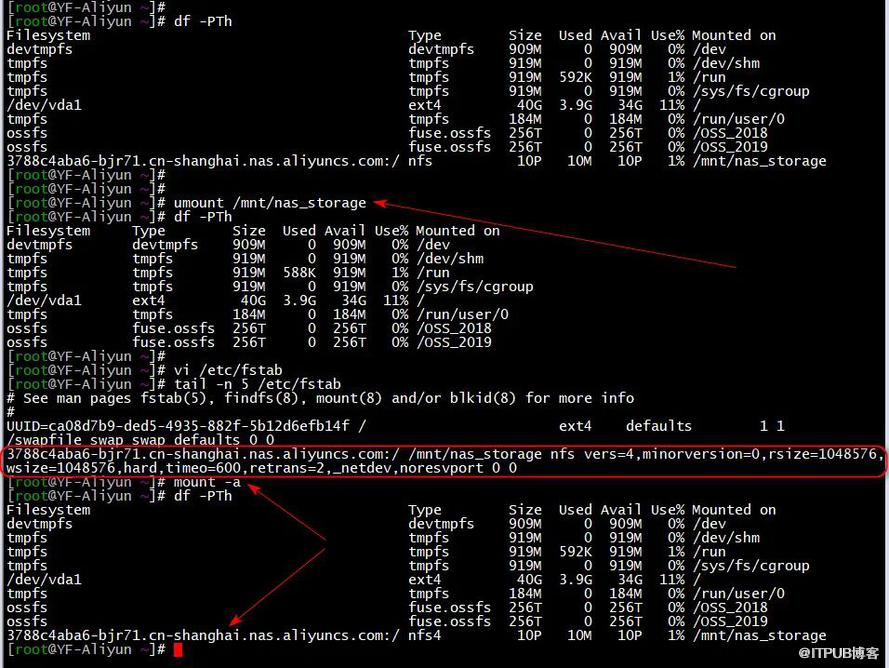
file-system-id.region.nas.aliyuncs.com:/ /mnt/nas_storage nfs vers=4,minorversion=0,rsize=1048576,wsize=1048576,hard,timeo=600,retrans=2,_netdev,noresvport 0 0
mount -a 验证
(图片可放大查看)
mount -a 可以正常挂载说明OK
(图片可放大查看)
9、总结
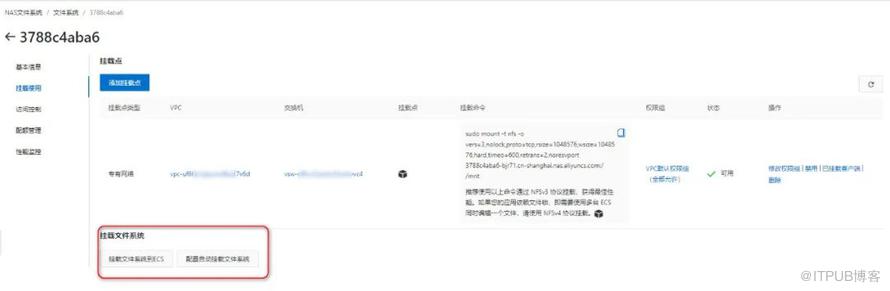
1)、问题排查时可以尝试查找官方文档中的常见问题(FAQ),文档多看看 2)、控制台上其实有很多使用上小细节,鼠标多点点
同时可以看出云厂家的控制台使用体验上与文档这块做得还是很用心的

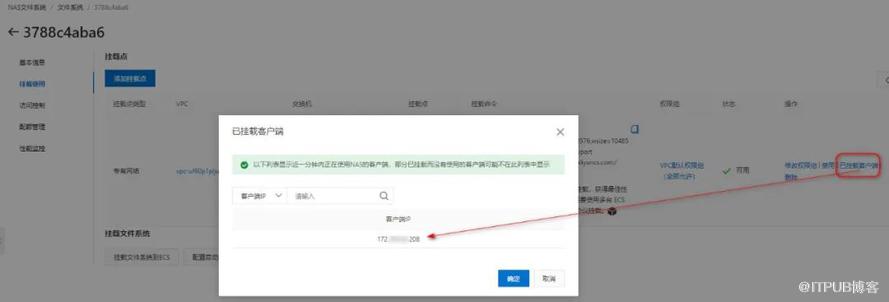
(图片可放大查看)
(图片可放大查看)
(图片可放大查看)
原文作者:WalkingCloud;如有侵权,请联系管理员删除。

最新文章
- GrayLog常见问题收录-FAQ篇
- 使用GraylogDataNode作为内置OpenSearch日志存储的GrayLog6.1.2一键安装脚本
- 开源日志平台GrayLog最新版本6.1.0的一键安装脚本
- GrayLog6.0.X通过yum方式升级到最新版本
- 专业强大好用的SSH终端/SFTP客户端工具-Xshell8+XFTP8免费版
- GrayLog对接DLP并实现数据安全告警单独发送给员工主管
- 国产免费NAS系统-飞牛私有云fnOS安装初体验
- 使用RR(Redpill Recovery)引导安装最新群晖NAS系统DSM7.2.1
- 开源日志平台GrayLog最新稳定版本6.0.5的一键安装脚本
- shell脚本+webhook实现联动一键联动删除异常大小的文件
