Python 下载安装和配置
-
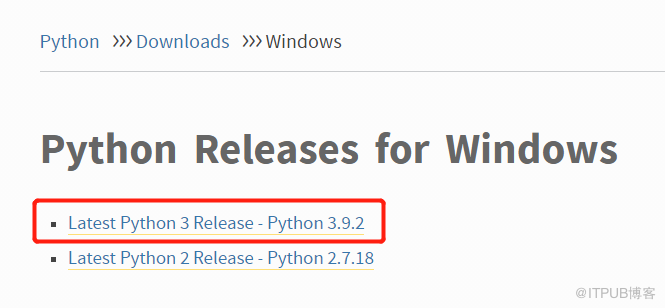
进入官网:
-
下载
-
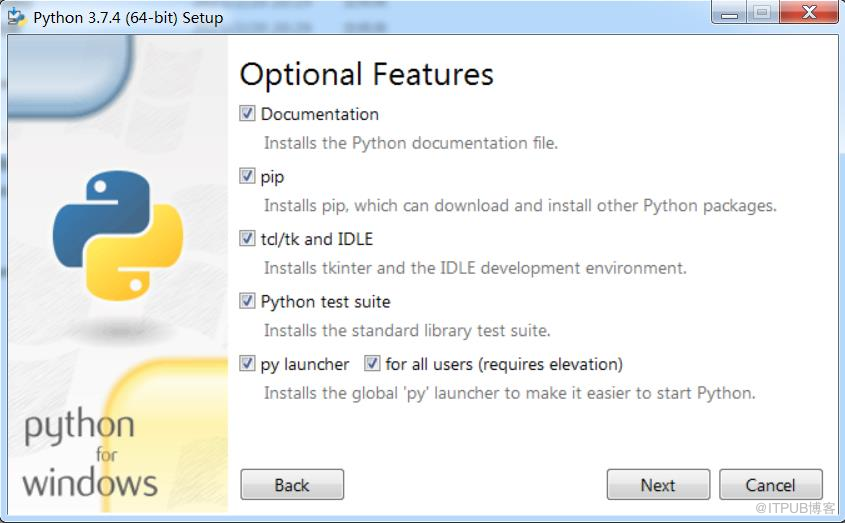
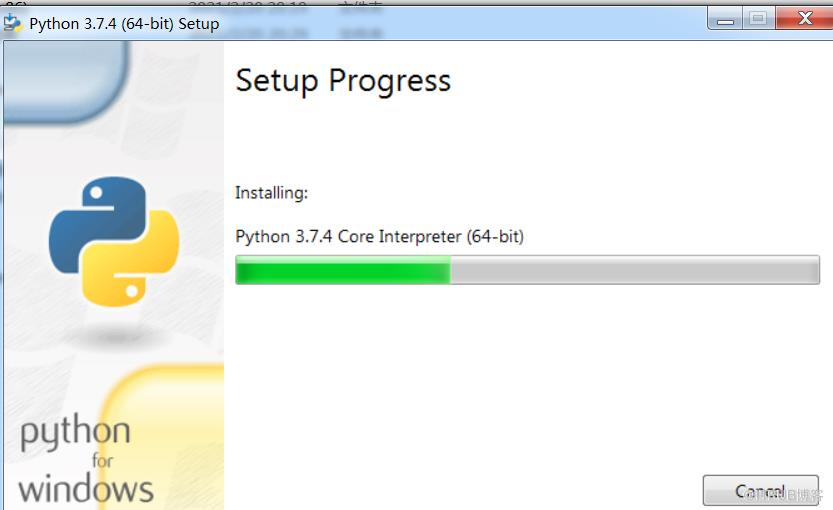
安装(和安装一般软件区别不大)

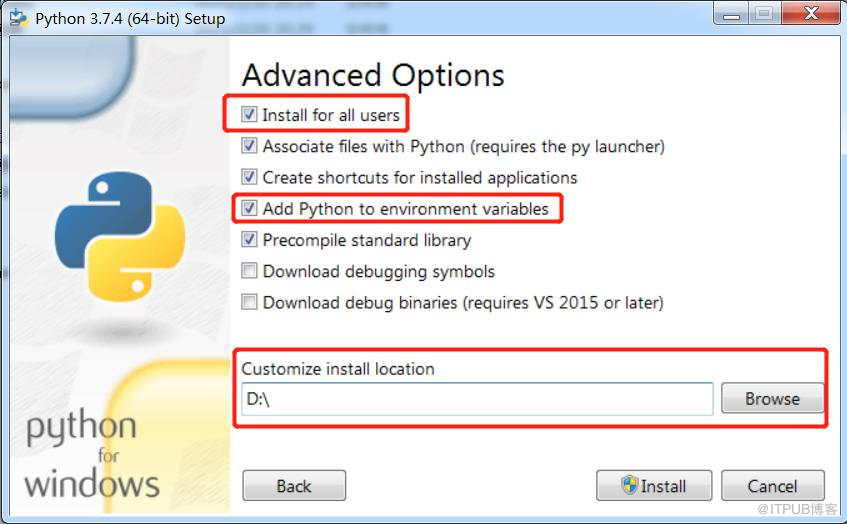
环境变量问题
勾选:“Add Python to environment variable”。 这样就会将 Python 添加到环境变量 Path 中,
我们可以在 windows 的命令行模式下运行 Python 解释器。
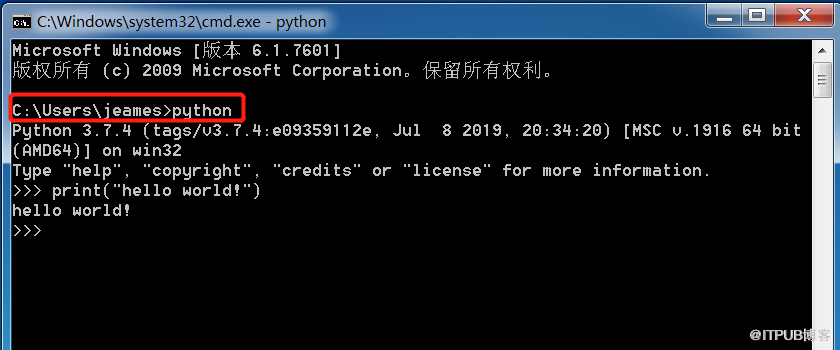
4.进入命令行窗口,输入:python
6. IDLE 开发环境使用
6.1 IDLE 介绍
1. IDLE 是 Python 的官方标准开发环境,Python 安装完后同时就安装了 IDLE。
2. IDLE 已经具备了 Python 开发几乎所有功能(语法智能提示、不同颜色显示不同类型等等),也不需要其他配置,非常适合初学者使用。
3. IDLE 是 Python 标准发行版内置的一个简单小巧的 IDE,包括了交互式命令行、编辑器、调试器等基本组件,足以应付大多数简单应用。
4. IDLE 是用纯 Python 基于 Tkinter 编写,最初的作者正是 Python 之父 Guido van Rossum。
6.2 IDLE 实操
1. 交互模式:启动 IDLE,默认就是进入交互模式。
2. 编写和执行 Python 源文件
6.2 IDLE 常用快捷键
Alt+N Alt+P:查看历史命令上一条、下一条
Ctrl+F6:重启 shell,以前定义的变量全部失效
F1:打开帮助文档
Alt+/:自动补全前面曾经出现过的单词
Ctrl + [ Ctrl + ] :缩进代码和取消缩进
Alt+M :打开模块代码,先选中模块,然后按下此快捷键,会帮你打开改模块的 py 源码供浏览
Alt+C :打开类浏览器,方便在源码文件中的各个方法体之间切换
F5:运行程序
7 第一个 Python 源程序
print ( "a" )
print ( "b" )
print ( "c" )
第一个 Python 程序中需要注意的小要点:
1. 不要在程序中,行开头处增加空格。空格在 Python 中有缩进的含义。
2. 符号都是英文符号,不是中文。比如:(,”
来自 “ ITPUB博客 ” ,链接:https://blog.itpub.net/69947868/viewspace-2765295/ ,如需转载,请注明出处,否则将追究法律责任。

