相信大家在打印 Excel 表格的时候,都遇到过需要跨纸张打印的问题,那么这时我们应该如何调整 Excel 表格,实现一张 A4 纸打印全部内容呢?下面我们就一起来看一下吧!
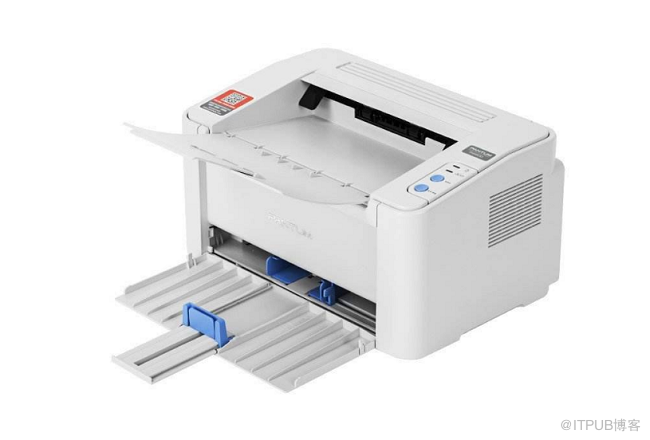
方法一:调整页面设置
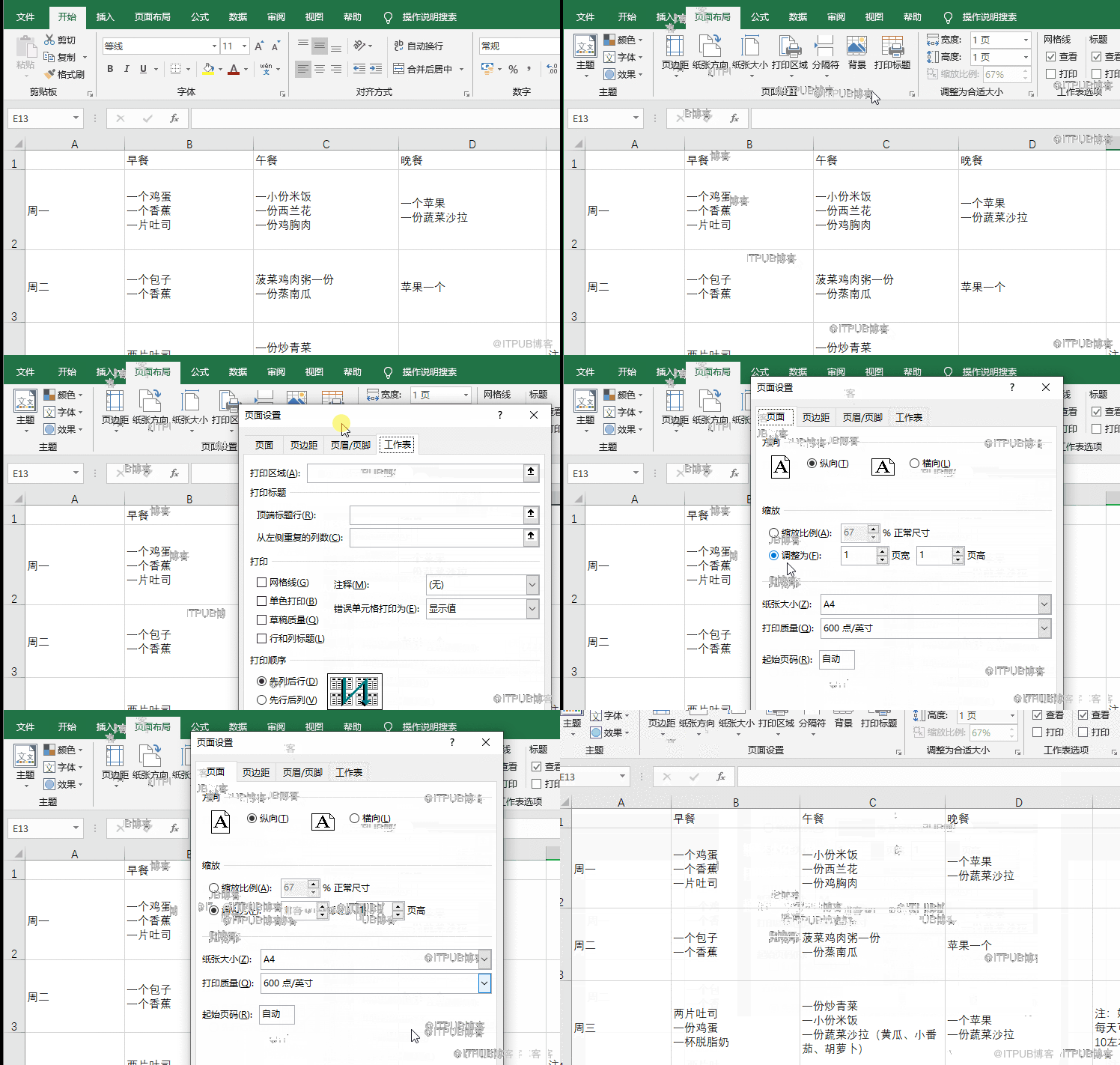
在打印Excel表格时,命名可以一张纸全部打印的内容,但却需要分两张纸进行打印的时候,我们可以通过调整Excel页面设置,来实现一张纸打印全部内容的操作。
操作步骤:点击Excel上方【页面布局】-【打印标题】-【页面】-【缩放】-【调整为】-【1页宽】-【1页高】,即可。
方法二:调整分页视图
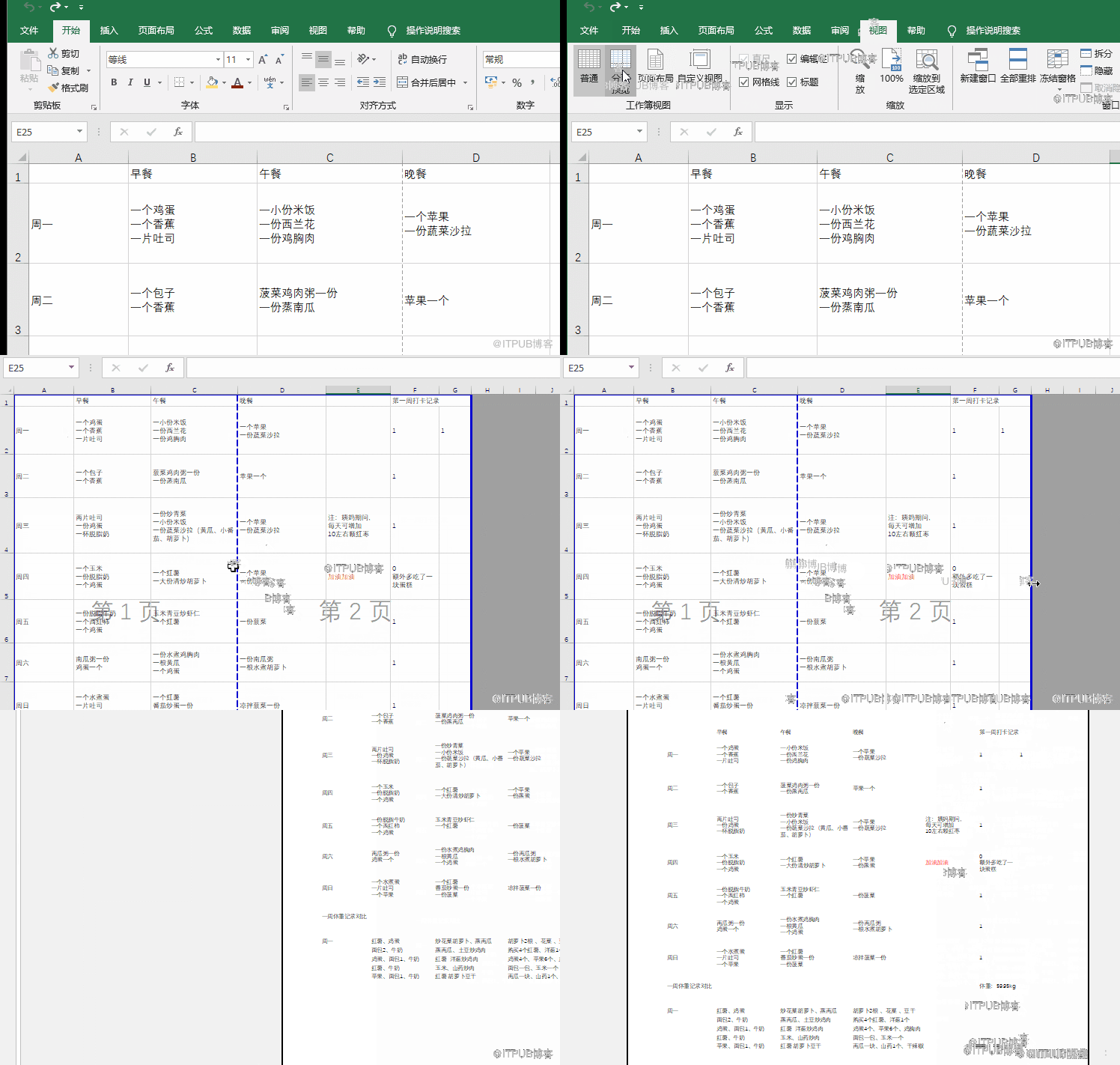
我们还可以通过Excel表格的分页,来实现一张A4纸打印全部内容的操作。
操作步骤:点击【视图】-【分页浏览】-调整第一页内容的范围,将所有分页内容调整成第1页-然后 Ctrl+P 进行预览即可。
彩蛋时间:
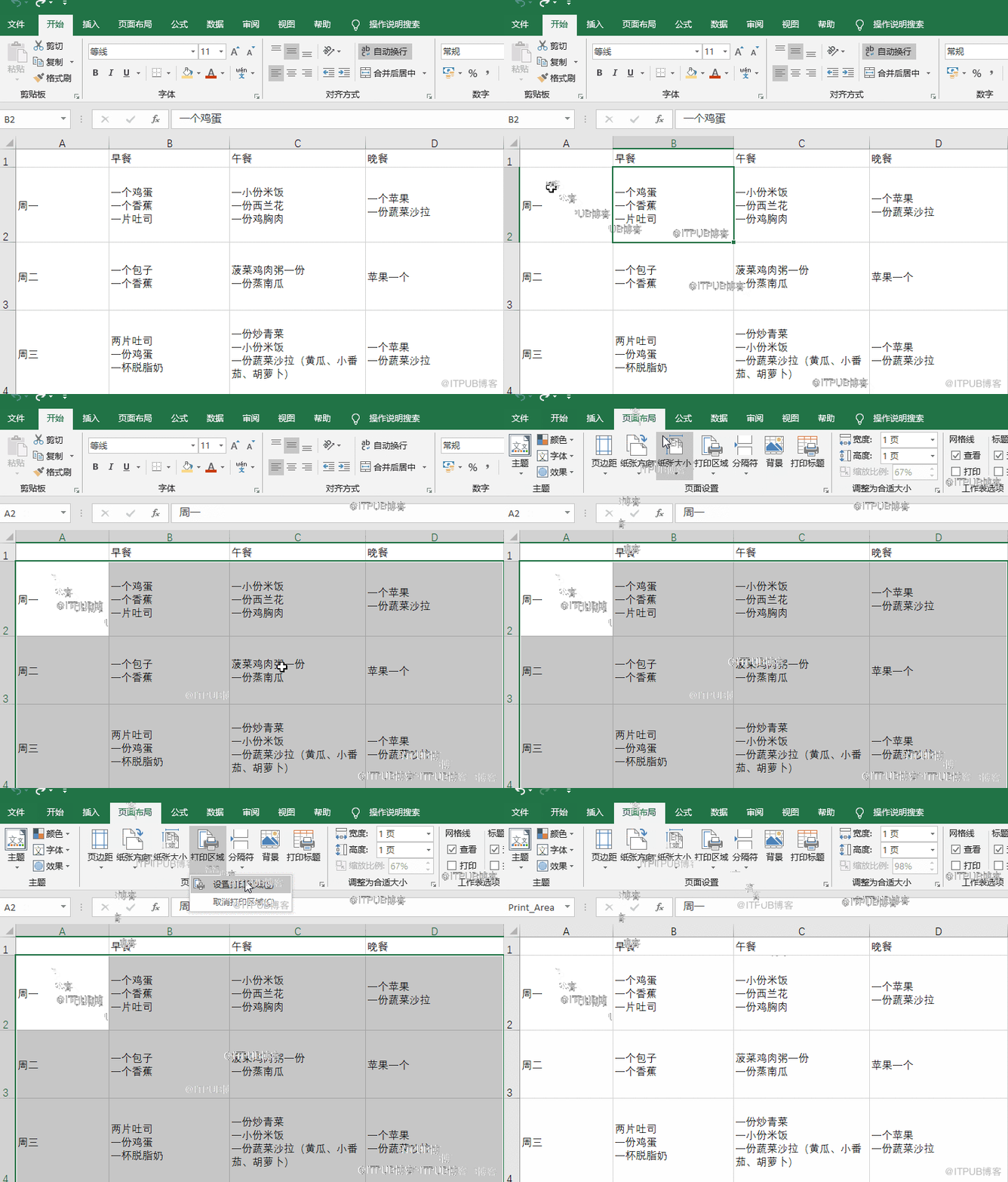
如何打印特定区域:
Excel 特定区域打印的问题,也是很常见的,其实方法很简单,我们只需要通过【选中区域】-【页面布局】-【打印区域】-【设置打印区域】,然后就可以对特定区域进行打印了。
好了,今天的分享到这里就结束了,关于Excel打印不知道大家还有什么小技巧呢?

 欢迎在评论区留言交流哦!
来自 “ ITPUB博客 ” ,链接:https://blog.itpub.net/69941587/viewspace-2655519/ ,如需转载,请注明出处,否则将追究法律责任。
下一篇:
职场高手都在用的9个电脑快捷键

请登录后发表评论
登录
全部评论
