在日常办公中,总会遇到各种各样的问题,最常见的是PDF与文档之间的转换,图片的压缩,文档加密的方法等等,这些都是上班族经常需要处理的问题,今天小编就来和大家讲解下如何将图片进行压缩方法介绍,一起来看看吧!

步骤讲解:
步骤一:在电脑上新建一个文件夹,将需要进行压缩的图片放进去;
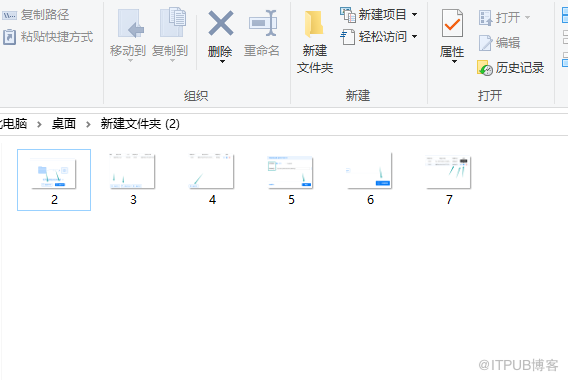
步骤二:双击打开压缩工具,在跳转的页面有五个功能选项,点击选择图片压缩;

步骤三:进入图片压缩页面通过添加文件将需要进行压缩的图片添加至指定区域即可;
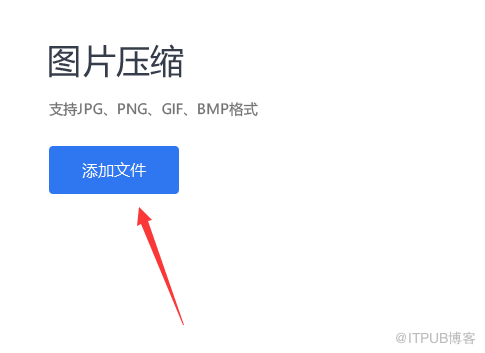
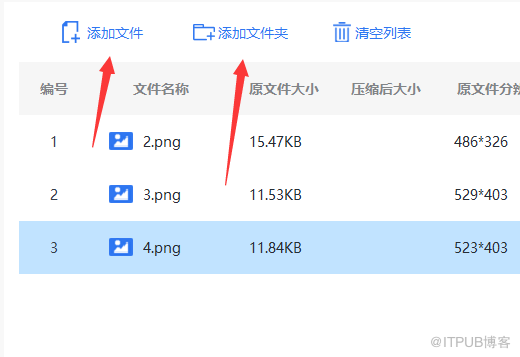
步骤四:图片上传过程中需要继续上传图片点击添加文件或添加文件夹即可;
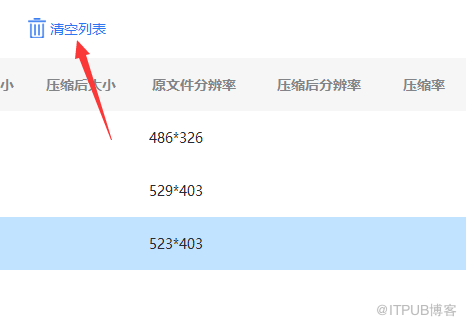
步骤五:上传过程中出现错误或者某一张图片不想要的,点击清空文本,一键就可以将不需要的图片进行删除;
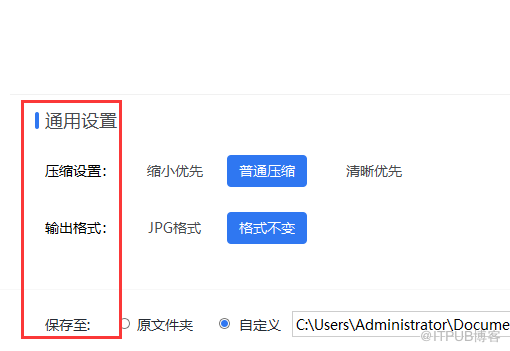
步骤六:下方通用设置中可以对压缩设置、输出格式、以及保存的路径根据自己的需要进行设置;
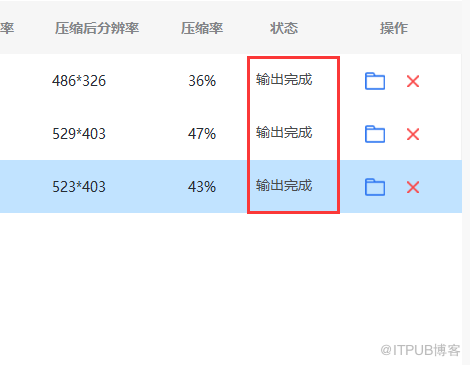
步骤七:上述步骤完成之后,点击开始压缩,当压缩状态显示输出完成,点击后面的打开文件夹或回到原先保存的路径进行查看即可;
关于图片压缩今天的分享到这里就结束了,方法步骤阐述的很详细,相信认真阅读的小伙伴都看明白了吧,动手试试吧,在操作的过程中有什么不明白的地方可以直接在下方留言框中进行留言哦!
来自 “ ITPUB博客 ” ,链接:https://blog.itpub.net/69941587/viewspace-2651884/ ,如需转载,请注明出处,否则将追究法律责任。

