在每天的工作完成后回到家中往往是身心疲惫的,而下班后回到家中大部分人愿意看电视剧打发时间。而爱奇艺由于其自身众多
的资源成为主流的播放器之一,也由于爱奇艺的下载格式是qsv格式,因此也有很多人喜欢把爱奇艺的qsv格式转换成mp4用别
的播放器播放所下载的电影或电视剧。下面小编就教大家怎样把爱奇艺的qsv格式转换成mp4。

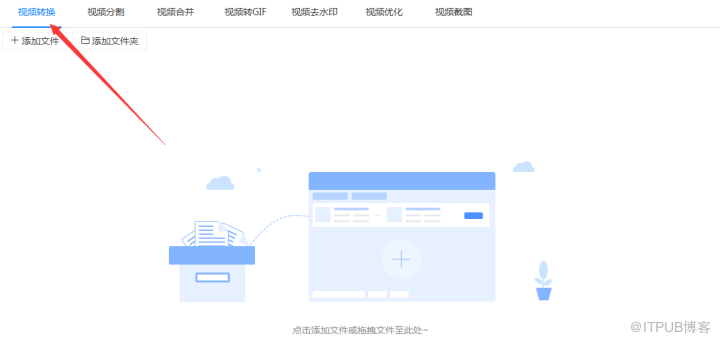
打开迅捷视频转换器第一步要选择好功能栏的“视频转换”功能,虽然软件默认的是“视频转换”功能,但是很多小伙伴由于一
些细节上的疏忽而选择成功能栏中别的功能以此特别提醒小伙伴别选择错了哦。
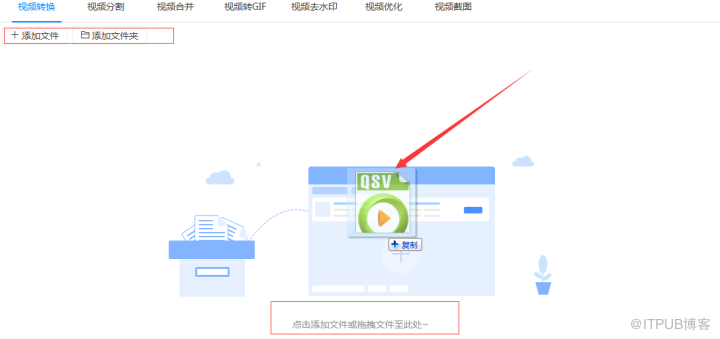
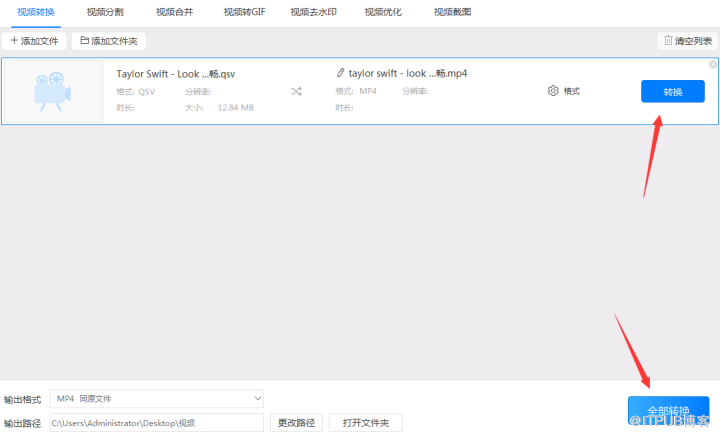
选择好“视频转换”功能后把从爱奇艺下载好的qsv格式的视频添加到软件中。添加的时候可以点击软件左上角的“添加文件”/
“添加文件夹”按钮也可以直接把qsv格式的视频拖拽到软件。
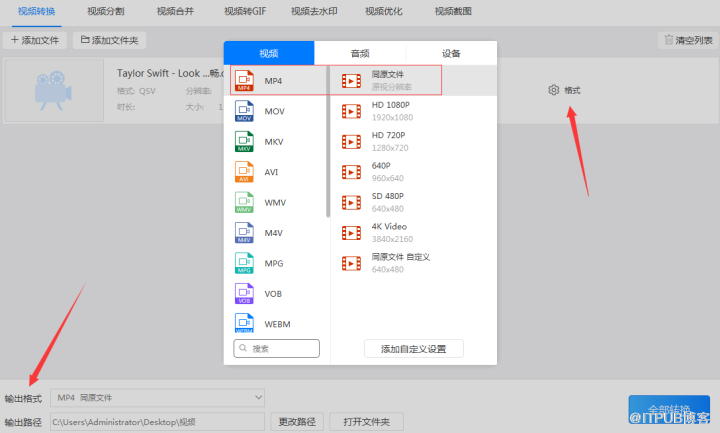
添加好qsv格式的视频后点击“输出格式”按钮设置输出的视频格式和视频分辨率,因为要把qsv格式转换成mp4格式,所以把
输出格式中的视频格式设置为‘mp4’格式。为了达到好的效果一般把视频分辨率设置为和原文件相同分辨率的‘同原文件’
格式。
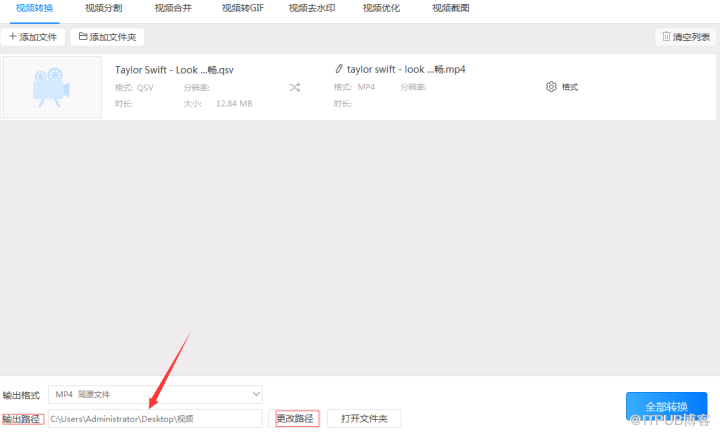
把“输出格式”设置为‘mp4同原文件’格式后对视频存储到电脑的“输出路径”进行调整。调整输出格式的时候可以在输入
框中直接写入地址,或者把地址拷贝并粘贴到输入框中,也可以点击输入框右边的“更改路径”按钮选择路径。
以上准备就绪后点击软件右上角的“转换”或者右下角的“全部转换”按钮把qsv格式转换成mp4。在转换的时候软件会出现一
个进度条,当进度条到达100%时就表示已经转换好了,此时会有一个“打开”按钮覆盖在“转换”按钮上。我们只需点击“打
开”按钮就能找到qsv格式转换成mp4的视频文件了。
来自 “ ITPUB博客 ” ,链接:https://blog.itpub.net/69933200/viewspace-2652725/ ,如需转载,请注明出处,否则将追究法律责任。

