前几天有位小伙伴在留言板中问我怎么把电影中部分音频提取出来转换成mp3文件。其实视频和音频是两种完全不同的格式,想要将音频从视频中提取出来就需要使用到音频格式转换器。那我们该如何使用音频格式转换器呢?接下来用 迅捷音频转换器 作为本次格式的转换案例分享给你们。

一、 选择模块
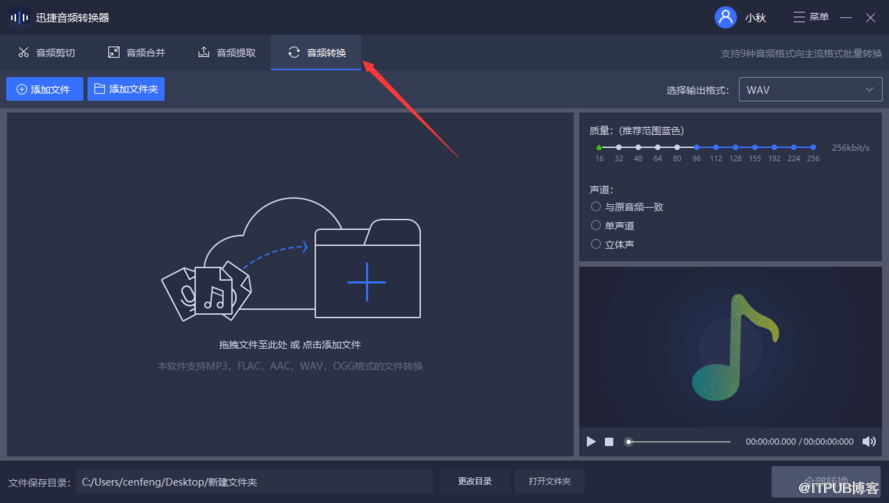
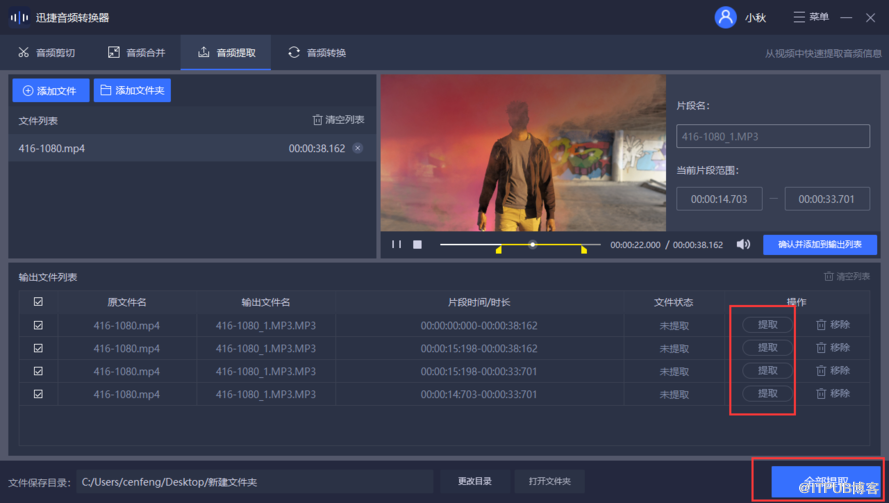
开启音频格式转换器后看到导航栏中有音频剪切、音频合并和音频提取等四个模块,而我们根据提取的需要选择其中的音频提取模块。
二、 添加视频
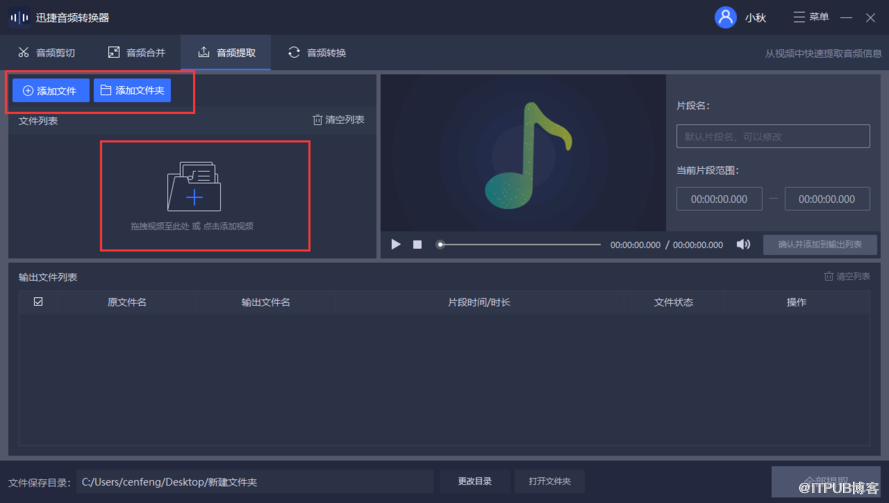
接着会根据选择的模块进入到对应的音频提取界面,此时需要把准备好的视频添加到该界面。添加的方式分为按钮和拖拽两种,选择任意一种添加方式都可以。
三、 提取片段
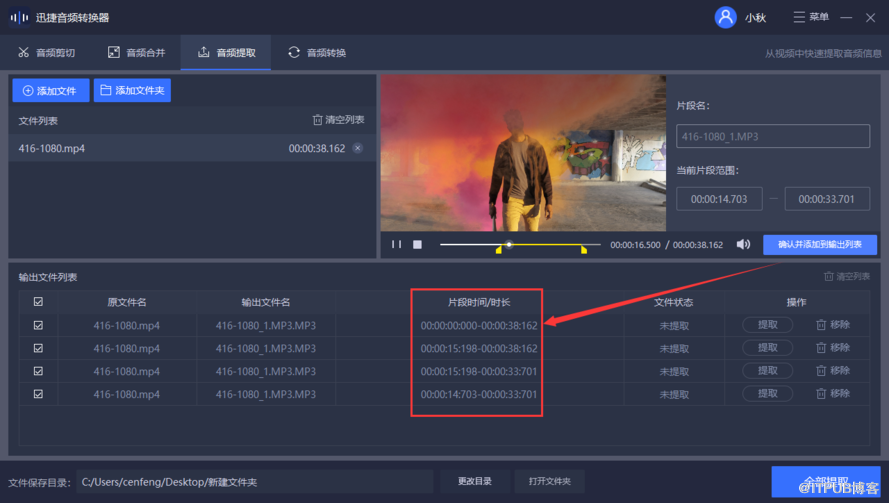
把视频添加好后右侧会出现视频的缩略框,这时要选择好提取的音频片段(开始时间和结束时间)。选择好提取片段后确认并添加到输出列表。
四、 输出目录
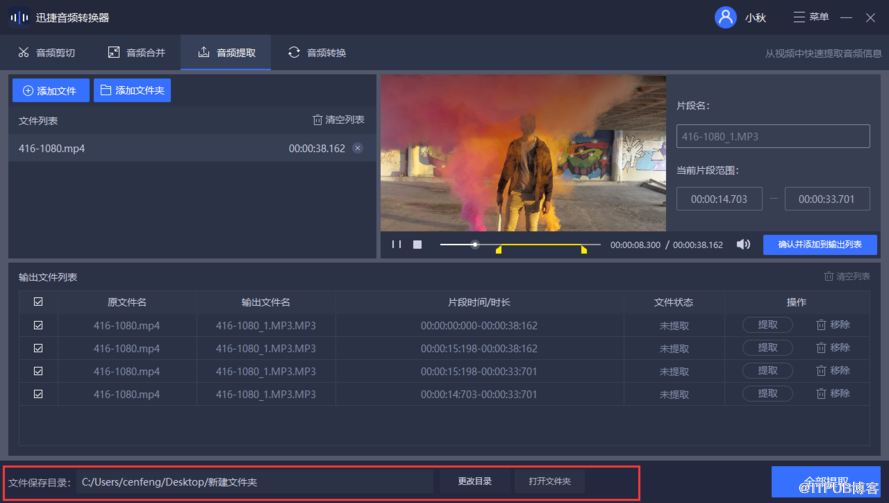
随后在底部的文件保存目录中修改提取后的mp3文件保存到电脑的目录,与此同时可以单击打开文件夹确定目录有没有设置正确。
五、 提取音频
以上都调整好后点击提取或全部提取选项,此时音频格式转换器就会把添加好的多个音频片段转换成mp3格式并输出到自定义的路径。
六、 打开文件
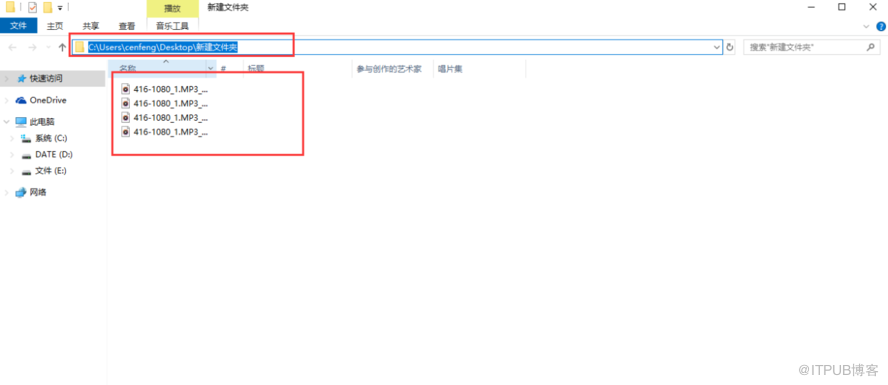
待音频格式转换器的进度条到达100%后就表示视频的多个音频片段已经转换好了,最后只需进入到预设的输出路径就可以查阅提取的mp3文件了。
这就是用音频格式转换器把视频中的音频提取成mp3文件的方法了。有小伙伴说直接把.mp4后缀更改为.mp3不就好了吗?其实这种修改方式是不妥的,修改后的文件不仅容易出现乱码打不开的情况,还容易导致文件被损坏。希望以上音频格式转换器的使用方法可以帮助到小伙伴。
来自 “ ITPUB博客 ” ,链接:https://blog.itpub.net/69933200/viewspace-2678901/ ,如需转载,请注明出处,否则将追究法律责任。

