随着互联网的不断发展,日常刷剧已经成为了我们生活中不可或缺的一部分。而我们常用的视频播放器有爱奇艺、腾讯视频和
优酷。由于爱奇艺有资源多,版权多的特点受到广大用户的偏爱。但是爱奇艺有自身qsv文件加密格式,因此不能使用别的播
放器打开从爱奇艺下载的文件。要想把qsv转换成mp4可以使用迅捷视频转换器进行格式转换。
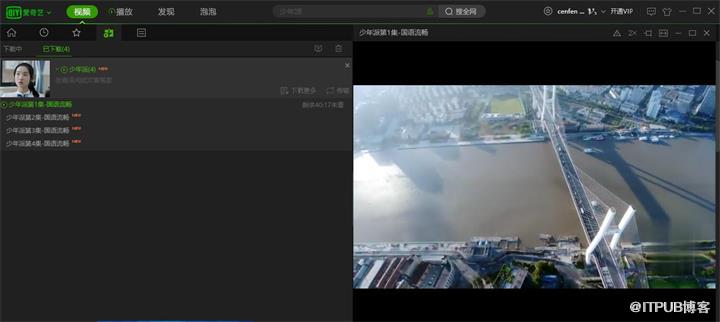
1、首先打开爱奇艺视频播放器,先在爱奇艺下载需要转换成mp4的视频。这里我们下载了四集当前比较火热的电视剧<少年
派>作为本次操作的案例。
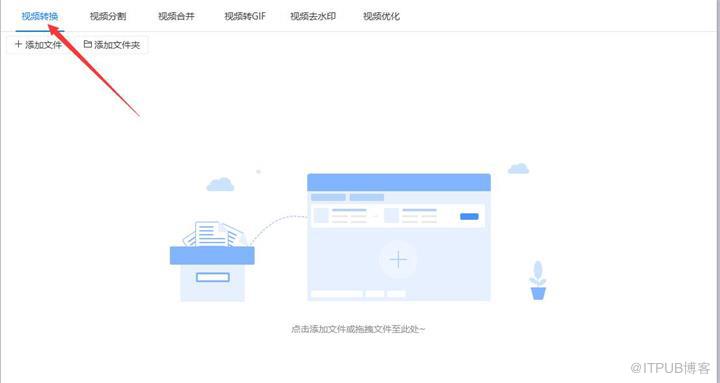
2、打开迅捷视频转换器选择软件中的“视频转换”按钮(如有需要可以选择视频分割、视频合并等功能)。
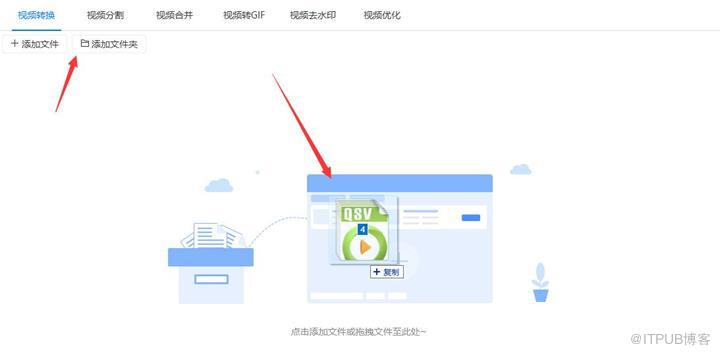
3、选择好“视频转换”按钮后将之前在爱奇艺下载好的qsv格式文件添加到软件中。添加时可以点击左上角的“添加文件”
按钮,如果文件多或有需要也可以点击“添加文件夹”按钮或者直接将文件拖拽到软件中批量添加文件。
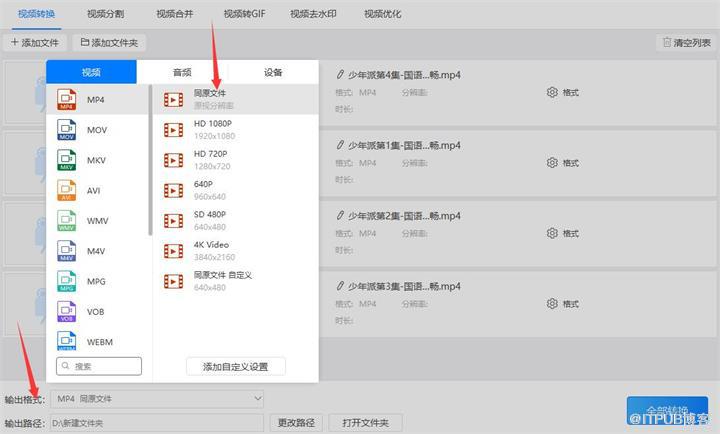
4、将文件都添加到软件后首先设置“输出格式”。因为要将qsv格式转换成mp4所以将输出格式设置为“mp4”格式。而在
设置为mp4时可以选择不同的分辨率进行输出,这里我们将输出的分辨率设置为“同原文件”(同原文件指:和原文件相同
的分辨率)。
5、将输出格式设置为“mp4同原文件”后接下来要设置的是“输出路径”。设置“输出路径”时可以在输入框中直接设置输
出路径,或者点击输入框右边的“更改路径”按钮设置路径。
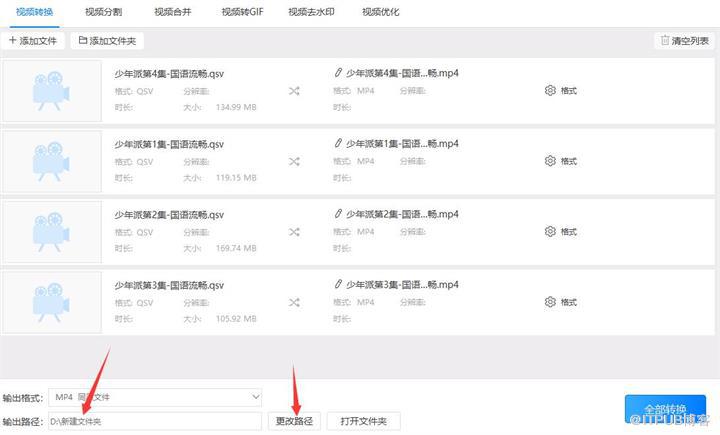
6、预设好“输出路径”后只需点击右上角的“转换”或者右下角的“全部转换”按钮就可以把四集<少年派>从qsv转换成
mp 4了。

7、点击完“转换”/“全部转换”按钮后会出现一个进度条,当进度条到达100%时就表示已经将qsv转换成mp4了。这时我们
只需点击覆盖在“转换”按钮上的“打开”按钮,或者在之前预设好的“输出路径”打开转换后的文件即可。

以上就是怎么用视频转换器把qsv转换成mp4的方法了。看完以上方法后还在想如何把qsv转换成mp4吗?赶紧用上述方法试试
将qsv转换成mp4吧。
来自 “ ITPUB博客 ” ,链接:https://blog.itpub.net/69933200/viewspace-2649219/ ,如需转载,请注明出处,否则将追究法律责任。

