在日常的工作中最害怕什么呢?害怕上级下达整理图片文件文字或者是把文件文字输入到 word 文档中的任务,因为没有便捷的出来方法,导致我们在整理文字的时候浪费了很多时间,下面小编分享一个图片转文字的方法。
这个方法是利用OCR文字识别软件进行的,识别图片文字很简单,直接把带有文字的图片添加到文字识别工具中,点击识别就可以啦。当我们在整理文件文字的时候,需要增加一步操作,将文件拍成图片保存到电脑中,然后进行识别,便可以轻松实现图片转文字了,让我们的工作效率迅速提升。
图片转文字方法一(PC端):
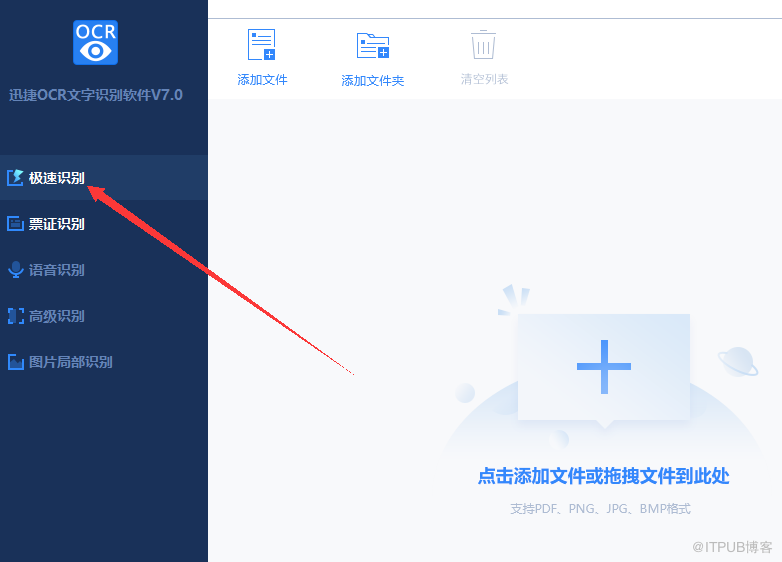
第一步:在电脑打开OCR文字识别软件,关闭提示窗口,点击左边功能栏中的“极速识别”功能,进入识别页面;
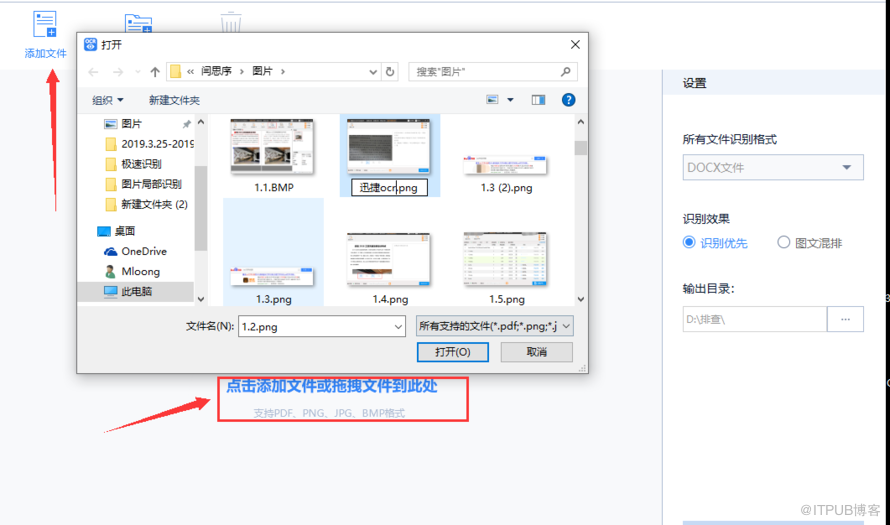
第二步:点击页面上方的“添加文件”按钮,通过此按钮把需要识别的文字图片添加进去,请注意图片的格式哦;
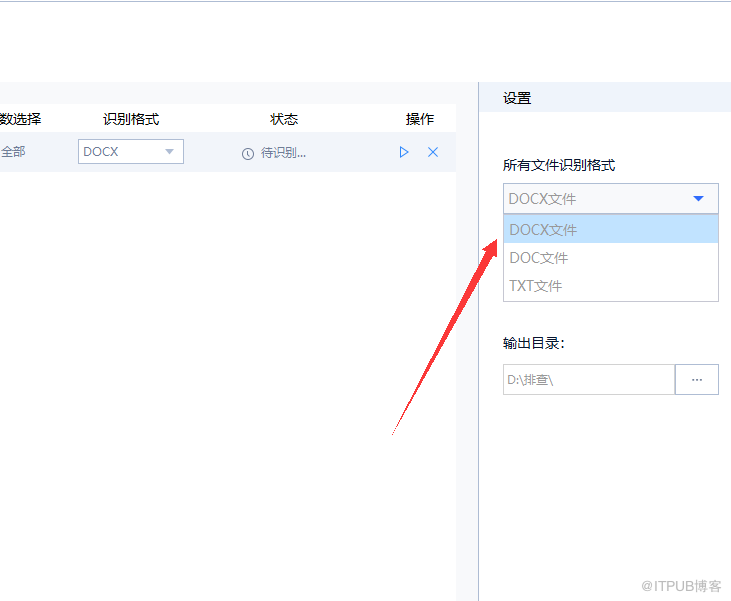
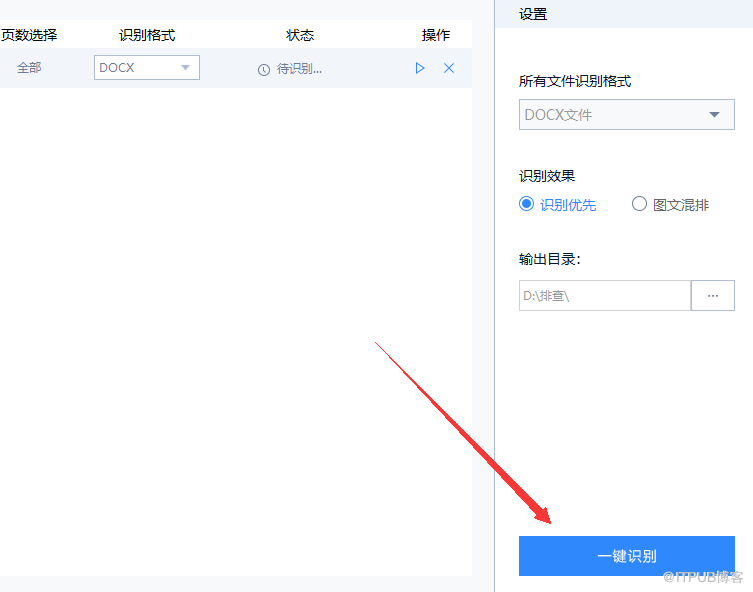
第三步:图片转文字可以转换成word或者是TXT文档文字,可以根据自己的需求在右边选择文件的“识别效果”;
第四步:点击右下角的“一键识别”按钮,开始实现图片转文字;
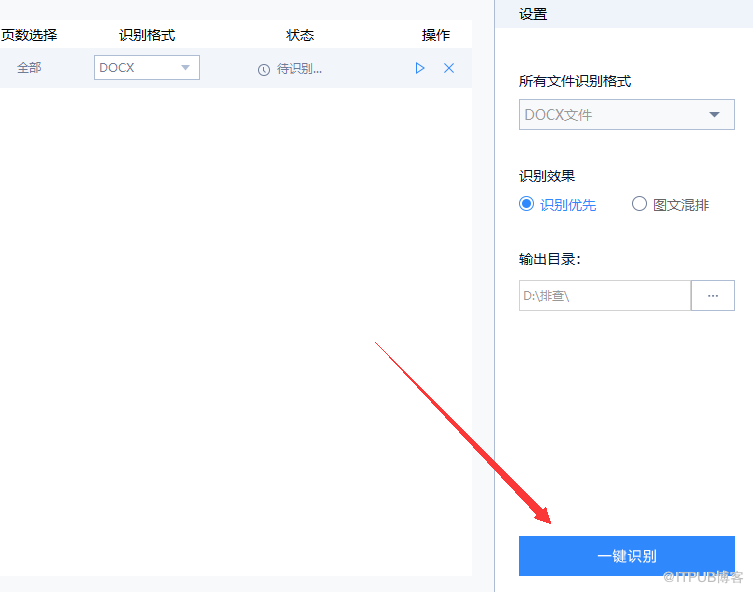
第五步:想快速的查看识别成功的图片文字,点击操作下面的“打开文件”按钮,便可以直接打开文档了。
图片转文字方法二(移动端):
1 :在手机里找到如下的工具,然后在可以看到在首页有【图片识别】【拍照识别】两个主要功能
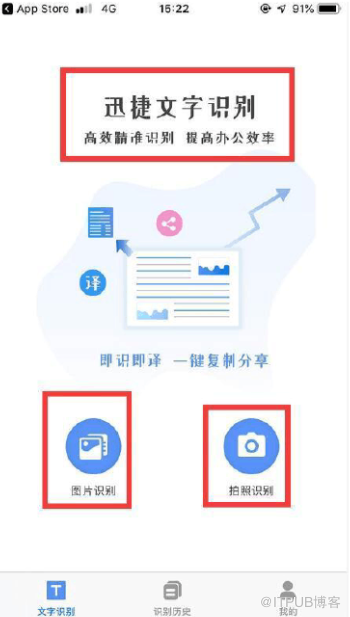
2 :选择任何一种方式,都能快速实现纸质文档转电子档,这里以【图片识别】为例:点击【图片识别】自动跳转自手机相册,选择事先准备好的需要识别文字内容的图片——【完成】
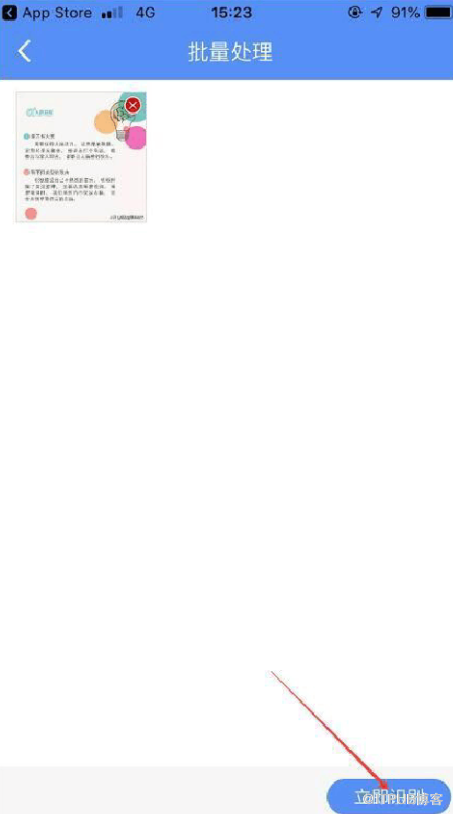
3 :选择好图片以后会出现一个批量处理的页面,在此看一下转化的图片是否正确,然后点击立即识别。

4 : 等待识别完成以后,在主页底栏有【复制】、【翻译】、【校对】、【重新识别】4个操作。
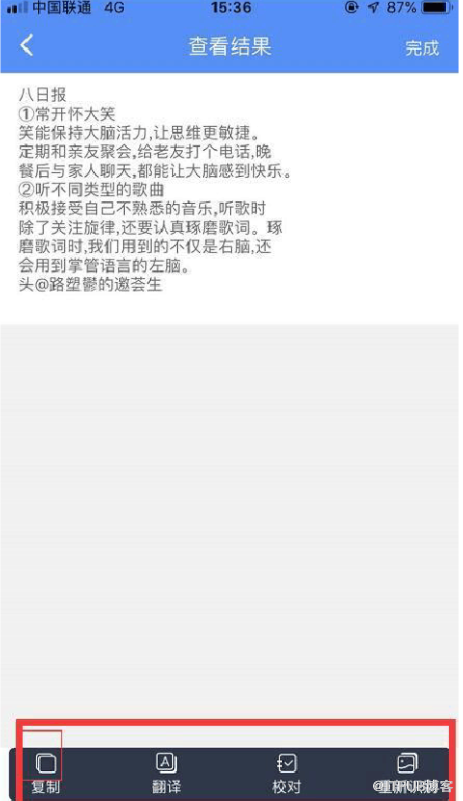
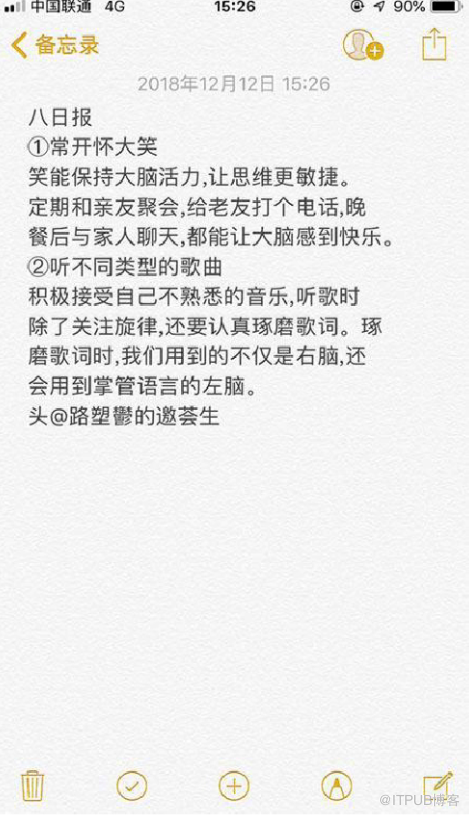
5 :点击【复制】你可以复制到手机备忘录,或QQ,微信都可以。
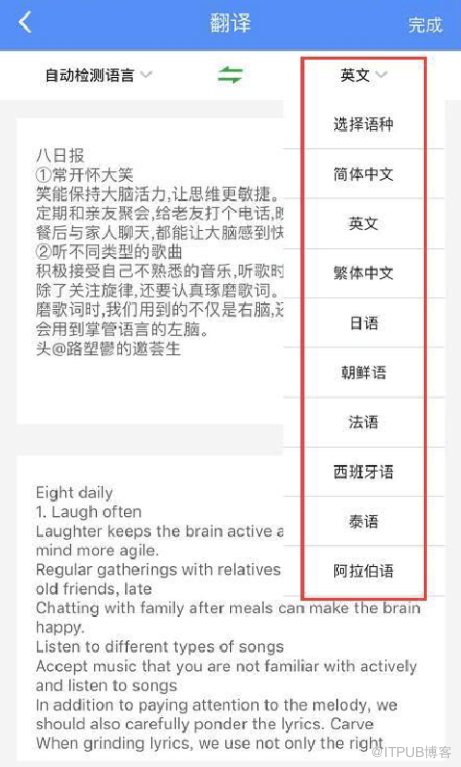
6. 点击翻译,就可以很快帮你翻译多种语言,英语,日语,法语,西班牙语,阿拉伯语等等可实现9种语言翻译。
以上便是移动端和PC端两种实现图片转文字的方法,希望上面的方法可以帮助到大家哦!
来自 “ ITPUB博客 ” ,链接:https://blog.itpub.net/69917578/viewspace-2642602/ ,如需转载,请注明出处,否则将追究法律责任。

