在我们日常办公中,图片转文字、图片转 word 文字运营的十分广泛,并且使用起来非常节约时间,但要是说如何快速的实现图片转文字,相信很多人就不知道了,下面分享便捷的图片转文字的方法介绍,有需要的朋友可以参考使用。
图片转文字主要的流程:
打开OCR工具---极速识别---添加文件---识别格式---输出目录—-开始识别。
图片转文字工具选择:
OCR文字识别软件,可以识别很多种格式的图片如:pdf、jpg、png、bmp等等,可以将图片上的文字转换到文档中,还可以把语音转换成文字,功能齐全,操作简单, 很适合新手使用!
实现图片转文字方法过程:
第一:打开电脑,可以通过浏览器搜索关键词“OCR文字识别工具”找到该工具,也可以在软件市场上面搜索到该工具,然后在在电脑上打开工具。

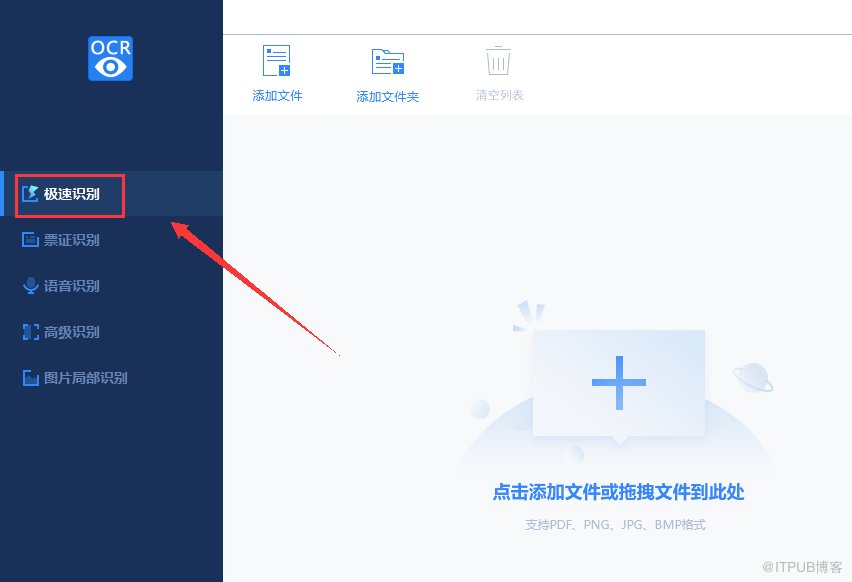
第二:在工具界面的左方有一列功能栏,我们今天需要用到的是“极速识别”功能,点击该功能进入识别页面。
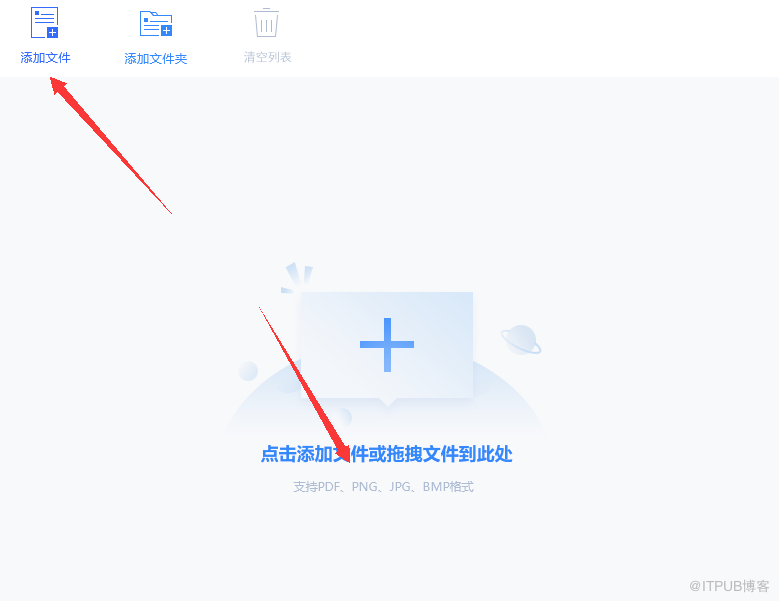
第三:进入到识别页面之后,在上面有一个“添加文件”功能按钮,点击此按钮,把需要转换的图片文件添加进去,要注意图片的格式哦。
第四:我们在右边选择文件的“识别格式”,根据自己的需要可以把图片上的文字转换成word文档和TXT文档两种文档格式,今天我们选择word文档。
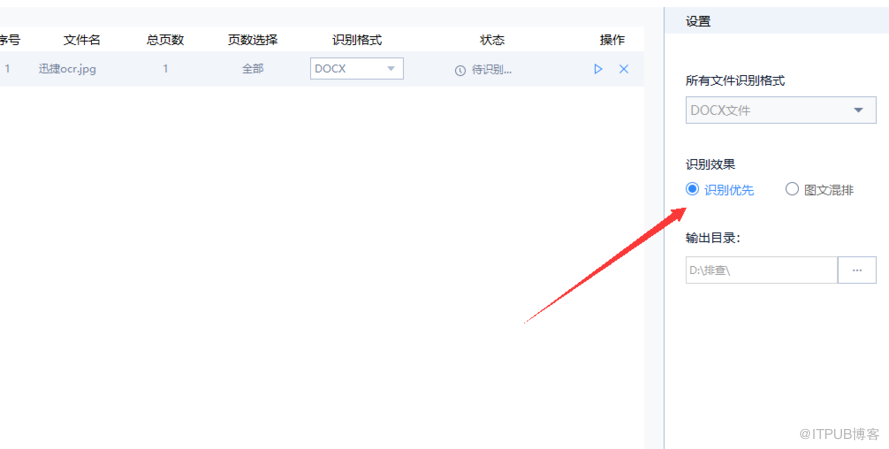
第五:在选择识别格式的正下方可以修改文件的“输出目录”,建议不要把目录选择在C盘中,时间长了C盘空间变小,会影响电脑的正常使用的哦!
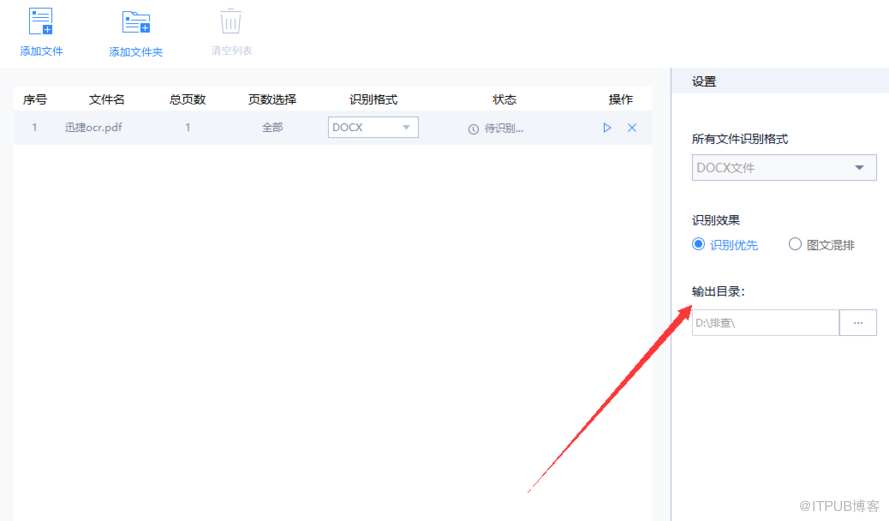
第六:点击右下角的“一键识别”按钮,开始进行图片转文字了,请大家稍等片刻便会成功的将图片转成文字的。

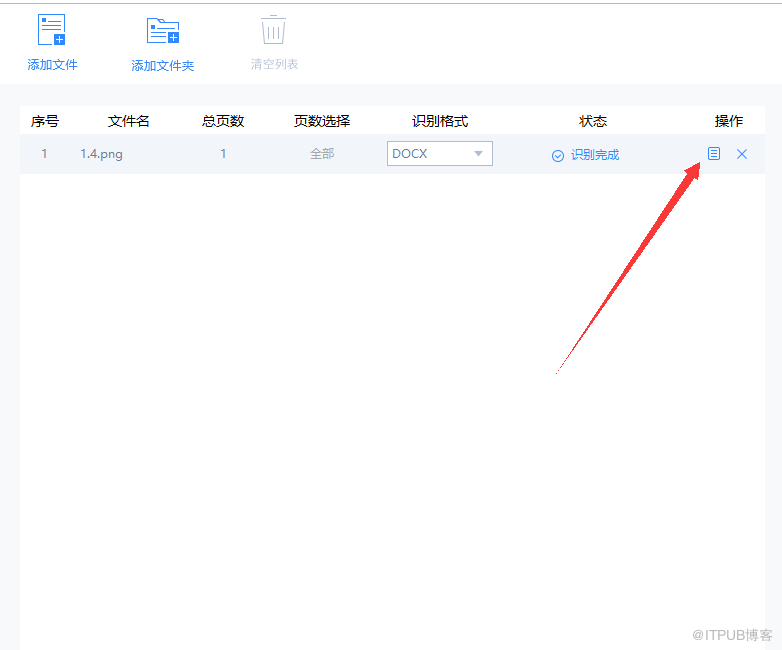
第七:等图片转文字识别成功之后,要想快速的查看图片文字,可以点击操作下面的“打开文件”按钮,便可以直接观看到转换出来的图片文字。
以上便是图片转文字的全部方法技巧了,希望这个方法可以帮助到大家,对上面的方法有疑问的地方,可以在下方留言哦,小编帮助大家解答。
来自 “ ITPUB博客 ” ,链接:https://blog.itpub.net/69917578/viewspace-2642471/ ,如需转载,请注明出处,否则将追究法律责任。

