Word文档可以说是大部分人使用最多的工具了,在word中我们要进行很多的文档编辑,给我们的文章进行修改,排版等等。说到排版,小编想与大家分享几种word排版的几种操作技巧。大家一起来看看吧!
No.1文字位于图片上方
在word中,文字位于图片的上方有两种方式可以设置。
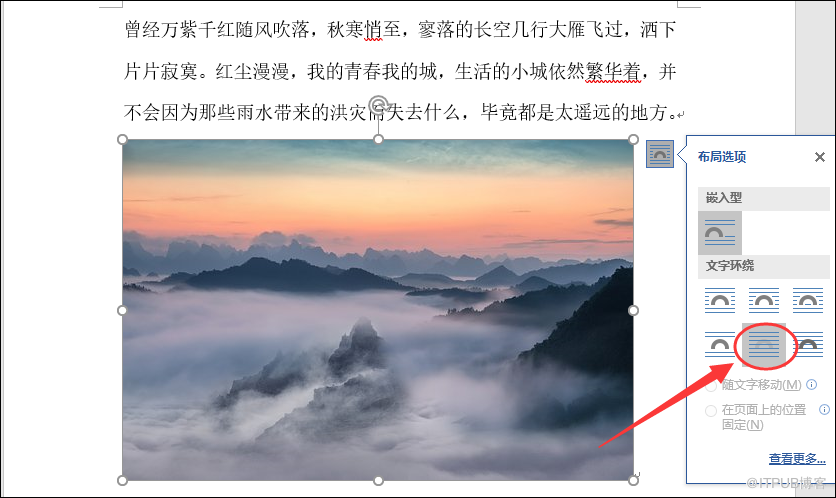
(1)将图片位于文字的下方
先选中word中的图片,点击【布局】选项卡,之后在图片的右侧一个布局选项的方框出现,点击它,在功能中选择“文字环绕”中的“衬于文字下方”即可。
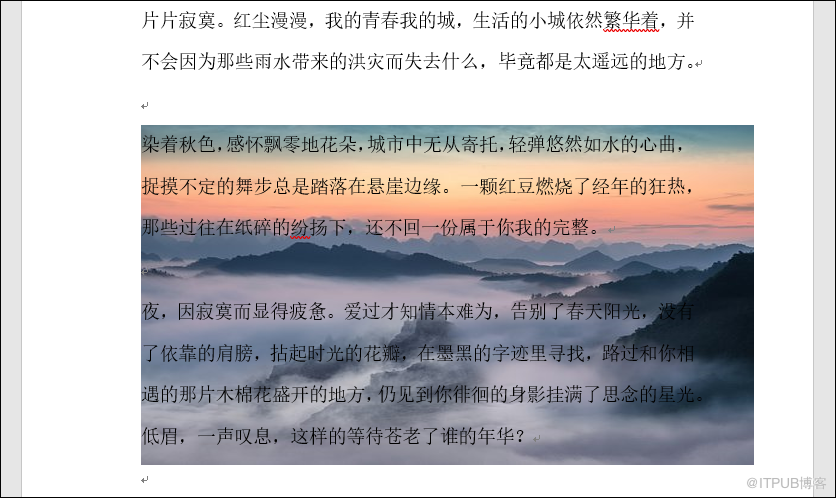
给大家看一下效果图,这只是小编演示给大家看的呀,图片大小什么的可以自行调整的呀。
(2)在图片上插入文本框
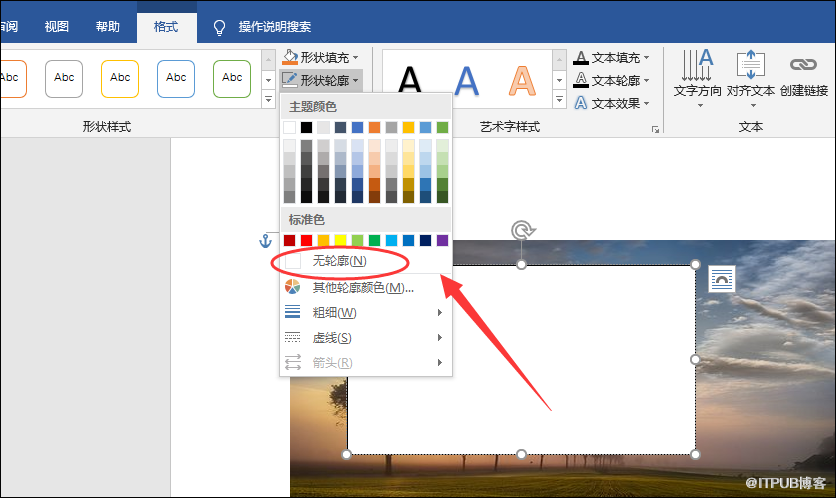
在word中点击插入,然后选中【形状】。插入文本框,在图片上设置文本框大小。
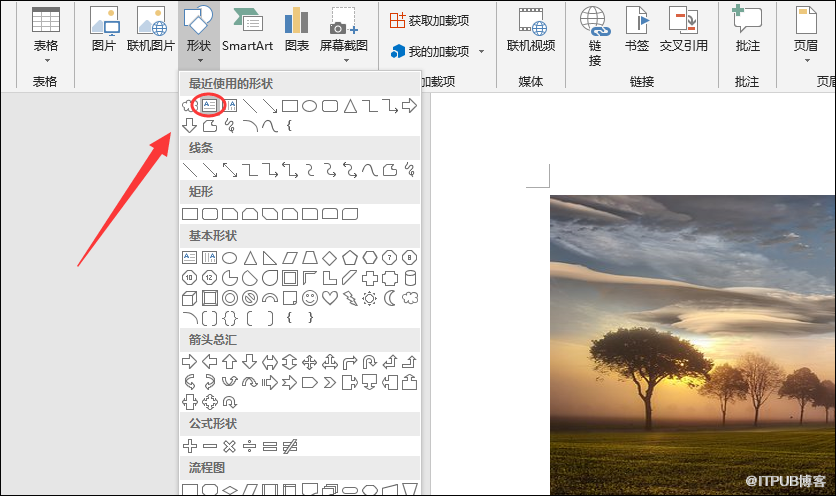
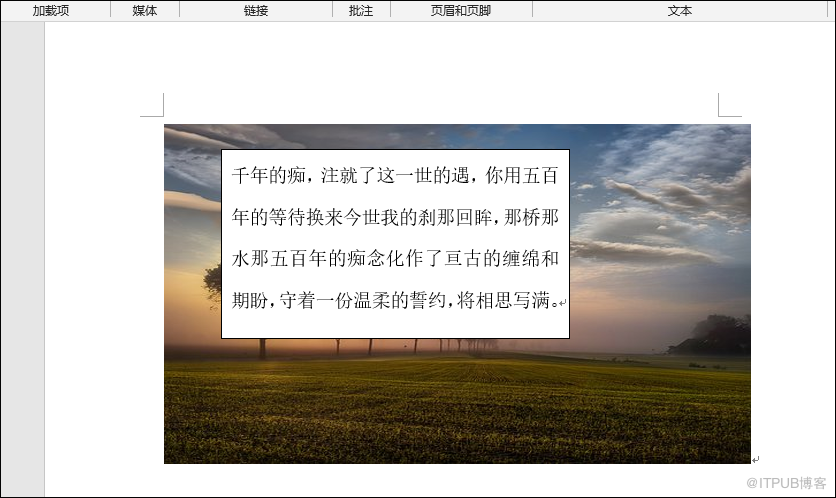
之后再在形状轮廓中设置为【无轮廓】,在文本框中将我们要输入的内容添加进去即可。
给大家看看效果图哈。
No.2将图片作为项目标记
不知道大家有没有听说过项目标记这个东西,图片还可以作为项目标记呢!给大家看一下怎么设置的吧!
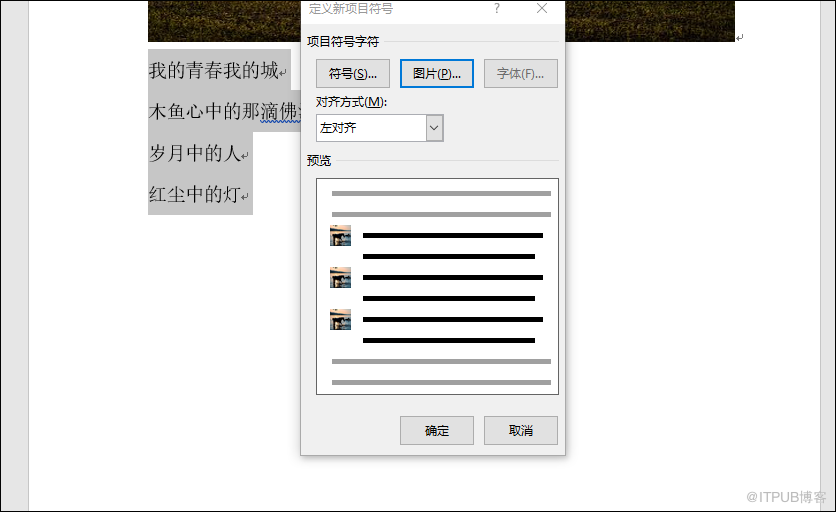
先将我们word中的文本内容给选中,然后点击【开始】,再找到项目符号。
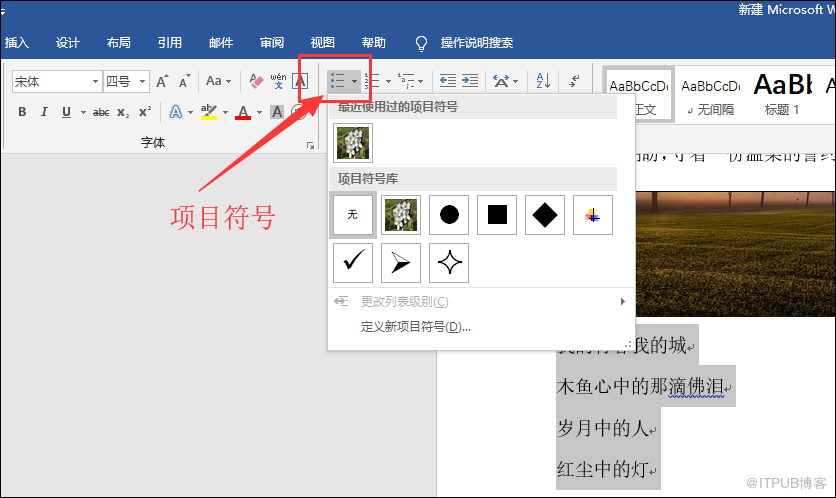
点击【定义新项目符号】,选中【图片】。从我们的电脑中选择一张图片。
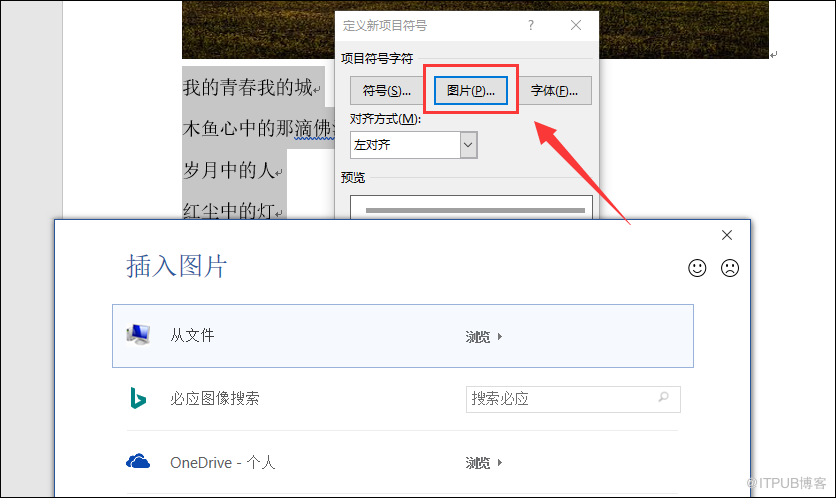
选择好图片之后,点击确定就可以了。这样我们就将项目标记用图片给设置好了。
以上就是word图文排版的几种技巧,大家学会了吗?喜欢的小伙伴记得给小编点个赞哈。
来自 “ ITPUB博客 ” ,链接:https://blog.itpub.net/69917104/viewspace-2658457/ ,如需转载,请注明出处,否则将追究法律责任。

