在使用Excel表格的时候,添加批注是常用的事。一些内容不需要添加到表格中,但是又需要对表格中的内容做一下补充说明。这是学会设置批注就很有用了。不会的小伙伴可以跟着小编一起学习一下哈。

No.1如何在表格中插入批注?
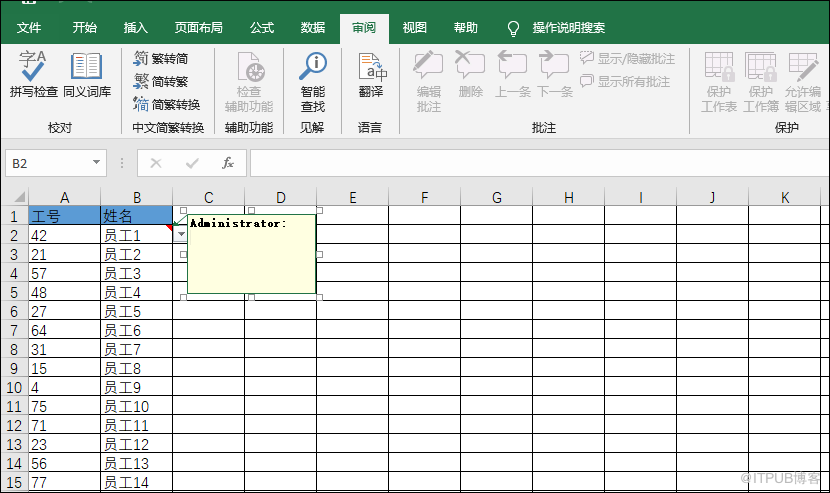
我们先进行一个最简单的操作,在表格中插入批注。打开一个表格。点击【审阅】选项卡,在该功能中用鼠标点击【新建批注】。或者是鼠标右击选择【插入批注】,这两种方法都是可以的。
No.2如何在表格中批量插入相同的批注?
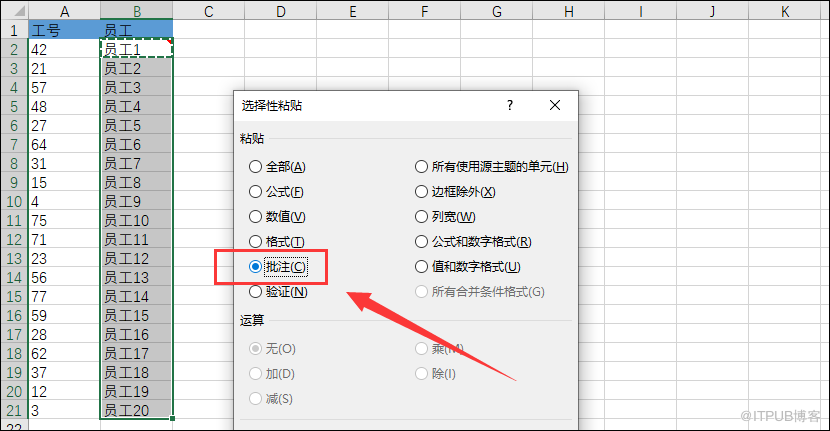
当我们给表格中的一些内容插入批注之后,发现插入一些批注是不够的,需要将所有的数据都需要添加上批注。这时学会批量插入批注就可以了。具体的操作看一下吧!先选中一个单元格,给这个单元格插入批注后,复制该单元格。然后选中所有要插入批注的单元格,点击鼠标右键选择一下【选择性粘贴】,再将“批注”勾选一下就好了。
No.3如何在表格中二次修改批注?
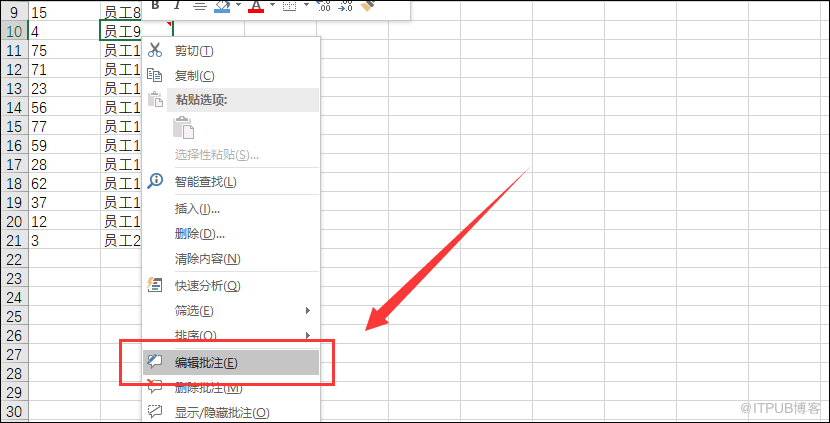
将所有的批注都添加完之后,发现有些地方的批注内容需要调整一下。这是进行一下二次修改就可以了。点击要修改批注的单元格,右击鼠标,选择编辑批注,再将修改的内容添加进去就可以了。
No.4如何在表格中删除批注?
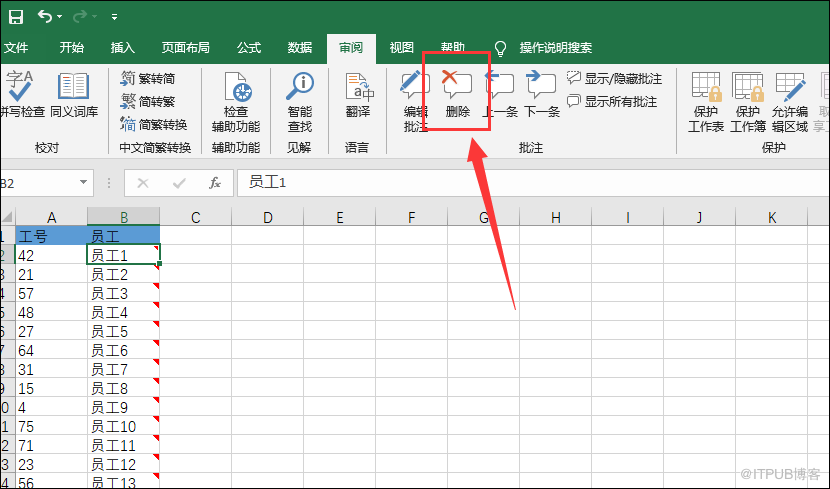
既然我们学会怎样在表格中插入批注,那么也要学会怎样删除批注。还是在【审阅】的选项卡中,选中要删除批注的单元格,点击一下删除就是可以的。同样也是可以在选中单元格后,鼠标右击“删除批注”。两种方法都是一样的效果。
大家学会如何在表格中设置批注了吗?很实用的几个办公小技巧,小编在这里建议大家收藏一下的哟!
来自 “ ITPUB博客 ” ,链接:https://blog.itpub.net/69917104/viewspace-2658291/ ,如需转载,请注明出处,否则将追究法律责任。

