一般我们制作图片的时候都是喜欢使用PS,那么大家知不知道word也是可以制作九宫格图片的呢?今天小编就来教大家使用word制作一种九宫格格式的图片,没有学习过的小伙伴赶紧来学习一下吧!
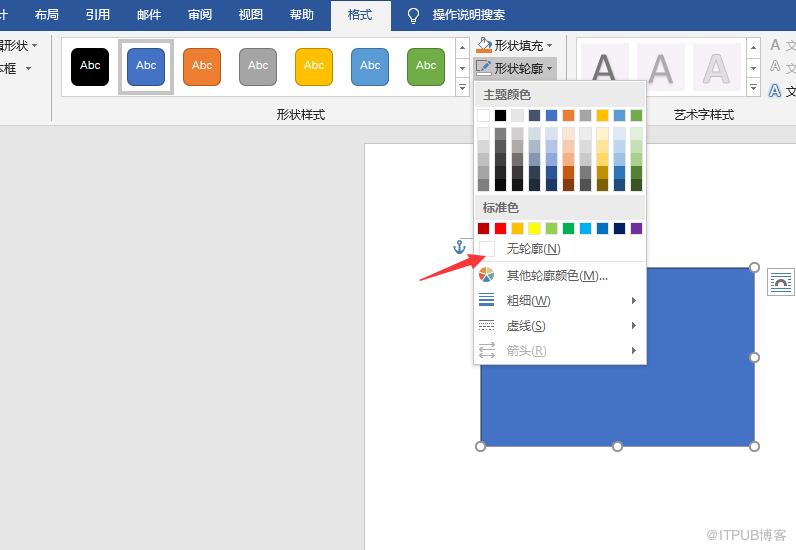
首先,我们先要新建一个word,在word中找到【插入】,点击它,在插入中点击【形状】,将我们需要的形状插入到word中即可。如我们选择的是矩形,点击插入的矩形,在【形状轮廓】点击无轮廓。
将一个矩形插入成功之后,使用快捷键Ctrl+D,多复制出两个,点中其中一个图形,按住Ctrl,选中三个图形。点击【格式】,选择对齐,在对齐中选择【纵向分布】,之后右击鼠标,点击【组合】,将三个矩形组合在一起。再次使用快捷键Ctrl+D,复制出两个矩形的组合。将三个组合排列对齐。
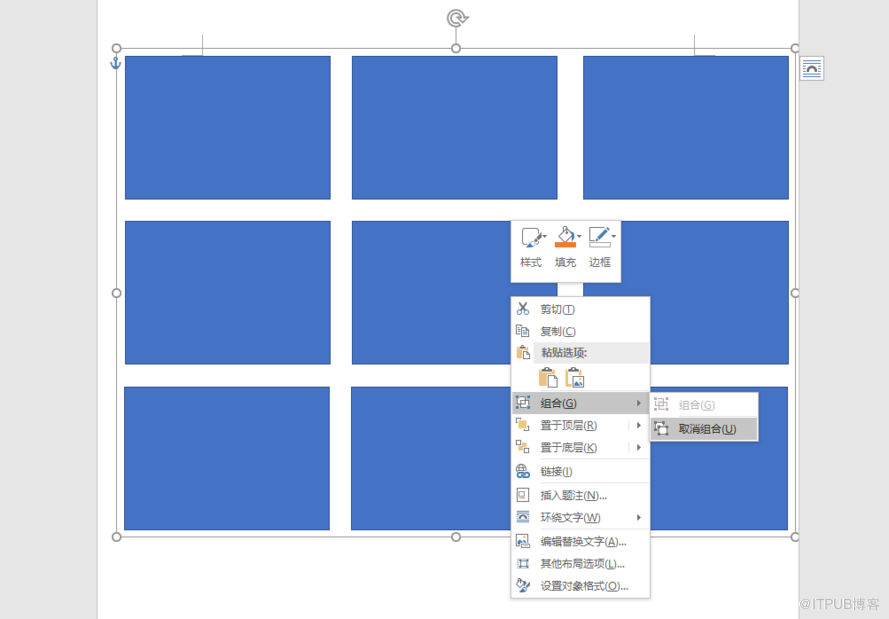
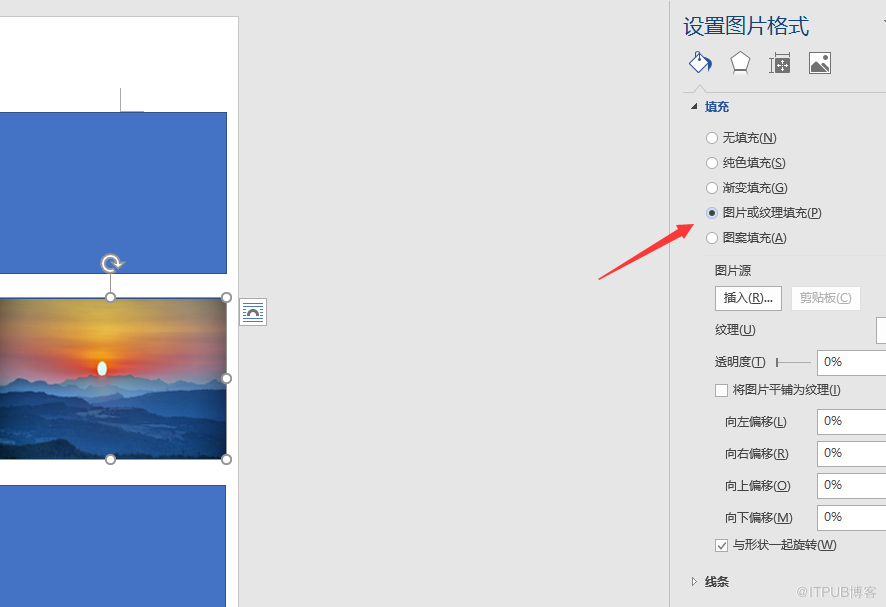
选中所有图形,取消组合。选择其中一个图形,右击鼠标选择【设置形状格式】,点击【图片或纹理填充】插入图片就可以了。
最后给大家简单的看一下小编制作完成的九宫格图片吧。大家可以将自己喜欢的图片制作出来呀!
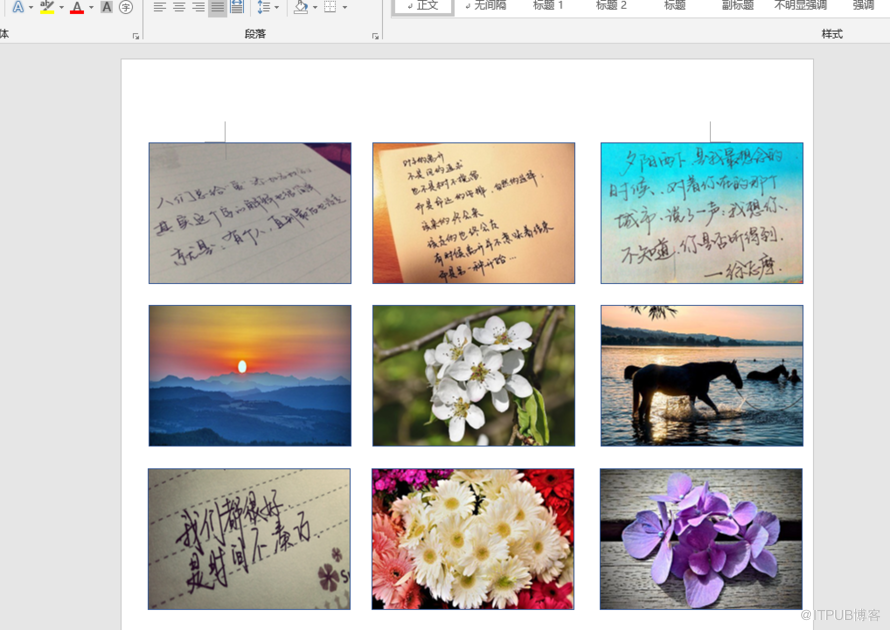
大家学会了吗?很简单的一个技巧呀,有问题的小伙伴在留言区留言哈!
来自 “ ITPUB博客 ” ,链接:https://blog.itpub.net/69917104/viewspace-2655929/ ,如需转载,请注明出处,否则将追究法律责任。
上一篇:
word文本框怎么使用?
下一篇:
在word中怎样设置不同的页面颜色?

请登录后发表评论
登录
全部评论
