1.1 配置Oracle Linux系统环境
Linux系统和Windows系统在环境配置方面,最大的区别在于Windows更多的是图形化界面,而服务器设备在操作时,均采用远程连接方式(如SSH),故我们对于Oracle Linux的配置均采用本地或SSH命令行方式。
1.1.1 Linux系统网络设定
u 已root账户登录Oracle Linux ,选择“Applications”—“System tools”—“Terminal”,以本地方式运行命令行终端。

开启画面如下:

u 使用命令“ifconfig -a”查看网络信息。

可以看到eth0(即是本地网卡)还没有有效网络配置,需要重新配置。
u 首先查看编辑 ifcfg-eth0配置信息(位置:/etc/sysconfig/network-scripts/)

cd /etc/sysconfig/network-script切换到此目录;
ls 查看目录下文件;
cat ifcfg-eth0 查看此文件内容;
vi ifcfg-eth0 对此文件进行编辑。

ONBOOT=yes
#BOOTPROTO=dhcp
IPADDR=192.168.80.13
NETMASK=255.255.255.0
GATEWAY=192.168.80.1
注:vi 是Linux命令行下的编辑器类似于Windows的Notepad,不过比Notepad功
能强大很多。有命令模式和编辑模式两种,默认进入为命令模式。通过i进入编辑
模式,ESC退出编辑模式。快捷键Shift+Z+Z保存退出。
u 其次查看编辑network配置信息(位置:/etc/sysconfig/)
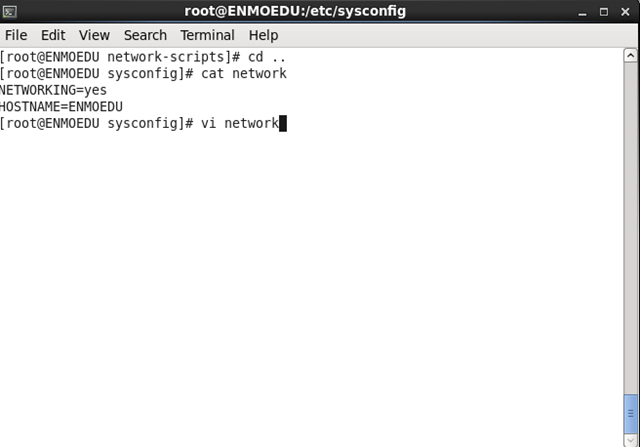
配置文件中需增加:

GATEWAY=192.168.80.1
保存退出。
u 最后查看编辑hosts配置信息(位置:/etc/sysconfig/)

配置文件中需增加:

192.168.80.13 ENMOEDU
u 重新启动网络服务完成配置。
chkconfig --list 查看服务;
service network restart 重新启动网络服务。
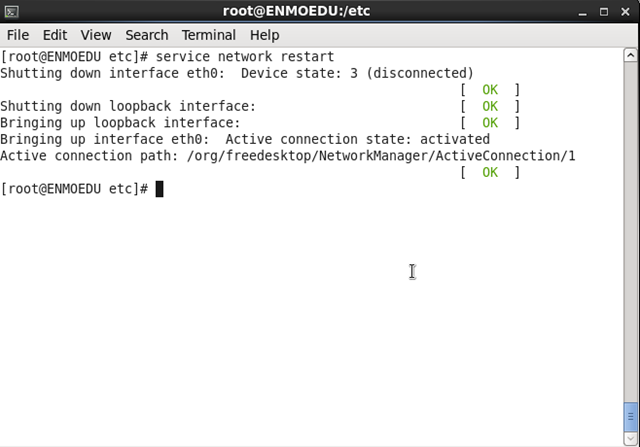
至此,网络配置成功。虚拟机可以和主机建立网络通讯。
1.1.2 配置用户及组
现在系统中只有root用户和oracle空密码账户。为了使oracle账户能够使用需要设置oracle账户密码。另为了后续安装Oracle 11g也需要创建Oracle Database所需的账户。
u 因系统默认存在oracle账户,这里只需要设定oracle账户密码。

useradd oracle 是增加名为oracle的账户,这里已经存在不再添加;
passwd oracle 是设定oracle账户密码,设定值为:oracle。
u 配置用户组
通过cat /etc/group 查看系统内组信息

这里可以看到:
oinstall:x:54321:
dba:x:54322:oracle
使用Oracle Linux 系统默认创建好了oracle用户及oinstall、dba组。
1.1.3 创建目录及权限
在Linux中创建目录的用户具有该目录权限,其他用户需要修改权限才可以获得相应权限。
u 因我们为安装Oracle 11g建立了挂载点/u01,还需在此挂载点创建存放安装包的文件夹。
采用mkdir software命令建立software目录;
采用mkdir app命令建立app目录。


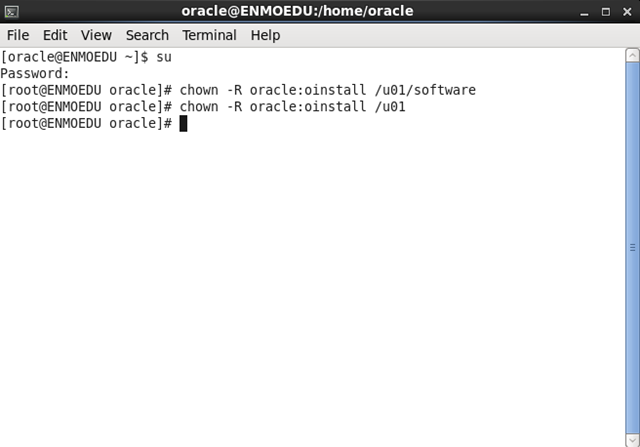
u 使用chown 修改权限。
1.1.4 设置用户变量
通过设置用户变量,可以直接执行oracle相关命令,不用再切换到oracle目录下,提高了效率。
u 切换到oracle用户,使用命令“su -l oracle”
在此目录下,执行ls –al,并查看.bash_profile 文件内容,结果如下图:

这里需要增加$ORACLE_BASE、$ORACLE_HOME变量。编辑结果如下:

保存退出vi,运行如下命令使其生效。
source .bash_porfile
至此,用户变量设定完毕。
1.1.5 上传安装包文件
Linux服务器采用FTP方式上传文件,这里采用SecureCRT上传。
u SecureCRT操作:
创建SecureCRT连接
运行SecureCRT,选择“Connect”,打开Connect窗口。

点击New Session 按钮,打开“New Session Wizard”,默认--继续。

接下来,输入Hostname:192.168.80.13;
Port:22,默认不用修改;
Firewall:None,保持默认值;
Username:root。

Session name定义为OEL6.5x86。

完成创建会话。

选择创建的会话“OEL6.5x86”,选择“Connect”。

连接成功会话如下图:

至此,创建SecureCRT连接成功,可以对主机进行命令操作。
u 使用SecureCRT,SFTP会话上传Oracle 11g安装软件包。
连接SFTP会话:
按如下图,选择“File”—“Connect SFTP Session”。

在SFTP会话中,因以root连接,故SFTP连接后目录为/root;
cd /u01/software切换目录至需要上传文件的目录;
使用put命令上传文件。

u VMware Tools安装(可选)
VMware Fuison中提供VMware Tools以提升虚拟机性能,并使虚拟机和主机间可以免去切换键盘鼠标捕获,及相互之间拖动、粘贴。

选择“虚拟机”—“安装VMware Tools”即可加载VMware Tools镜像文件至虚拟机。

输入如下命令:
cd /misc/cd 切换到CD目录;
cp VMwareTools-9.6.1-1378637.tar.gz /home 拷贝安装包之home目录下;
tar -xf VMwareTools-9.6.1-1378637.tar.gz 解压安装包;
cd vmware-tools-distrib 进入解压后的安装包目录;
./vmware-install.pl 运行安装脚本根据安装向导提示,进行安装。

安装完建议重新启动,即可启动VMwareTools增强功能。
至此,Oracle Datebase 11g数据库环境搭建先决步骤已经完成。
来自 “ ITPUB博客 ” ,链接:https://blog.itpub.net/493318/viewspace-1072484/ ,如需转载,请注明出处,否则将追究法律责任。

