VSCode如何进行Python开发?本篇文章给大家介绍一下VSCode配置Python开发环境的方法。
首先请大家确定VsCode的安装以及Python环境的配置安装已经完毕!【推荐学习:《vscode教程》】
首先进入扩展搜索,输入"python"搜索,点击如图所示的python插件进行安装并重启VsCode。
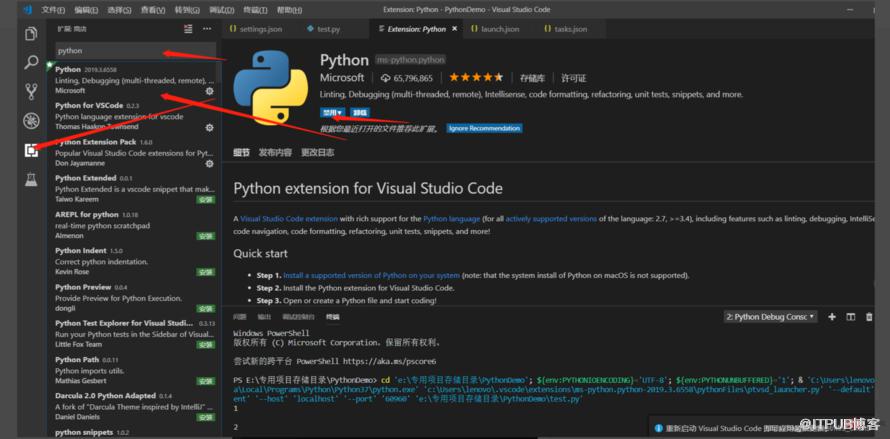
检查Python是否安装成功:
- 打开命令提示符
- 输入 python 回车
- 输入pip list 检查第三方包是否正确
安装第三方包:
- 打开命令提示符
- 输入 pip install flake8
- 输入 pip install yapf
- 这两个包在配置VScode的Python环境时会用上
1. 新建一个项目
新建一个文件 test.py
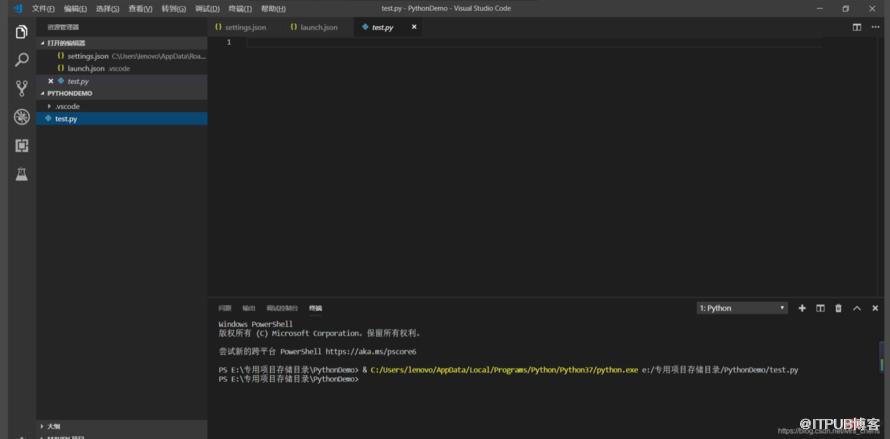
2.配置工作区域(配置flake8和yapf并关闭pylint工具)
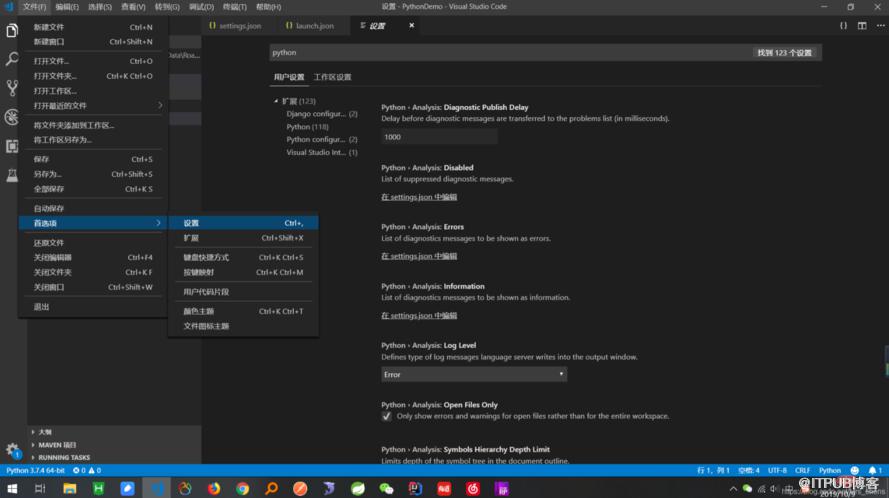
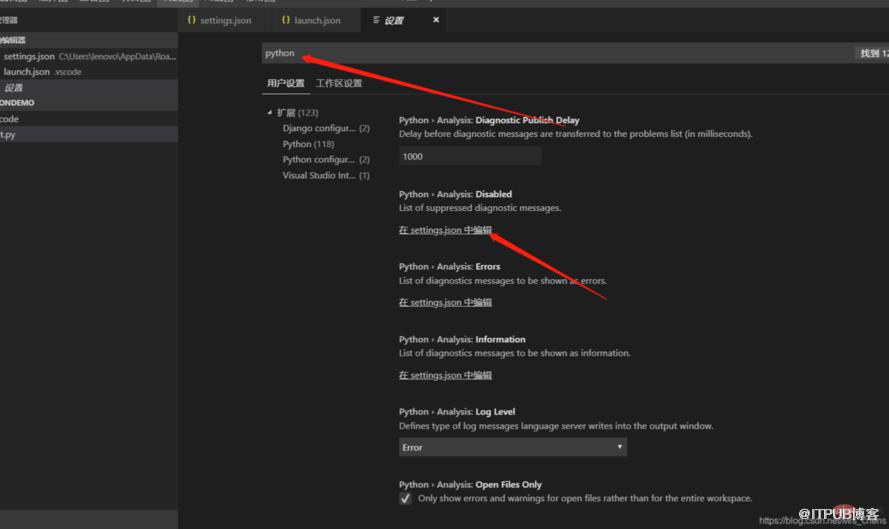
配置如下代码:
{
    "python.linting.flake8Enabled": true,
    "python.formatting.provider": "yapf",
    "python.linting.flake8Args": [
        "--max--line-length=248"
    ],
    "python.linting.pylintEnabled": false
}
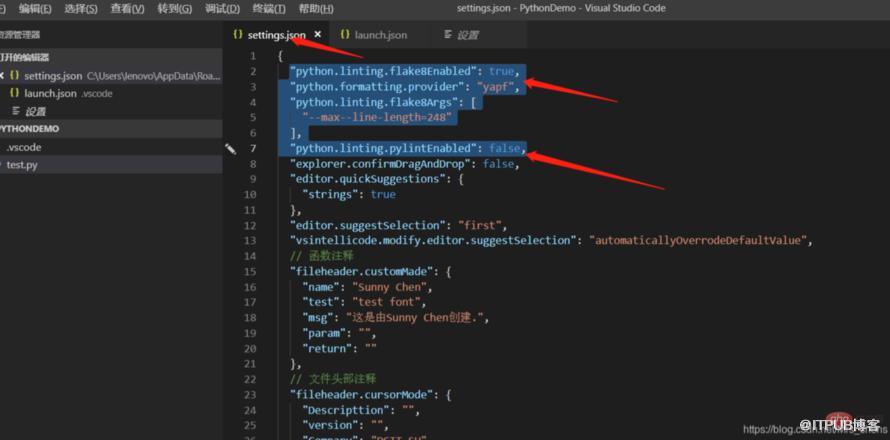
3.配置Python编译设置
-
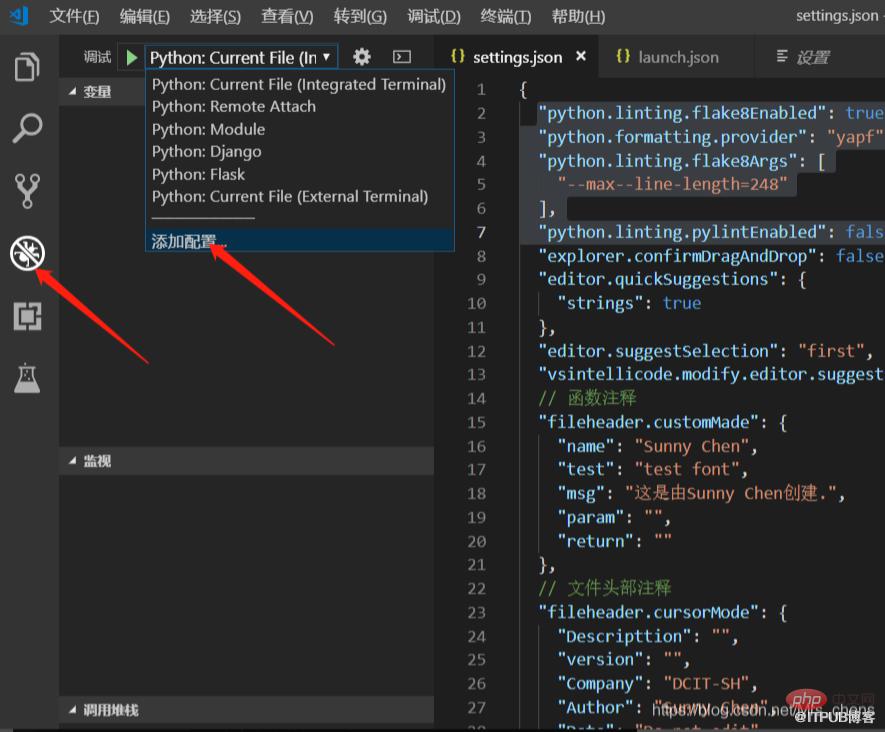
点击左侧的Debug,选择添加配置,会弹出java,python,选择python会弹出launch.json文件
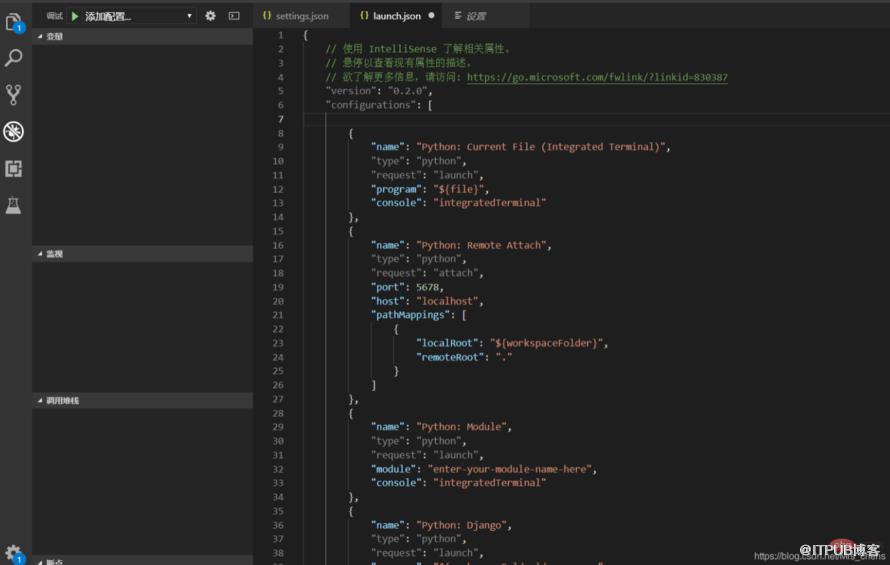
- 添加以下配置(这样编译时,可以不用按两次F5),如果你想一步一步地调试,将false改成true就行了
"stopOnEntry":false,
4.环境变量的设置
- 完成以上配置并不能让我们在VScode中,调试和运行代码
- 因为我们还没有配置VScode中的Python路径
- 打开 launch.json,在调试时使用的调试器下输入"pythonPath":目标路径
"pythonPath": "你的pytho.exe所在的路径",
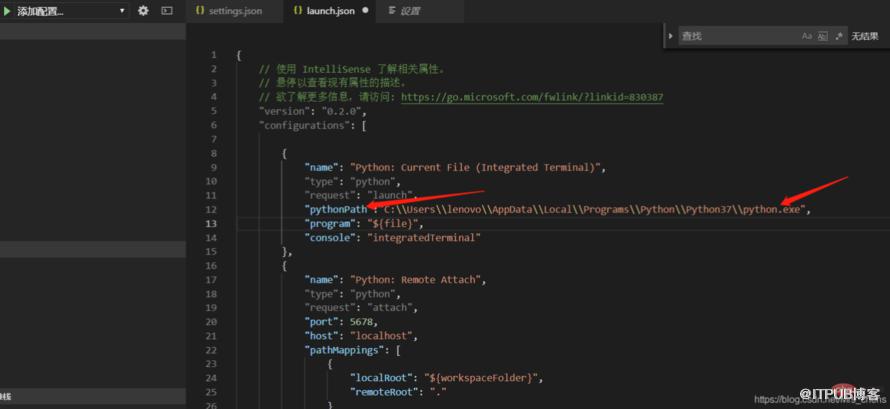
5.配置默认任务
- 完成这一步,可以直接通过快捷键得到程序的运行结果
-
点开Terminal(终端),选择Configure Default Build Task(配置默认生成任务),打开task.json文件
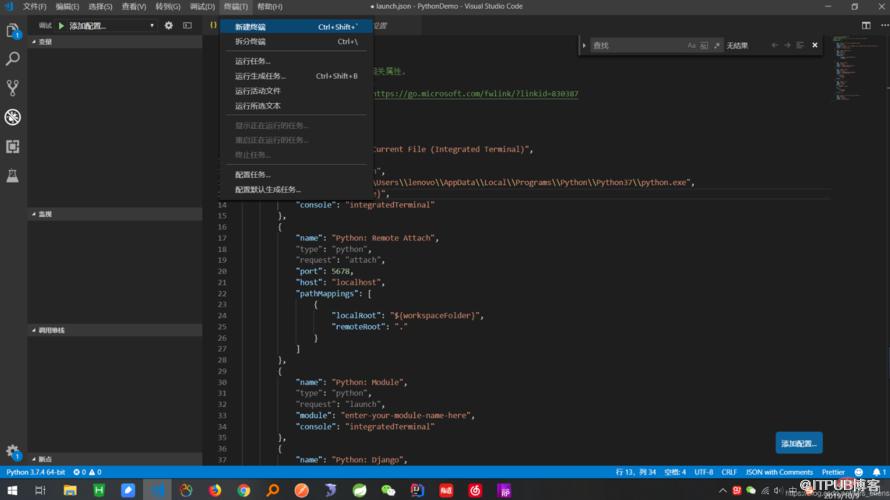
- 修改以下配置
"group":{
    "kind":"build",
    "isDefault":true
}
6.补充配置
-
File -> Preferences -> Settings -> open setting.json
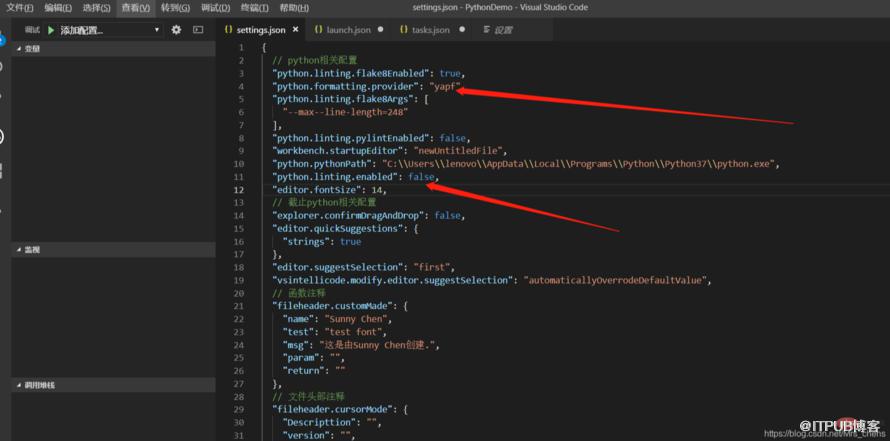
- 在 User Setting.json中添加配置:
{
    "workbench.startupEditor": "newUntitledFile",
    "python.pythonPath": "你的python.exe路径",
    "python.linting.enabled": false,
    "editor.fontSize": 14
}
7.保存修改,重启VScode,打开文件进行调试:
'''
@name: Sunny Chen
@test: test font
@msg: 这是由Sunny Chen创建.
@param:
@return:
'''
list_a=[1,2]
list_b=[5,6]

ref_list_a=id(list_a)

for i in range(1,6):
    for j in range(1,6):
        print(str(j)+"n")
    print(str(i)+"n")
更多编程相关知识,请访问:编程入门!!
以上就是VSCode如何进行Python开发?开发环境配置介绍的详细内容,更多请关注php中文网其它相关文章!
来自 “ ITPUB博客 ” ,链接:https://blog.itpub.net/4236/viewspace-2827523/ ,如需转载,请注明出处,否则将追究法律责任。
下一篇:
代理IP有哪些功能

请登录后发表评论
登录
全部评论
