Sublime Text新建.vue模板并高亮
准备工作
下载安装新建文件模板插件
SublimeTmpl下载安装vue语法高亮插件
Vue Syntax Highlight
Sublime Text安装插件的方法有两种:
使用Sublime Text自带的安装库
Package Control去安装
点击菜单栏的Preferences -> Package Control或使用快捷键CTRL+SHIFT+P打开终端窗口,输入Install选择Package Control: Install Package来安装下载直接放入包目录
(Preferences / Browse Packages)中文:(首选项 / 包浏览器)文件夹里面
创建.vue模板并让语法高亮
安装完Vue Syntax Highlight之后,你打开.vue格式的文件就已经可以高亮了,我们现在来设置用快捷键直接创建.vue格式的文件。
SublimeTmpl 默认只有6种语法模板:
html
ctrl+alt+hjavascript
ctrl+alt+jcss
ctrl+alt+cphp
ctrl+alt+pruby
ctrl+alt+rpython
ctrl+alt+shift+p
我们现在新增创建 vue 格式的模板
-
创建
vue文件模板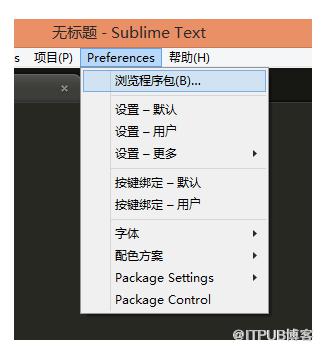
首选项 -> 浏览程序包
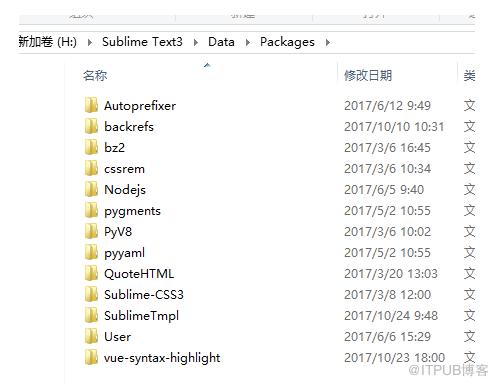
包文件夹
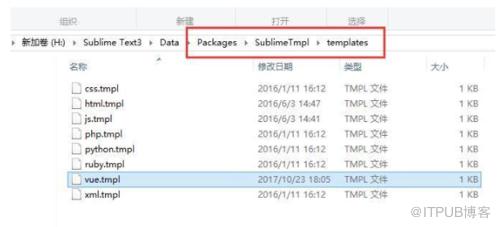
创建vue.tmpl
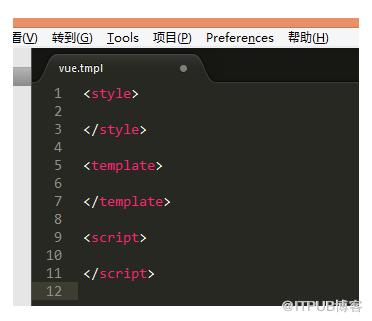
vue.tmpl内容
vue.tmpl内容改为你想要的模板
打开存放模板的文件夹
templates,随便复制一项,改名为vue.tmpl
直接打开插件包的文件夹
Preferences -> Browse Packages
修改新建菜单,增加新建vue选项
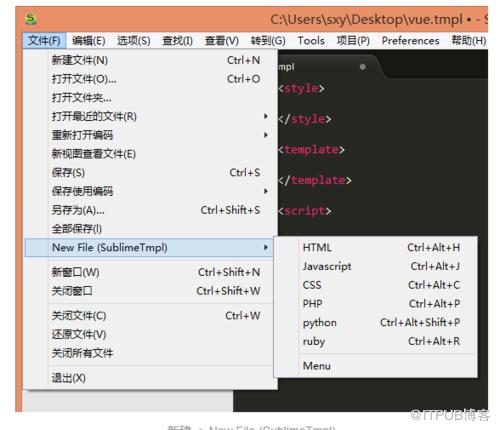
新建 -> New File (SublimeTmpl)
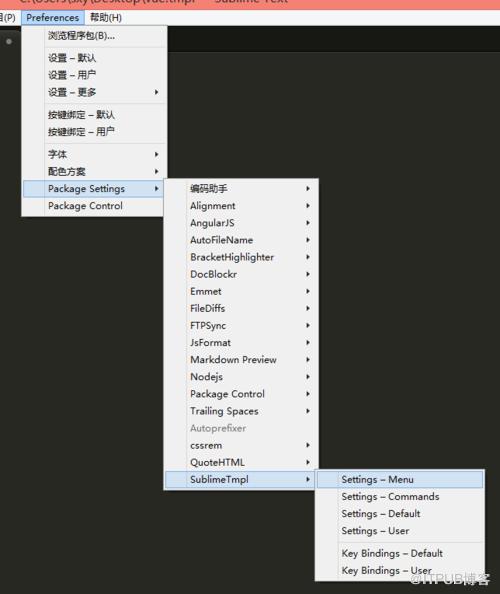
打开菜单配置项
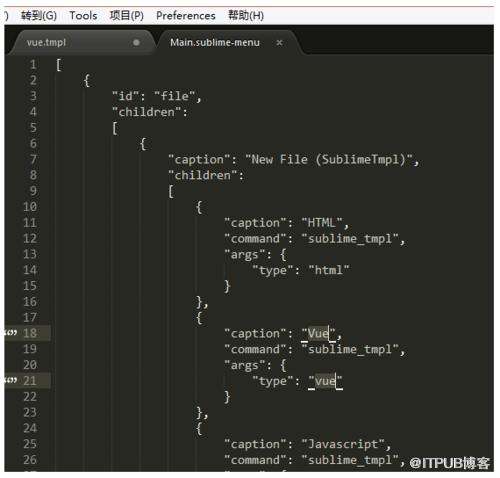
新增vue项
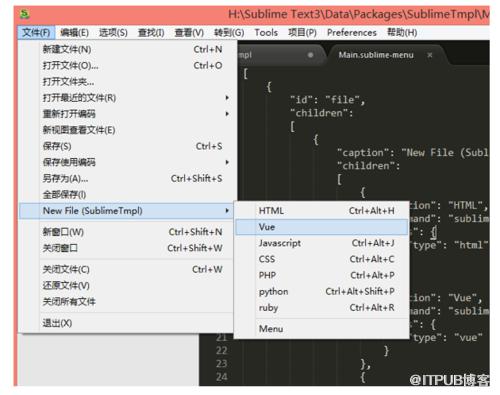
出现vue项
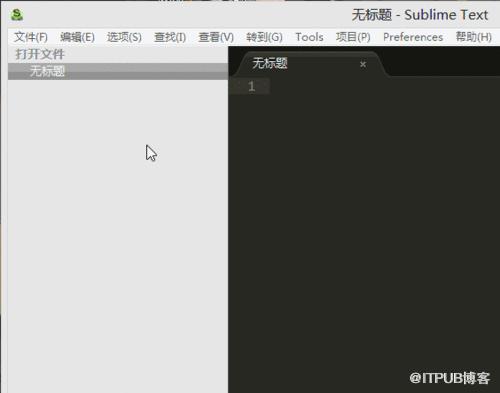
新建vue文件
点击上图
vue新建项,就会出现之前设置的模板内容,只不过没有语法高亮,并且是纯文本格式,如图
保存修改,就会在新建菜单里面出现
vue项,如图
复制一项,然后粘贴修改为
vue项,如图
点击上图的
Menu选项,或者打开Preferences -> Package Settings -> SublimeTmpl -> Settings - Menu,如图
SublimeTmpl新建菜单默认是没有vue的,如图
模板绑定vue语法高亮
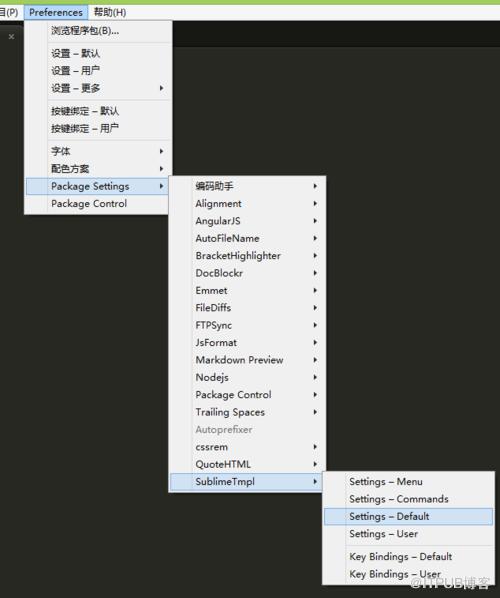
打开默认设置项
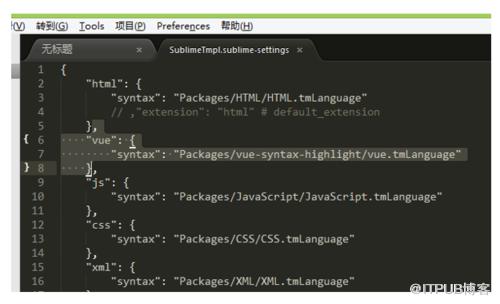
绑定vue语法
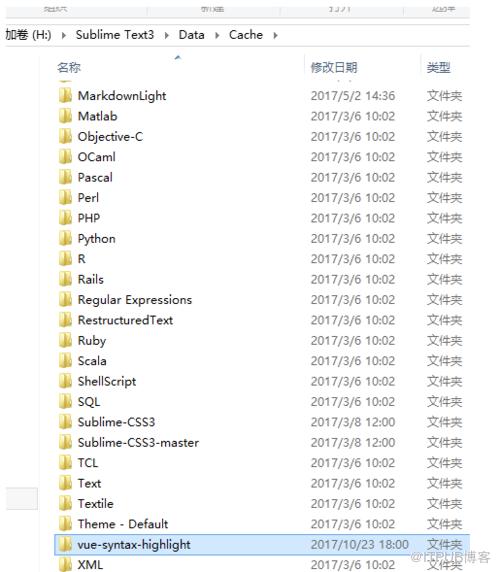
Sublime Text3DataCache目录
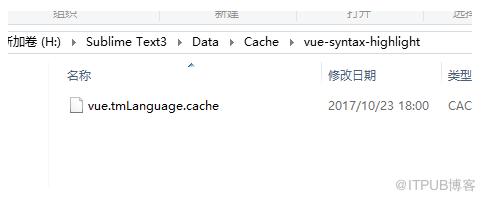
Sublime Text3DataCachevue-syntax-highlight
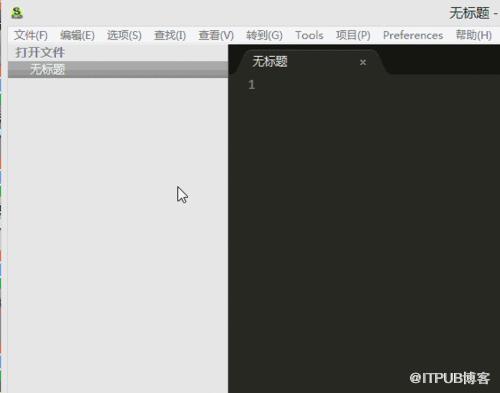
新建vue文件
再次菜单新建vue就语法高亮了,如图
绑定语法关联文件路径请查看目录
Sublime Text3DataCache,寻找vue高亮语法插件名,并打开,如图
复制一项并修改为vue,路径如下
打开
Preferences -> Package Settings -> SublimeTmpl -> Settings - Default,如图
绑定新建vue文件快捷键
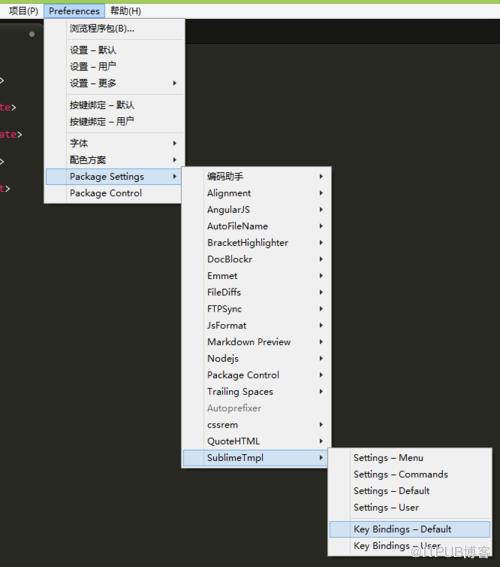
打开设置快捷键文件
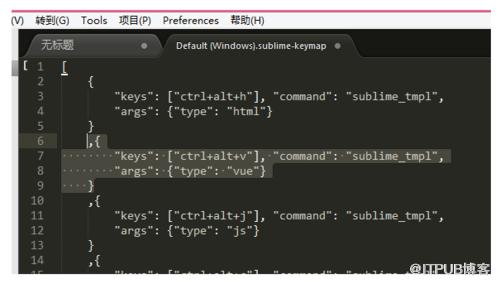
创建快捷键
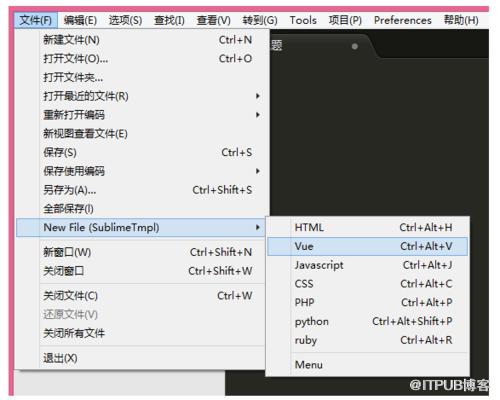
新建文件菜单
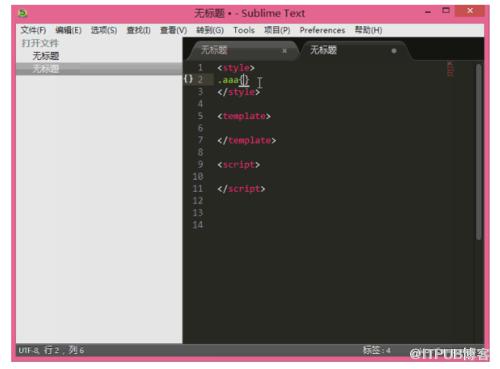
完美
试试,完美!
保存后,菜单新建里也有了,如图
复制一项,粘贴创建新建vue快捷键为
ctrl+alt+v,如图
打开
Preferences -> Package Settings -> SublimeTmpl -> Key Bindings - Default,如图
最后
Preferences -> Package Settings -> SublimeTmpl -> Settings - Commands 文件好像是配置命令的,配置方法也跟上面相同,照猫画虎即可~
最后的最后
通过这种方法,其他的语言模板也可以自己去创建。
附我的模板 vue.tmpl (2018年1月8日 更新)
{{msg}}<!-- Add "scoped" attribute to limit CSS to this component only -->
原创,如有帮助加个喜欢呗~
作者:不二很纯洁
链接:https://www.jianshu.com/p/85df72adecf7
来自 “ ITPUB博客 ” ,链接:https://blog.itpub.net/3996/viewspace-2809553/ ,如需转载,请注明出处,否则将追究法律责任。

