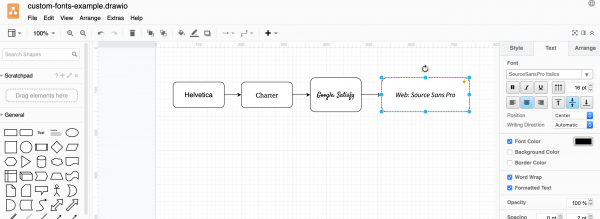
通过在draw.io中提供URL,可以轻松地指定系统字体,使用Google字体,甚至添加自己的自定义Web字体。
如何使用其他系统字体
系统字体是计算机上存储的字体。要使用其他系统字体,您需要知道字体的名称。
- 单击您想要更改的形状或文本。
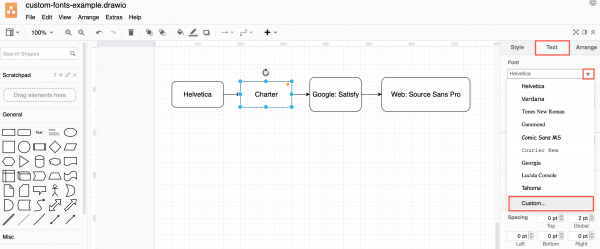
- 在右侧格式面板的“ 文本”选项卡中,单击字体名称旁边的下拉箭头,然后单击“ 自定义”(在列表底部)。
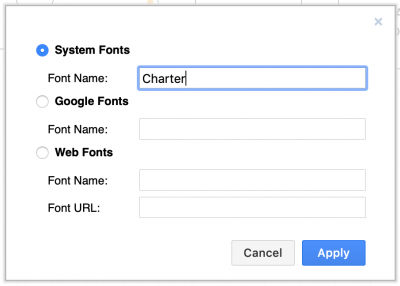
- 在字体选择对话框中,键入新字体的名称,然后单击“应用”。本示例使用
Charter系统字体。
您将看到所做的更改已应用于形状或文本。
如何使用Google字体
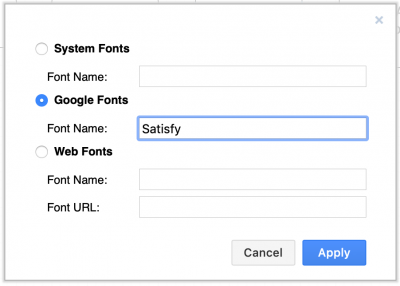
要使用Google字体,您只需要知道Google的字体名称即可。本示例使用 Satisfy Google字体。
- 单击您想要更改的形状或文本。
- 如果未激活,请在格式面板中选择“ 文本”选项卡,然后单击字体名称旁边的下拉箭头,然后单击“ 自定义”。
- 点击
Google字体单选按钮,在
字体名称文本字段中输入Google字体的
名称,然后点击
应用。
如何使用自定义网络字体
您还可以使用自己的Web字体,您需要一个文件类型扩展名为 .woff,.ttf或.otf的字体文件。下面的示例使用称为SourceSans Pro的开源Web字体的斜体版本。
- 将原始Web字体文件托管在Web上的某个位置,可以通过浏览器直接访问。
- 单击要更改的形状或文本。
- 在格式面板中选择“
文本”选项卡,单击字体名称旁边的下拉箭头,然后单击“
自定义”。
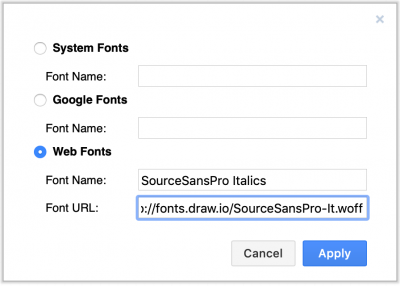
- 单击“ Web字体”单选按钮,在“ 字体名称”字段中输入 名称,然后输入存储字体文件的URL。然后单击“ 应用”。