Istio 通过对 serviceMesh 中的每个 pod 注入 sidecar ,来实现无侵入式的服务治理能力。其中, sidecar 的注入是其能力实现的重要一环(本文主要介绍在 kubernetes 集群中的注入方式)。 sidecar 注入有两种方式,一是通过创建 webhook 资源,利用 k8s 的 webhook 能力实现 pod 的自动注入,二是通过 istioctl 工具,对 yaml 文件进行手动注入。在这里对这两种方式进行简单介绍。
一、webhook 自动注入:
a) 准备条件:
i. 自动注入功能需要 kubernetes 1.9 或更高版本;
ii. kubernetes 环境需支持 MutatingAdmissionWebhook ;
$ kubectl api-versions | grep admissionregistration
admissionregistration.k8s.io/v1beta1
iii. 需要在 kube-apiserver 的启动参数中加入;
--admission-control=MutatingAdmissionWebhook , ValidatingAdmissionWebhook
iv. 确保 master 到 node 容器网络通信正常。
b) 自动注入控制:
i. 可通过在 sidecar-injector 的 configmap 中设置 policy=disabled 字段来设置是否启用自动注入(此处为全局控制是否启用自动注入功能);
$ kubectl get cm istio-sidecar-injector -nistio-system
apiVersion:


v1


kind:


ConfigMap


metadata:


   name:


istio-sidecar-injector


namespace:


istio-system


data:


   config:


|-


     policy: enabled     //enabeld


为开启,


disabeld


为关闭
ii. 为需要自动注入的 namespace 打上标签 istio-injection: enabled (此处为 ns 级别的自动注入控制)。
$


kubectl get namespace -L istio-injection


NAME


STATUS    AGE       ISTIO-INJECTION


default


Active    1h


istio-system


Active    1h


kube-public


Active    1h


kube-system


Active    1h


$


kubectl label namespace default istio-injection=enabled


namespace


"default"


labeled


$


kubectl get namespace -L istio-injection


NAME


STATUS    AGE       ISTIO-INJECTION


default


Active    1h        enabled


istio-system


Active    1h


kube-public


Active    1h


kube-system


Active    1h
iii. 同时也可以在 deployment 中通过设置 annotation , sidecar.istio.io/inject=true 来控制 pod 级别的自动注入。
apiVersion:


extensions/v1beta1


kind:


Deployment


metadata:
name: test
spec:
replicas: 1
template:
metadata:


       annotations:


         sidecar.istio.io/inject:


“true”
// true为启用自动注入,false为关闭自动注入
c) 定义 webhook 参数文件 MutatingWebhookConfiguration ,格式如下(在 helm 包的 sidecarInject 中)。
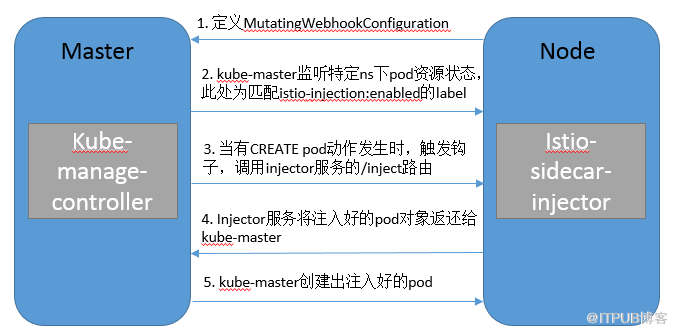
这里的语义就是,监听具有 istio-injection: enabled 的 label 的 namespace 下的 pod 资源,当发生 rules ( CREATE POD )的动作时,则调用 services ( istio-sidecar-injector.istio-system 的 /inject 接口)。
apiVersion:
admissionregistration.k8s.io/v1beta1
kind:
MutatingWebhookConfiguration
metadata:
name:
istio-sidecar-injector
namespace:
{{ .Release.Namespace }}
labels:
app:
istio-sidecar-injector
webhooks:
-
name:
sidecar-injector.istio.io
clientConfig:
service:
name:
istio-sidecar-injector
namespace:
{{ .Release.Namespace }}
path:
"/inject"
caBundle:
""
rules:
-
operations:
[
"CREATE"
]
apiGroups:
[
""
]
apiVersions:
[
"v1"
]
resources:
[
"pods"
]
failurePolicy:
Fail
namespaceSelector:
matchLabels:
istio-injection:
enabled
d) webhook 工作流程图
e) 介绍了自动注入的注意事项与原理,终于可以测试下自动注入的结果了。
i. 首先安装 Istio 控制面,确保 sidecar-inject 安装完成;
$


kubectl get po -nistio-system |


grep


sidecar-injector


istio-sidecar-injector-5fb5999bf8-59k79


1/1       Running


0


1d
ii. 部署一个简单的测试 deploy ,此处我们以 nginx 为例;
$


kubectl get po |


grep


nginx


nginx-v1-74c674fbd5-fl9bh


1/1       Running


0


22s
iii. 我们用步骤 b).II 中的方式为 default 的 namespace 打上自动注入标签,删除 pod ,观察 pod 状态,可以看到 pod 的容器数由 1 变为 2 ;
$


kubectl get po |


grep


nginx


nginx-v1-54fbccf6fd-ff4k2


2/2       Running


0


4s


nginx-v1-74c674fbd5-fl9bh


1/1       Terminating


0


5m
iv. 可以看到 sidecar 容器已经注入成功,我们看下 pod 的描述信息,观察下自动注入做了什么。可以看到,自动注入向 pod 中插入了一个初始化容器 istio-init 和一个 sidecar 容器 istio-proxy (详细参数可以参考 configmap : istio-sidecar-injector );
$


kubectl describe po nginx-v1-54fbccf6fd-ff4k2


Name:


nginx-v1-54fbccf6fd-ff4k2


Namespace:


default


Status:


Running


...


 Init


Containers:


istio-init:


     Container


ID:  docker://96951306e214594d0c1e550f732a81781287f79f0e5a3262455f38535d42d61f


Image:


istio/proxy_init:0.8.0


...


 Containers:


   container-0:


     Container


ID:   docker://237781c7ce1e8c1f49f68047142ce1738822bafbe504f836f51873cbb1ac1f5d


Image:


nginx:1.12-alpine-perl


Port:


80/TCP


State:


Running


...


   istio-proxy:


     Container


ID:  docker://7208d32552918a5853fd56171bdbab3de3ae734242d23b140f6e5c2a1a4bce64


Image:


istio/proxyv2:0.8.0


Args:


       proxy


       sidecar


       --configPath


       /etc/istio/proxy


       --binaryPath


       /usr/local/bin/envoy


       --serviceCluster


       nginx


 ...
二、istioctl 手动注入:
a) 下载 istioctl 工具并拷贝至环境,链接 https://github.com/istio/istio/releases/ ;
b) 将 istioctl 二进制拷贝至 /usr/local/bin 目录下
mv -f istioctl /usr/local/bin
c) 安装 Istio 控制面,确认注入相关 configmap 已创建成功
$


 kubectl get cm -n istio-system | grep istio-sidecar-injector


 istio-sidecar-injector                  1         15h
d) 准备需要注入的文件 test.yaml
e) 执行 istioctl 会在原始内容的基础上加入 sidecar 的配置内容,并输出到控制台。
$ istioctl kube-inject -f test.yaml
f) 将 istioctl 处理之后的内容部署到 kubernetes 上
$ kubectl apply -f <(istioctl kube-inject -f test.yaml)
g) 可以通过 k8s 命令查看 pod 详细内容
$ kubectl describe pod test-c9f4b55c7-np4cf
三、 总结:
这里更推荐自动注入的方式来实现 sidecar 的注入,可以通过在 deployment 的 annotation 中加入对应的 key 来实现自动注入的控制。自动注入实现的逻辑并不复杂,主要是对 k8s 中 webhook 的使用,以及通过模板,向 deployment 中注入相应的 container 资源等。https://console.huaweicloud.com/cce2.0/?region=cn-north-1#/app/istio/istioPublicBeta
来自 “ ITPUB博客 ” ,链接:https://blog.itpub.net/31543630/viewspace-2213216/ ,如需转载,请注明出处,否则将追究法律责任。

