数据库管理-第196期 实战RDMA(20240528)
作者:胖头鱼的鱼缸(尹海文)
Oracle ACE Associate: Database(Oracle与MySQL)
PostgreSQL ACE Partner
青学会(青年数据库学习互助会)外部顾问
10年数据库行业经验,现主要从事数据库服务工作
拥有OCM 11g/12c/19c、MySQL 8.0 OCP、Exadata、CDP等认证
墨天轮MVP、认证技术专家、年度墨力之星,ITPUB认证专家、专家百人团成员,OCM讲师,PolarDB开源社区技术顾问,OceanBase观察团成员
圈内拥有“总监”、“保安”、“国产数据库最大敌人”等称号,非著 名社恐(社交恐怖分子)
公众号:胖头鱼的鱼缸;CSDN:胖头鱼的鱼缸(尹海文);墨天轮:胖头鱼的鱼缸;ITPUB:yhw1809。
除授权转载并标明出处外,均为“非法”抄袭
本期使用最新的Oracle Linux 8.9来做测试,这里也使用VMware Workstation Pro 17.5.0来做测试,基于Soft-RoCE进行演示。
1 环境
具体虚拟机配置如下:
| 主机名 | IP地址 | 内存 | 本机磁盘 | 存储磁盘 | 操作系统版本 |
|---|---|---|---|---|---|
| ol8-app | 10.10.10.51 | 2G | 20G | - | Oracle Linux 8.9 |
| ol8-storage | 10.10.10.52 | 8G | 20G | 10G | Oracle Linux 8.9 |
2 操作系统配置
#关闭防火墙systemctl stop firewalld.service
systemctl disable firewalld.service#关闭SELinuxsed -i 's/^SELINUX=enforcing$/SELINUX=disabled/' /etc/selinux/config
setenforce 0#配置hostscat >> /etc/hosts <<EOF
10.10.10.51 ol8-app
10.10.10.52 ol8-storage
EOF#安装NVMe工具dnf -y install nvme-cli#检查内核RDMA支持cat /boot/config-$(uname -r) | grep RXE
y或m代表支持


#安装RDMA软件dnf -y install rdma-core libibverbs-utils libibverbs librdmacm libibumad
#配置网卡RDMArdma link add rxe_0 type rxe netdev ens160##其中rex_0为配置RDMA设备名,ens160则是物理网卡名称#检查网卡RDMA配置rdma link


3 配置NVMe over RDMA
在主机ol8-storage操作:
#配置RDMA网卡rdma link add rxe_0 type rxe netdev ens160#加载RXE与NVMe模块modprobe rdma_rxe
modprobe nvmet
modprobe nvmet-rdma
modprobe nvme-rdma#创建NVMe子系统mkdir /sys/kernel/config/nvmet/subsystems/nvme-subsys01cd /sys/kernel/config/nvmet/subsystems/nvme-subsys01#允许所有主机访问echo 1 > attr_allow_any_host#创建namespacemkdir namespaces/10cd namespaces/10#指定对应磁盘并启用echo -n /dev/nvme0n2> device_pathecho 1 > enable#创建端口mkdir /sys/kernel/config/nvmet/ports/1cd /sys/kernel/config/nvmet/ports/1echo "10.10.10.52" > addr_traddr#配置模式、端口及IPv4echo rdma > addr_trtypeecho 4420 > addr_trsvcidecho ipv4 > addr_adrfam#创建软连接映射端口与磁盘ln -s /sys/kernel/config/nvmet/subsystems/nvme-subsys01 /sys/kernel/config/nvmet/ports/1/subsystems/nvme-subsys01#检查端口dmesg -T| grep "enabling port"

4 挂载磁盘
在主机ol8-app操作:
#配置RDMA网卡rdma link add rxe_0 type rxe netdev ens160#加载NVMe模块modprobe nvmet
modprobe nvmet-rdma
modprobe nvme-rdma#搜索磁盘nvme discover -t rdma -q nvme-subsys01 -a 10.10.10.52 -s 4420

#连接磁盘nvme connect -t rdma -q nvme-subsys01 -n nvme-subsys01 -a 10.10.10.52 -s 4420

#如需取消挂载:nvme disconnect -n nvme-subsys01#如有多块磁盘则重复第三节中的部分操作
处理并挂载磁盘:
pvcreate /dev/nvme1n1
vgcreate rdmavg01 /dev/nvme1n1
lvcreate -l 100%VG -n rdmalv01 rdmavg01
mkfs.xfs /dev/mapper/rdmavg01-rdmalv01
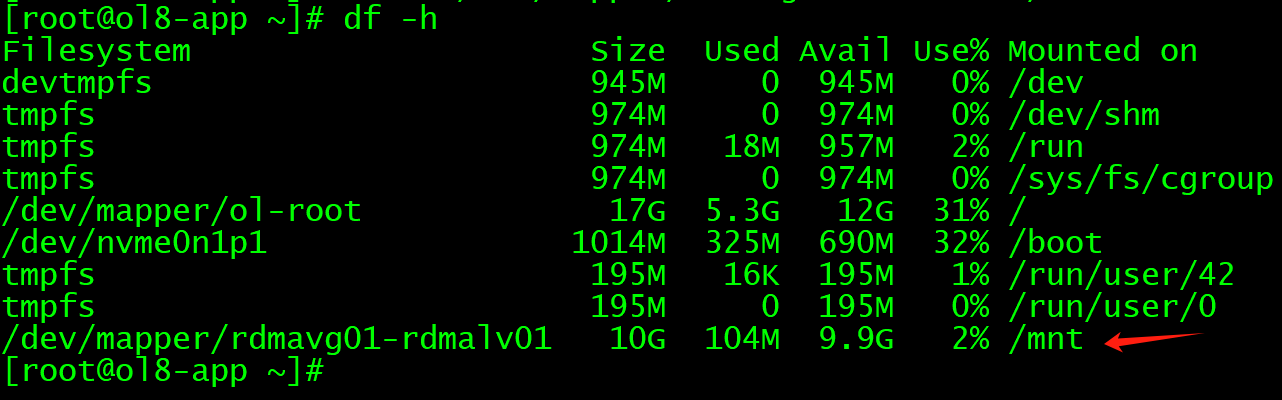
mount /dev/mapper/rdmavg01-rdmalv01 /mnt
5 RDMA性能测试
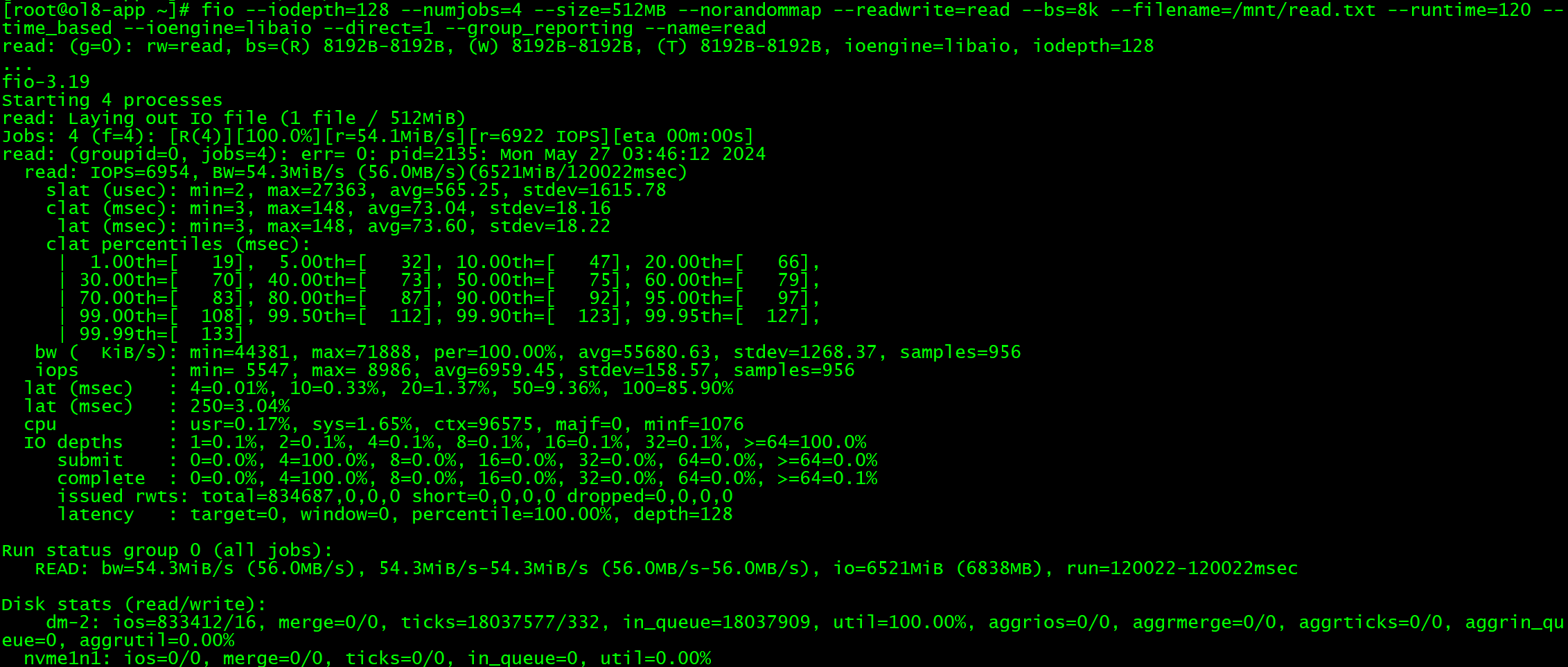
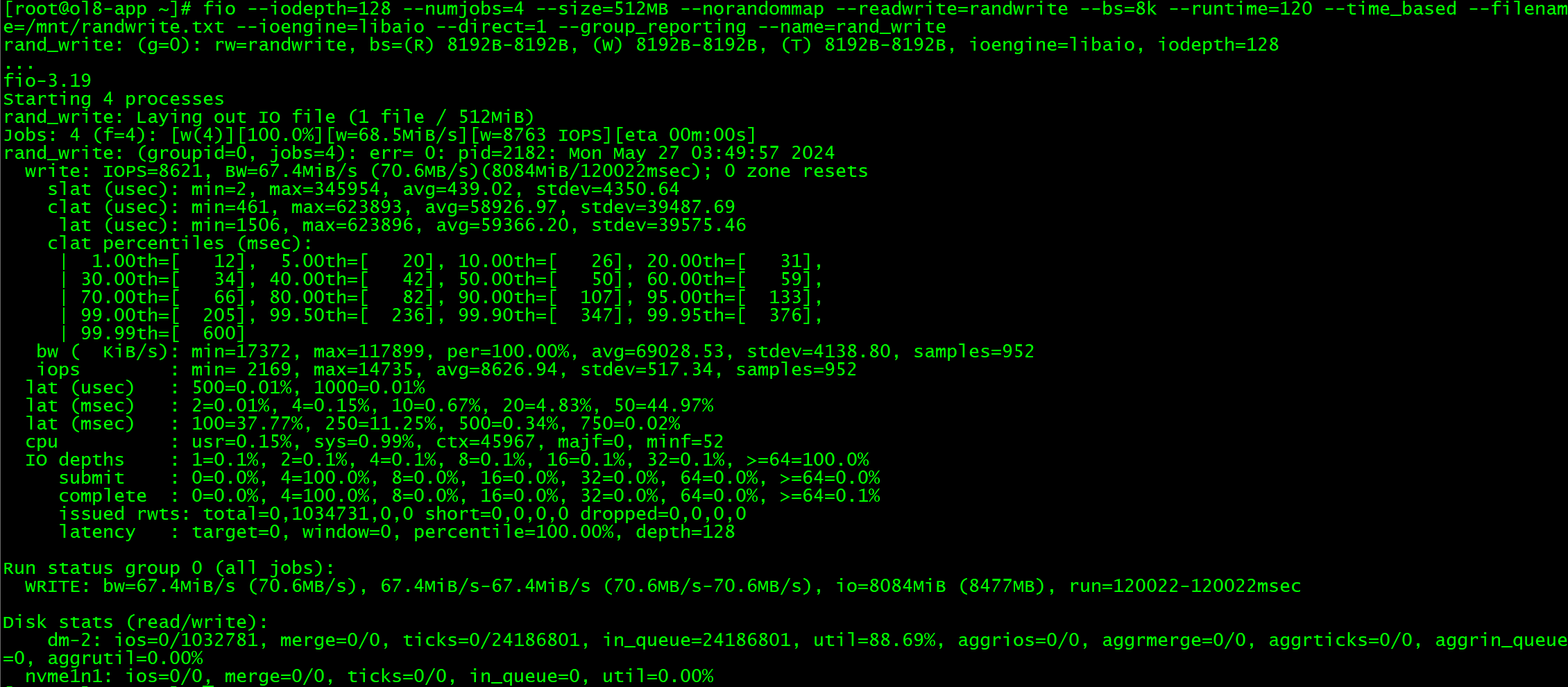
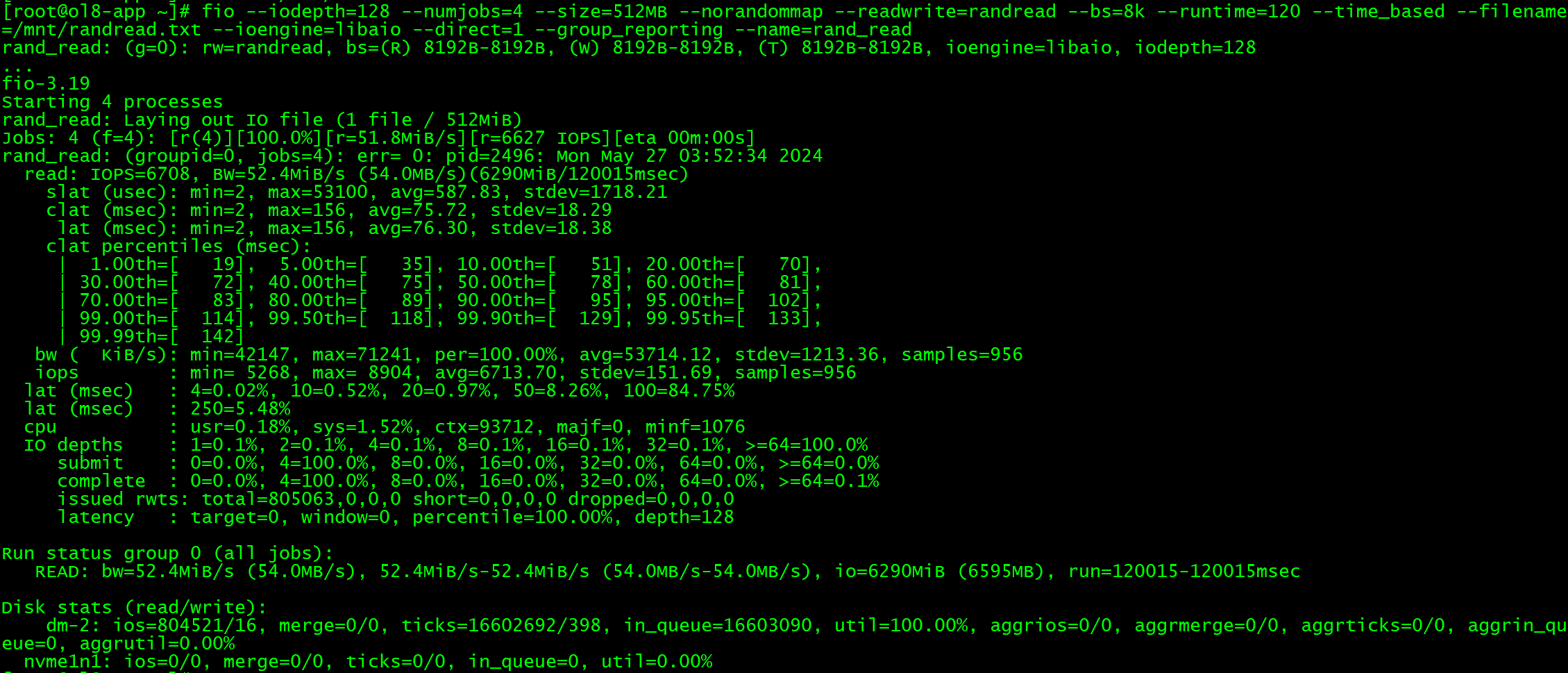
这里在源端和目标端使用fio分别进行针对数据库8K块的测试,先通过fio写满磁盘1次,再进行测试:
#顺序写fio --iodepth=128 --numjobs=4 --size=512MB --norandommap --readwrite=write --bs=8k --filename=/mnt/write.txt --runtime=120 --time_based --ioengine=libaio --direct=1 --group_reporting --name=write#顺序读fio --iodepth=128 --numjobs=4 --size=512MB --norandommap --readwrite=read --bs=8k --filename=/mnt/read.txt --runtime=120 --time_based --ioengine=libaio --direct=1 --group_reporting --name=read#随机写fio --iodepth=128 --numjobs=4 --size=512MB --norandommap --readwrite=randwrite --bs=8k --runtime=120 --time_based --filename=/mnt/randwrite.txt --ioengine=libaio --direct=1 --group_reporting --name=rand_write#随机读fio --iodepth=128 --numjobs=4 --size=512MB --norandommap --readwrite=randread --bs=8k --runtime=120 --time_based --filename=/mnt/randread.txt --ioengine=libaio --direct=1 --group_reporting --name=rand_read

6 iSCSI部署
在主机ol8-storage操作:
#安装targetcli(iSCSI相关软件默认安装)dnf -y install targetcli#删除逻辑卷lvremove /dev/mapper/rdmavg01-rdmalv01
vgremove rdmavg01
pvremove /dev/nvme0n2
targetcli #进入终端> cd /backstores/block
> create slave /dev/nvme0n2 #创建并制定共享磁盘> cd /iscsi
> create iqn.2024-05.com.iscsi.www:oracle #创建iqn标签,需要全网唯一> cd iqn.2024-05.com.iscsi.www:oracle/tpg1/acls
> create iqn.2024-05.com.iscsi.www:oracle #创建ACL访问规则> cd /iscsi/iqn.2024-05.com.iscsi.www:oracle/tpg1/luns
> create /backstores/block/slave
> exit#指定iqn标签,与ACL制定名称一致echo "InitiatorName=iqn.2024-05.com.iscsi.www:oracle">/etc/iscsi/initiatorname.iscsi#启动iSCSI相关服务systemctl restart iscsi
systemctl restart iscsid
systemctl start target.service
systemctl enable target.service
在主机ol8-app操作:
#指定iqn标签,与ACL制定名称一致echo "InitiatorName=iqn.2024-05.com.iscsi.www:oracle">/etc/iscsi/initiatorname.iscsi#搜索并连接磁盘iscsiadm -m discovery -t st -p 10.10.10.52
iscsiadm -m node -T iqn.2024-05.com.iscsi.www:oracle --login
pvcreate /dev/sda
vgcreate iscsivg01 /dev/sda
lvcreate -l 100%VG -n iscsilv01 iscsivg01
mkfs.xfs /dev/mapper/iscsivg01-iscsilv01
mount /dev/mapper/iscsivg01-iscsilv01 /mnt
7 iSCSI性能测试
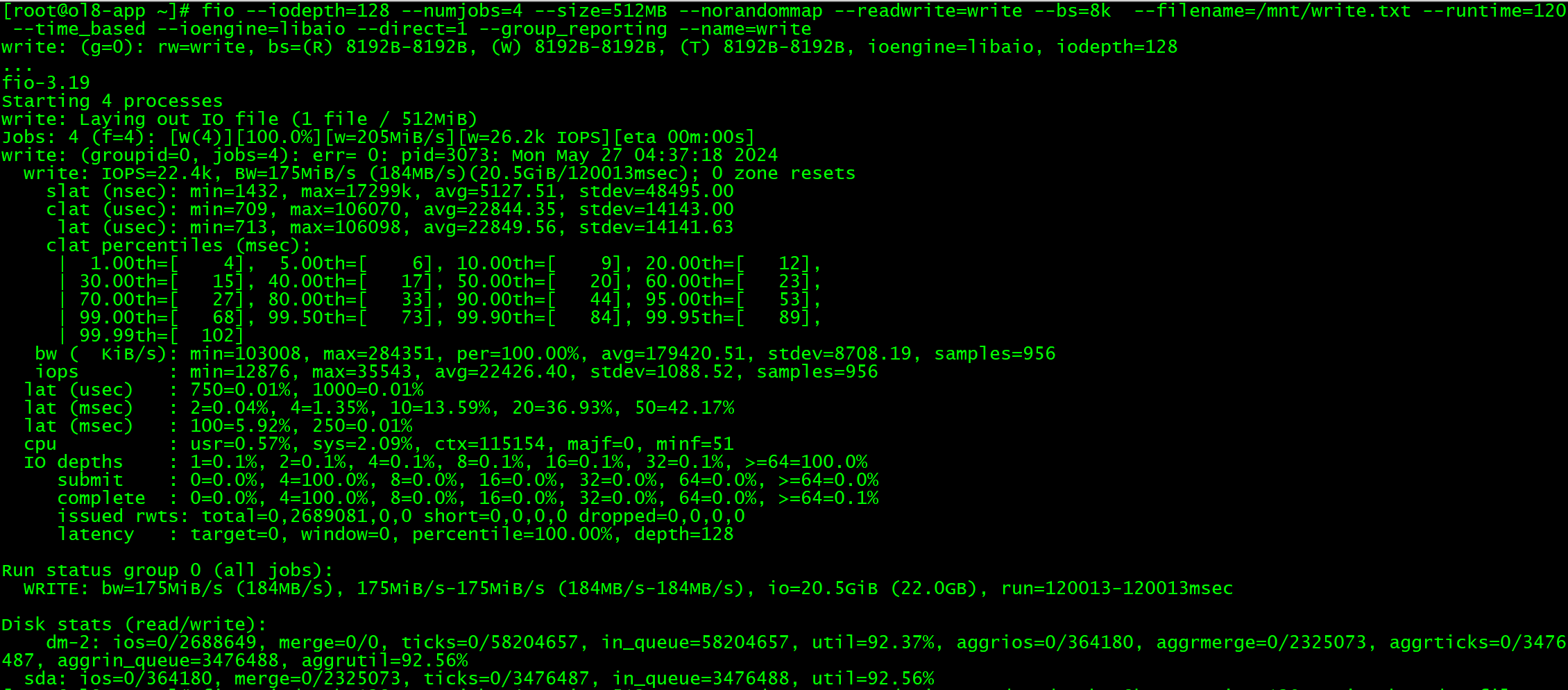


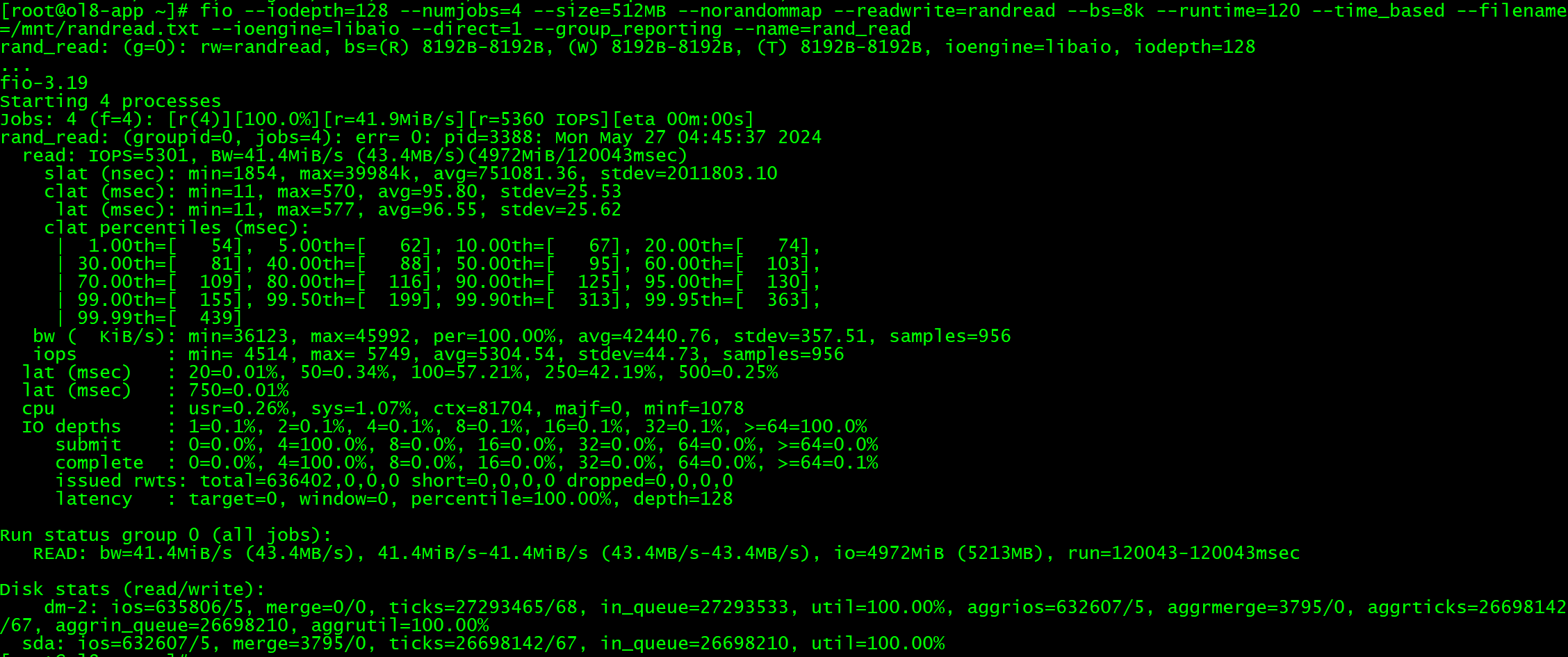
8 性能对比
| 项目 | NVMe over iSCSI TCP/IP | NVMe over Soft-RoCE RDMA | 趋势 |
|---|---|---|---|
| 顺序写MB/s | 184 | 69.2 | ↓ 61.72% |
| 顺序写IOPS | 22.4k | 8450 | ↓ 62.28% |
| 顺序读MB/s | 42.5 | 56 | ↑ 31.76% |
| 顺序读IOPS | 5186 | 6954 | ↑ 34.09% |
| 随机写MB/s | 52.5 | 70.6 | ↑ 34.48% |
| 随机写IOPS | 6403 | 8621 | ↑ 34.64% |
| 随机读MB/s | 43.4 | 54 | ↑ 24.42% |
| 随机读IOPS | 5301 | 6708 | ↑ 26.54% |
这里可以看到,除了在顺序写场景下出现性能下降(不知道为啥,可能是因为硬件条件和虚拟化的原因),但是使用RDMA在其余场景下都能带来24%以上的性能提升。在生产环境使用合适的硬件并优化配置,对网络环境的提升是十分可观的。
总结
虽然在本期测试结果中出现了一些意外,但是整体来看,使用RDMA还是可以显著提升网络性能的。
老规矩,知道写了些啥。
来自 “ ITPUB博客 ” ,链接:https://blog.itpub.net/31466763/viewspace-3016811/ ,如需转载,请注明出处,否则将追究法律责任。

最新文章
- 胖头鱼的技术专栏-485 数据库把 AI 装进内核之后(20261104)
- 胖头鱼的技术专栏-484 一个数据库大版本,凭什么要熬七年?(20261029)
- 胖头鱼的技术专栏-483 索引里也掺了水分(20261028)
- 胖头鱼的技术专栏-482 Oracle AI DB 23.26.4新特性一览(20261027)
- 胖头鱼的技术专栏-481 MySQL 替代怎么选?聊聊 OceanBase 集中式的五个优势
- 胖头鱼的技术专栏-480 交付和运维不是低价值岗位,离客户最近的人才懂业务
- 胖头鱼的技术专栏-479 如何高效地将喂给 AI 的数据搬过去(20261015)
- 胖头鱼的技术专栏-478 Agent 成了新用户,数据库要接住它的下一步(20261014)
- 胖头鱼的技术专栏-477 26ai新特性实战:表达式分区(20261013)
- 胖头鱼的技术专栏-476 26ai新特性实战:聚合过滤(20261012)
