在实际打印工作中我们有可能会遇到各种各样的打印需求,比如一个标签中的内容需要重复打印多次再打印下一个标签中的内容,或者是一页纸中的内容需要重复打印多次再打印下一页内容,那么我们所使用的 标签打印软件 是否能满足需要呢?如果不能的话,就需要选择一款专业的标签打印软件——中琅标签打印软件来实现我们的 重复打印 需求。
1.打开中琅 标签打印软件,在文档设置中选择需要连接打印的打印机,然后根据实际纸张大小设置纸张尺寸,这里我们以一行三列的标签纸为例给大家详细讲下,往下看:
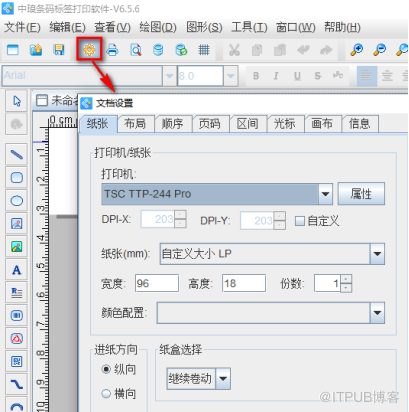
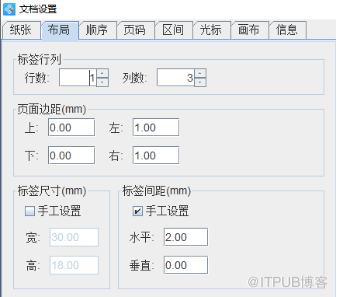
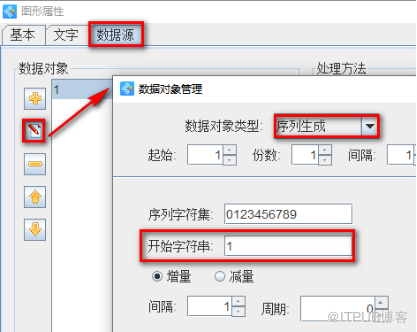
2.点击软件左侧的“绘制普通文本”,在软件中绘制一个普通文本对象,双击绘制的普通文本,打开图形属性窗口,然后点击左侧的“编辑”按钮;
在打开的页面中选择“序列生成”数据对象类型,“开始字符串”设置为“1”,其他的保持不变,点击“编辑”按钮,那么就会生成1,2,3……这样的序列号。
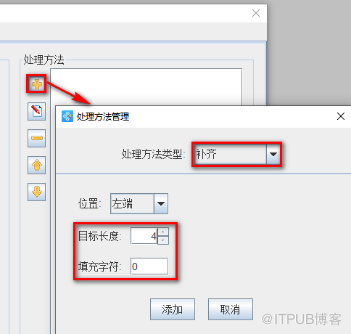
3.点击“处理方法”下面的“加号”按钮,在打开的页面中选择“补齐”数据处理方法,然后设置目标长度为“4”,填充字符为“0”,点击“添加”-“确定”按钮,就可以生成0001,0002,0003……这样的序列号了。
标签打印软件实现重复打印的方法一:标签内容重复打印
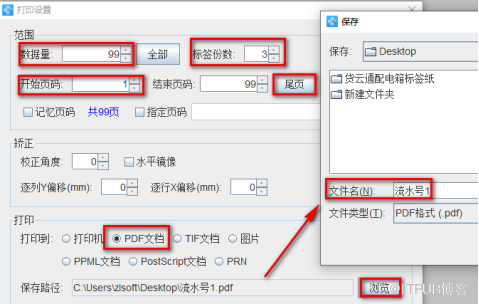
1.点击中琅标签打印软件顶部的“打印”按钮,打开打印设置页面,设置数据量(标签总数)为99,标签份数为3(每个标签重复打印3次),开始页码为1,点击结束页码后面的“尾页”,然后设置打印到“PDF文档”,点击保存路径后面的“浏览”按钮,设置PDF的保存路径以及文档名称,点击打印按钮。
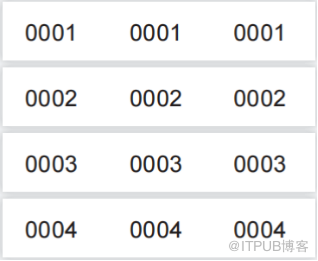
2.打开生成的PDF文档,我们可以看到每个标签都重复打印了3次。
标签打印软件实现重复打印的方法二:每页纸内容 重复打印
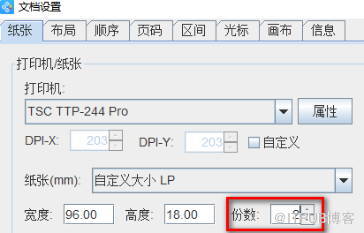
1.打开文档设置窗口,设置纸张下面的“份数”为2,然后文档设置页面中标签份数设置为1,PDF保存名称重新设置下,然后点击打印按钮。
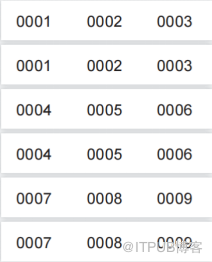
2.打开生成的PDF文档,我们可以看到每一行内容重复打印了2次才开始打印下一行内容(标签纸在软件中是按照一行为一页纸来进行设置的)。
以上就是中琅 标签打印软件中实现 重复打印的两种方式,中琅标签打印软件操作起来非常灵活,也有其他方法可以实现这种效果,在这里我们就不一一详述了,感兴趣的小伙伴们可以试试其他方法。
来自 “ ITPUB博客 ” ,链接:https://blog.itpub.net/31419896/viewspace-2941244/ ,如需转载,请注明出处,否则将追究法律责任。

