物料产品标识卡 通常用来标识生产厂家、材料名称、规格、数量、产品型号、执行标准等,便于库房统计以及成本计算,防止误用。不同的产品上需要粘贴的物料产品标识卡不同,所以很多公司就需要制作大量的不同的物料标识卡来满足需求。下面我们就以一种带 表格的物料产品标识卡的制作方式为例给大家讲下 标签打印软件 中是如何制作物料产品标识卡 模板。
1. 打开中琅 标签打印软件,点击“新建”按钮,选择需要连接打印的打印机,然后选择实际打印纸张,这里我们选择“A4纸”,点击“下一步”。
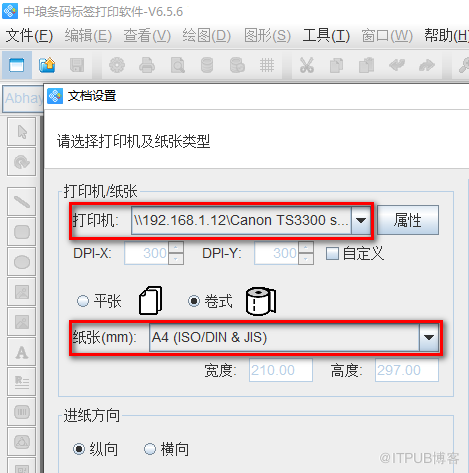
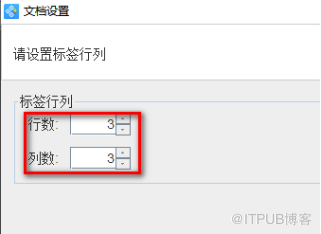
2. 根据实际打印需求,设置标签行列数,这里我们设置行数和列数都为“3”,点击“下一步”。
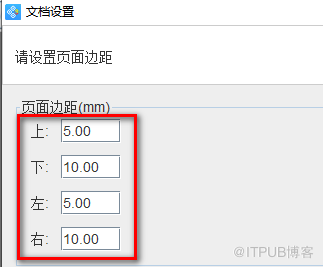
3. 设置上左页面边距为“5mm”,下右页面边距为“10mm”,其他的保持不变,点击“完成”。
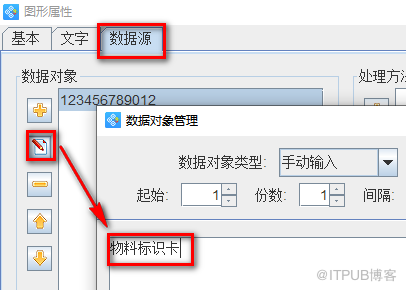
4. 点击软件左侧的“绘制普通文本”按钮,在画布上绘制一个普通文本对象,双击绘制的普通文本,打开图形属性窗口,点击左侧的“编辑”按钮,在文本框中输入固定文本“物料标识卡”,点击“编辑”按钮。
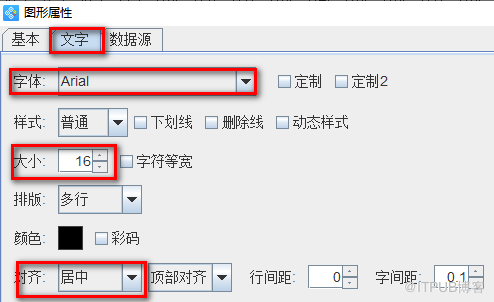
5. 切换到“文字”选项卡,设置文本样式,比如文本字体、字体大小、颜色以及文字在文本框中的对齐方式。
6. 选中上面制作好的文本,点击软件顶部的“
 ”按钮,使得这个文本框居于画布中间。
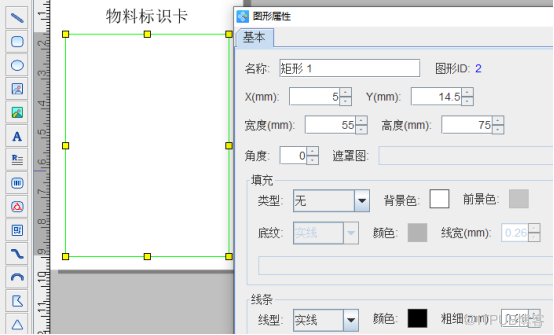
7. 点击软件左侧的“绘制圆角矩形”按钮,在右侧画布上绘制一个矩形对象,双击绘制的这个矩形,打开图形属性窗口,设置矩形样式,比如矩形宽度、高度、粗细等,这里我们设置矩形宽度为“55mm”,高度为“75mm”。
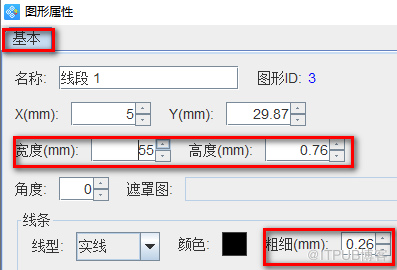
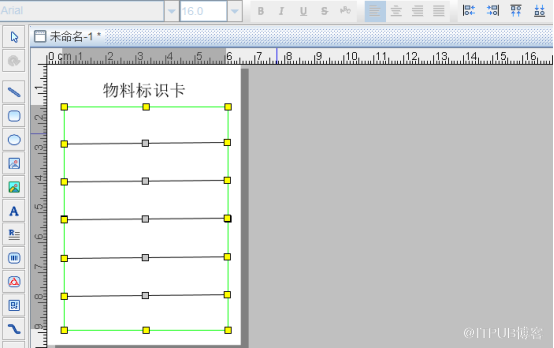
8. 点击软件左侧的“绘制线段”按钮,绘制一条直线,双击绘制的直线,打开图形属性窗口,设置直线样式(宽度、高度、粗细等)。
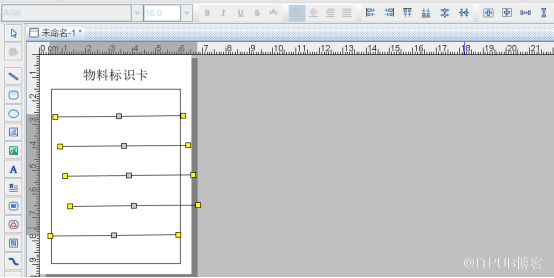
9. 选中上面绘制的直线,点击键盘上的“Ctrl+C”复制,然后再点击“Ctrl+V”粘贴,复制四条直线。将第一条和最后一条直线的位置调整好,然后一一选中这些直线,点击软件顶部的“垂直等间距”按钮,将这些直线之间的间距设置成等高度的。
10. 同时选中矩形框和所有的直线,点击软件顶部的“左对齐”按钮,使得矩形框和直线左边对齐。然后点击软件顶部的“
 ”按钮,使得矩形框和直线成为一个整体,这样
表格就制作完成了。
”按钮,使得矩形框和直线成为一个整体,这样
表格就制作完成了。
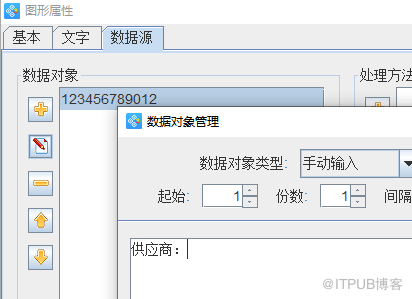
11. 点击软件左侧“绘制普通文本”按钮,在软件上绘制一个普通文本对象,双击打开图形属性窗口,点击左侧的“编辑”按钮,在文本框中输入“供应商”,点击“编辑 按钮”。然后切换到“文字”选项卡,设置文字字体,文字样式等。
12. 按照上面制作普通文本的方式把物料编码、物料名称、图号/规格、数量、日期文字信息添加上,以上 物料产品标识卡模板就制作完成了。
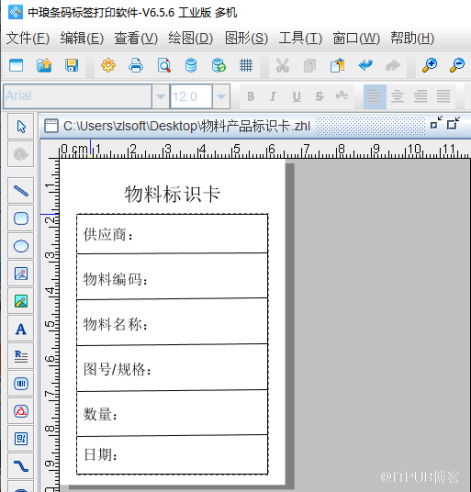
以上就是中琅 标签打印软件中制作带 表格的 物料产品标识卡模板的全部过程,下一篇文章我们会讲中琅标签打印软件中如何导入TXT文本、Excel表等数据库数据批量打印物料产品标识卡,有兴趣的小伙伴们可以关注下。
来自 “ ITPUB博客 ” ,链接:https://blog.itpub.net/31419896/viewspace-2941237/ ,如需转载,请注明出处,否则将追究法律责任。

