一.系统和软件
windows7 + Oracle 11g
二. 安装环境准备
准备工作,针对装过ORACLE的机器
1.删除环境变量
D:\oracle\product\11.2.0\dbhome_1\bin\

注意:只删除oracle部分的环境变量,其他的要保留哦
2.清空注册表
a.SOFTWARE项:HKEY_LOCAL_MACHINE\SOFTWARE\ORACLE

b.SYSTEM项: HKEY_LOCAL_MACHINE\SYSTEM\CurrentControlSet\services\Oracle11
下oracle有一系列对应windows服务的注册表项
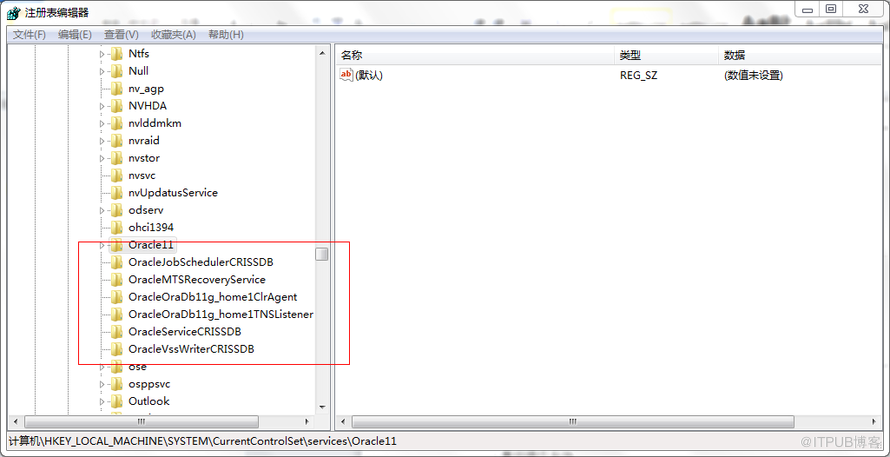
对应的服务项:

3.重启操作系统
4.删除原安装目录的所有ORACLE相关目录
5.删除C:\Program Files\Oracle 目录
问题:不删掉有这个目录什么小影响?自己试试吧= =#
6.删除开始菜单(可选)
三. Oracle客户端软件安装过程
1. 打开oracle11g安装文件夹,双击运行setup.exe:

运行后看到如下界面:

点击下一步,将出现如下提示:

该提示为邮件提醒及安全更新通知的消息,可以忽略。
此时,选择是,进入到下一步。
2.进入到安装选项,选择仅安装数据库软件,然后单击下一步

3.进入到网络安装选项,选择单实例数据库安装,然后单击下一步

4.进入到产品语言,此时默认选项为简体中文和英语,默认选项已经满足应用需求,保持默认选项即可,单击下一步

5.进入到数据库版本,此时选择企业版,然后单击下一步

6. 进入到安装位置:输入Oracle基目录中的安装位置,即Oracle客户端的安装位置。此时,软件位置会自动生成,可不必重复填写。
然后单击下一步

7. 进入到先决条件检查步骤,请耐心等在检查结果。

检查结束后会显示如下信息:
勾选全部忽略,然后单击下一步。

8.进入概要信息显示

检查信息确认无误后,单击完成,进入到产品安装。
9.耐心等待产品安装过程进度

产品安装结束后,会自动进入到完成界面。

四. 用DBCA创建数据库
注意:win7下要用超级管理员用户登录去创建。
在开始菜单运行DBCA或者,命令行下输入,dbca 回车,进入dbca界面。

然后,点击下一步

选择创建数据库,一下步

选择定制数据库,下一步

输入自己的全局数据库名字,注意:全局数据库名字长度最长只能8位,Oracle 10g以前如果大于8位会报错,11g以后不会报错,但是会自行截断。
下一步~

取消勾选,企业管理器,有这个建库时候会慢

为了简便,选择使用同一的管理口令。下一步

选择数据文件保存的位置。比如:E:\oradata,下一步
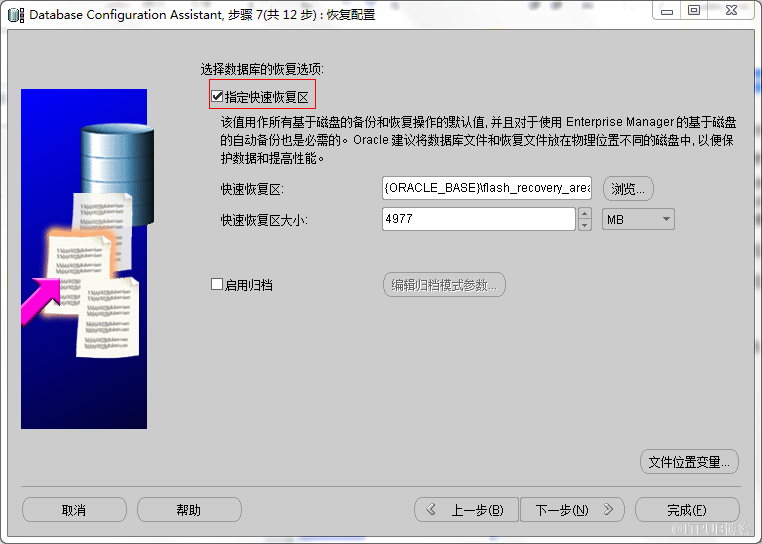
勾选快速恢复区,下一步

这些全部不要勾选,我们自己试验用不到...

标准数据库组件里面只留xml db 选项,下一步

这个地方SGA最小200M,根据自己机器情况分配,自己使用不用分配太大,否则操作系统会很慢。块大小默认就可以了,字符集根据自己需要去选择,保持默认也可以,一般是GBK或者UTF-8。连接模式,默认专享服务器就可以。下一步

这一步就什么都不用动了.

这个可以勾选保存模板,和保存脚本,根据自己需要自行选择,点击完成。
其他的根据提示自行完成即可!
五. 用NET Manager 配置服务和网络监听
这里同样要用超级管理员用户配置,否则问出问题。
开始菜单打开NET Manager
添加服务命名:

添加监听程序:


配置相应的参数,就好啦,可以进入PL/SQL测试连接~可以去检查下生成的tnsnames.ora和listener.ora。
如果客户端在其他机器上,服务器机器要打开防火墙的端口。
来自 “ ITPUB博客 ” ,链接:https://blog.itpub.net/30636409/viewspace-1872631/ ,如需转载,请注明出处,否则将追究法律责任。

