1.软件下载
登录Oracle 技术网站下载 Oracle Database 11g 第 2 版,下载的时候选择现在系统版本为 Linux x86-64 的版本。
下载路径:
https://www.oracle.com/technetwork/cn/database/enterprise-edition/downloads/index.html
2. 系统环境准备
参考文档: https://docs.oracle.com/cd/E11882_01/install.112/e24326/toc.htm
-
硬件环境需求:
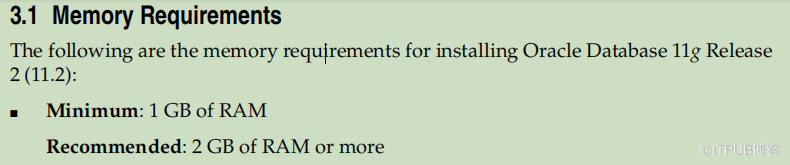
内存要求:
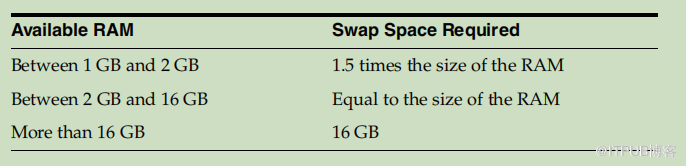
Swap 空间要求:
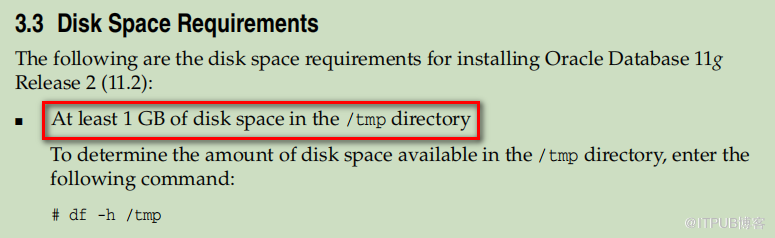
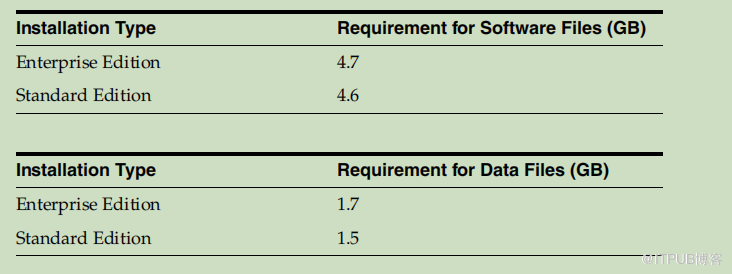
磁盘空间要求:
-
软件环境需求:
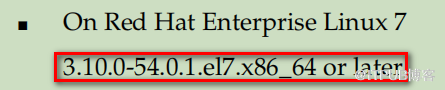
Oracle 11G R2 系统版本要求:
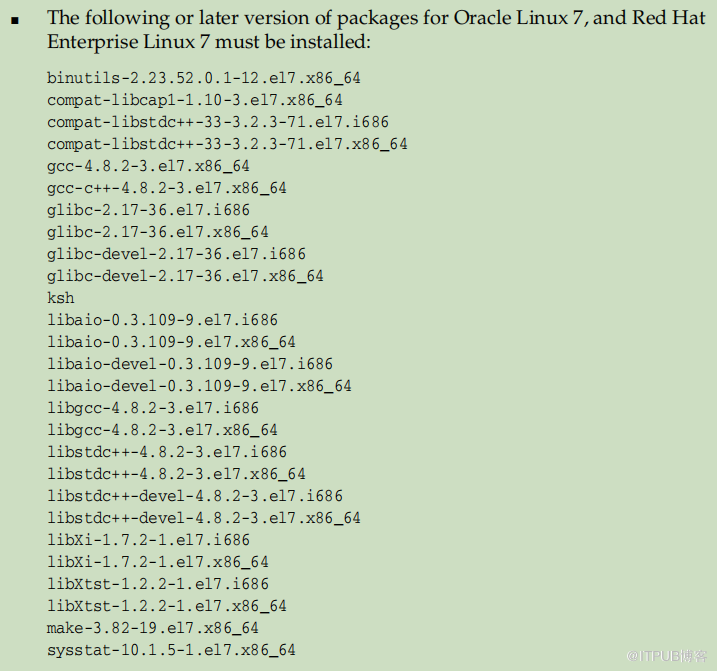
Package 版本需求:
此次使用的硬件及系统版本为:
内存:2GB
CPU : 1 核
系统版本:CentOS Linux release 7.6.1810 (Core)
Linux 内核版本: 3.10.0-957.21.3.el7.x86_64
-
安装依赖包之前,先配置yum源:
查看并备份当前yum
[root@localhost oracle_install]# cd /etc/yum.repos.d/
[root@localhost yum.repos.d]# mkdir repo_bak
[root@localhost yum.repos.d]# mv *.repo repo_bak/
下载网易和阿里云repo文件
[root@localhost yum.repos.d]# wget http://mirrors.aliyun.com/repo/Centos-7.repo
[root@localhost yum.repos.d]# wget http://mirrors.163.com/.help/CentOS7-Base-163.repo
[root@localhost yum.repos.d]# ls
CentOS7-Base-163.repo Centos-7.repo repo_bak
清除yum缓存
[root@localhost yum.repos.d]# yum clean all
重新生成yum缓存
[root@localhost yum.repos.d]# yum makecache
-
安装依赖包
当前使用操作系统为64位,所以选择相应64位依赖包进行安装,另外如提示没有相应依赖包,可选择安装新版本的
yum install -y binutils-2.23.52.0.1-12.el7.x86_64
yum install -y compat-libcap1-1.10-3.el7.x86_64
yum install -y compat-libstdc++-33-3.2.3-71.el7.x86_64
yum install -y gcc-4.8.2-3.el7.x86_64
yum install -y gcc-c++-4.8.2-3.el7.x86_64
yum install -y glibc-2.17-36.el7.x86_64
yum install -y glibc-devel-2.17-36.el7.x86_64
yum install -y ksh
yum install -y libaio-0.3.109-9.el7.x86_64
yum install -y libaio-devel-0.3.109-9.el7.x86_64
yum install -y libgcc-4.8.2-3.el7.x86_64
yum install -y libstdc++-4.8.2-3.el7.x86_64
yum install -y libstdc++-devel-4.8.2-3.el7.x86_64
yum install -y libXi-1.7.2-1.el7.x86_64
yum install -y libXtst-1.2.2-1.el7.x86_64
yum install -y make-3.82-19.el7.x86_64
yum install -y sysstat-10.1.5-1.el7.x86_64
yum install -y elfutils-libelf-devel.x86_64 0:0.176-2.el7
yum install -y unixODBC-2.3.1-14.el7.x86_64
yum install -y unixODBC-devel-2.3.1-14.el7.x86_64
-
创建用户组和用户
[root@localhost ~]# groupadd oinstall
[root@localhost ~]# groupadd dba
[root@localhost ~]# useradd -g oinstall -G dba oracle
[root@localhost ~]# id oracle
uid=1001(oracle) gid=1001(oinstall) groups=1001(oinstall),1002(dba)
[root@localhost ~]# passwd oracle
-
创建目录
[root@localhost /]# mkdir -p /db/oracle
[root@localhost /]# mkdir -p /db/oraInventory
[root@localhost /]# mkdir -p /db/database
[root@localhost /]# cd /db
[root@localhost db]# chown -R oracle:oinstall /db/oracle
[root@localhost db]# chown -R oracle:oinstall /db/oraInventory/
[root@localhost db]# chown -R oracle:oinstall /db/database/
-
修改系统标识(oracle不识别centos系统)
[root@localhost db]# cat /etc/redhat-release
CentOS Linux release 7.6.1810 (Core)
[root@localhost db]# vi /etc/redhat-release
[root@localhost db]# cat /etc/redhat-release
redhat-7
-
修改内核参数
[root@localhost db]# vi /etc/sysctl.conf
内容如下:
net.ipv4.icmp_echo_ignore_broadcasts = 1
net,ipv4.conf.all.rp_filter = 1
fs.aio-max-nr = 1048576
fs.file-max = 6815744
kernel.shmall = 2097152
kernel.shmmax = 536870912
kernel.shmmni = 4096
kernel.sem = 250 32000 100 128
net.ipv4.ip_local_port_range = 9000 65500
net.core.rmem_default = 262144
net.core.rmem_max = 4194304
net.core.wmem_default = 262144
net.core.wmem_max = 1048576
-
配置oracle用户参数
[root@localhost db]# vi /etc/security/limits.conf
添加:
oracle soft nproc 2047
oracle hard nproc 16384
oracle soft nofile 1024
oracle hard nofile 65536
-
关闭selinux
[root@localhost yum.repos.d]# vi /etc/selinux/config
将SELINUX=enforcing改为SELINUX=disabled
设置后需要重启才能生效
-
配置用户环境变量
[root@localhost db]# vi /home/oracle/.bash_profile
追加内容:
export ORACLE_BASE=/db/oracle
export ORACLE_HOME=$ORACLE_BASE/product/11.2.0/db_1
export ORACLE_SID=orcl
export ORACLE_TERM=xterm
export PATH=$ORACLE_HOME/bin:$PATH
export LD_LIBRARY_PATH=$ORACLE_HOME/lib:/lib:/usr/lib
export LANG=C
export NLS_LANG=AMERICAN_AMERICA.ZHS16GBK
[root@localhost db]# source /home/oracle/.bash_profile
-
上传oracle安装包,并解压
[root@localhost oracle_install]# unzip "*.zip"
[root@localhost oracle_install]# ls
database linux.x64_11gR2_database_1of2.zip linux.x64_11gR2_database_2of2.zip
[root@localhost oracle_install]# mv database/ /db/database/
[root@localhost db]# chown -R oracle:oinstall /db/database/database/
3 . 数据库安装
-
安装时要先进行图形化配置(root用户)
[root@localhost database]# export DISPLAY=:0.0
[root@localhost database]# xhost +
access control disabled, clients can connect from any host
-
图形化设置(oracle用户)
[root@localhost database]# su - oracle
[oracle@localhost ~]$ vi .bash_profile
[oracle@localhost ~]$ export DISPLAY=:0.0
-
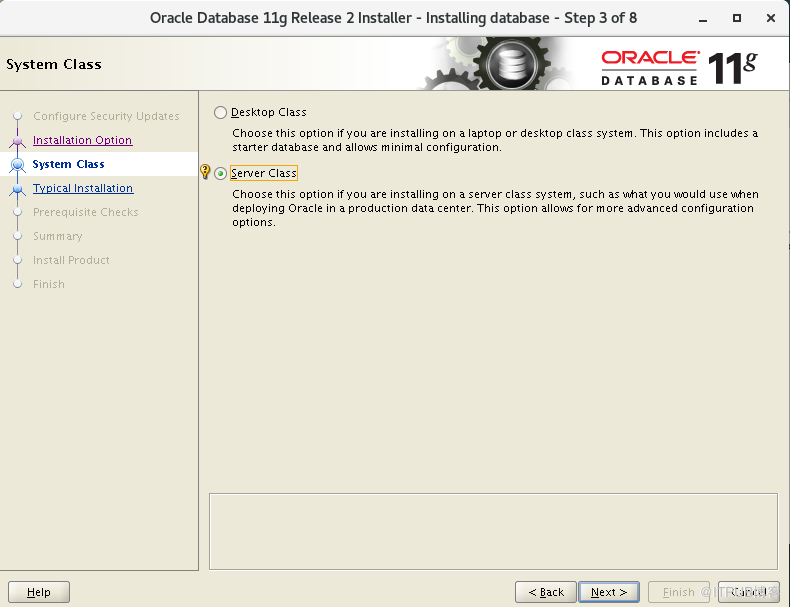
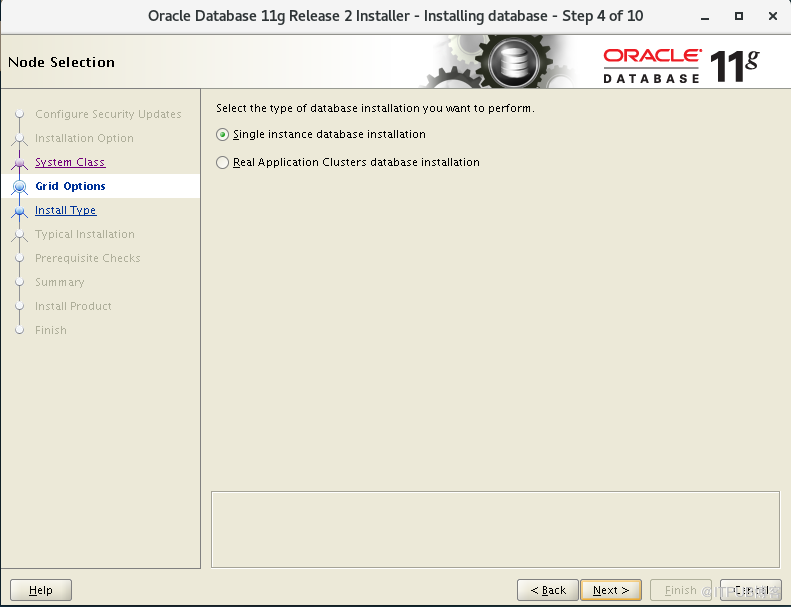
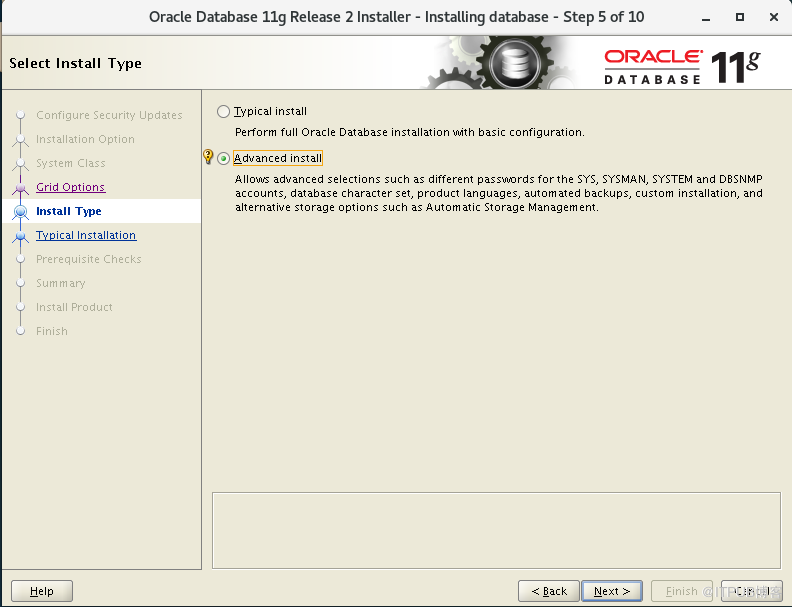
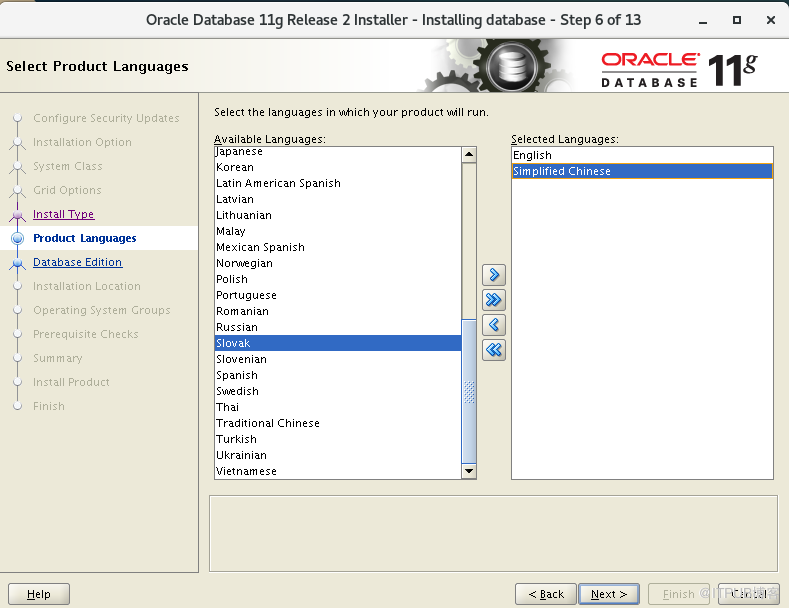
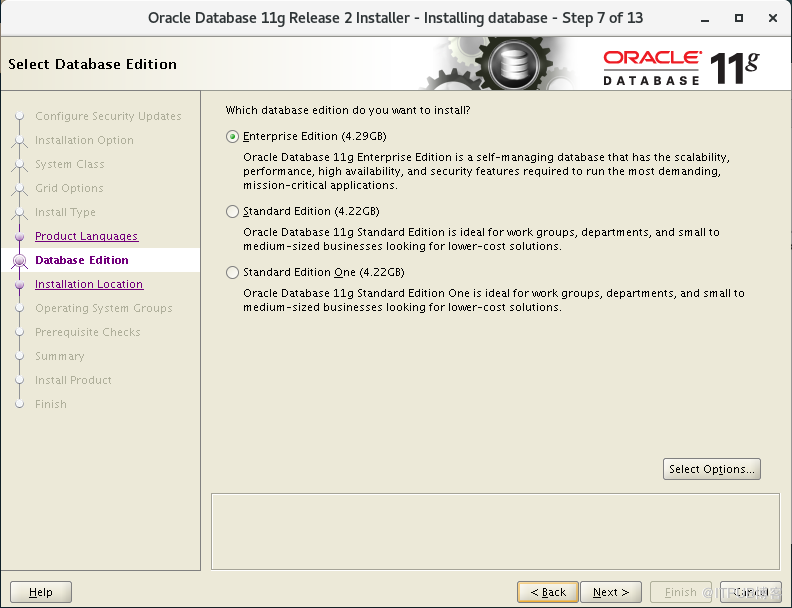
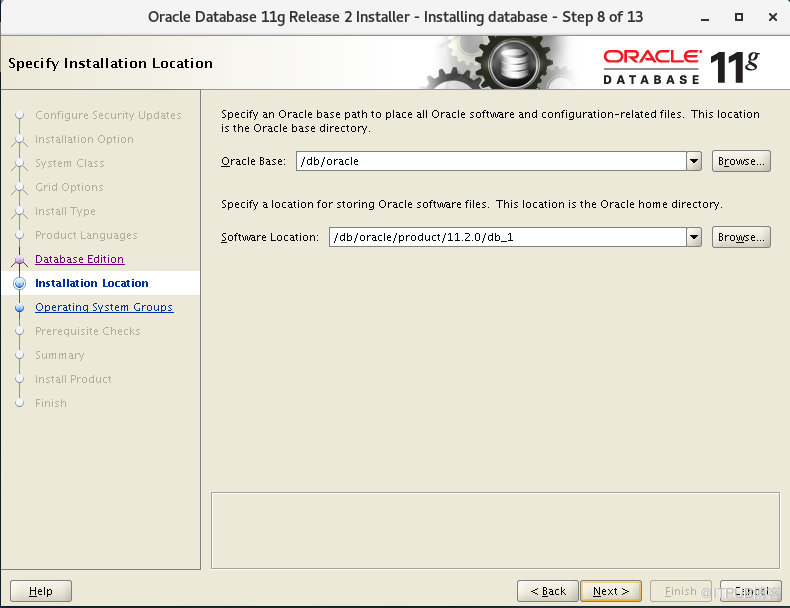
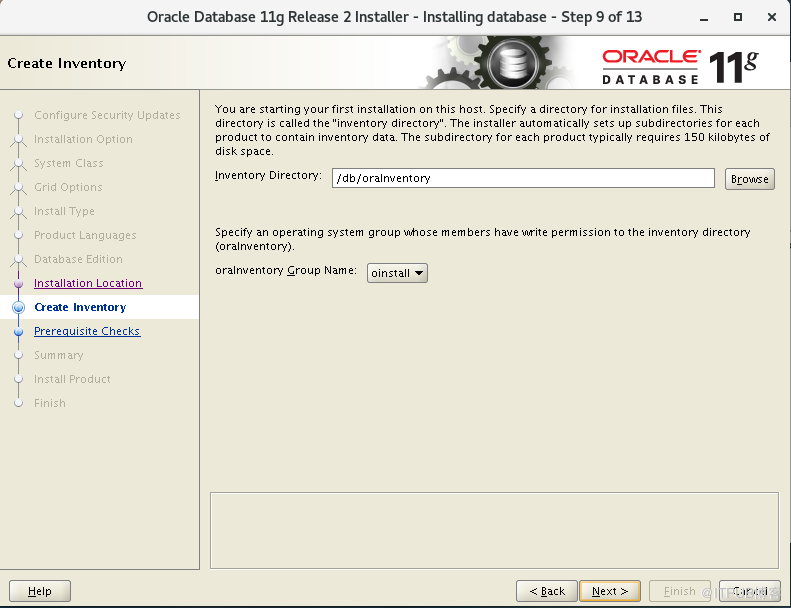
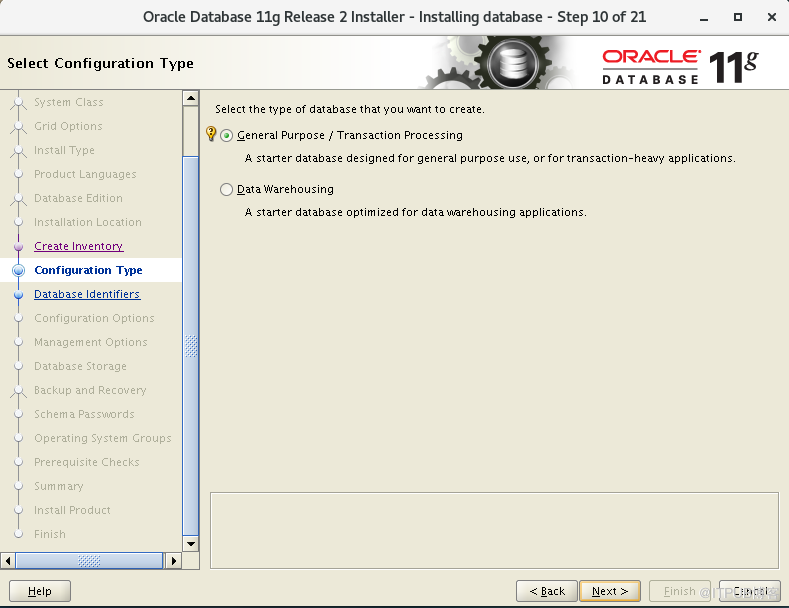
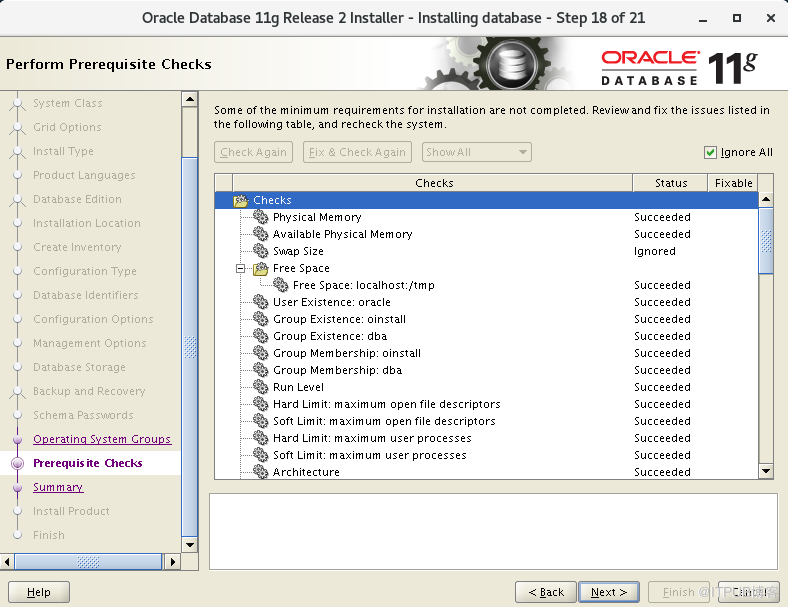
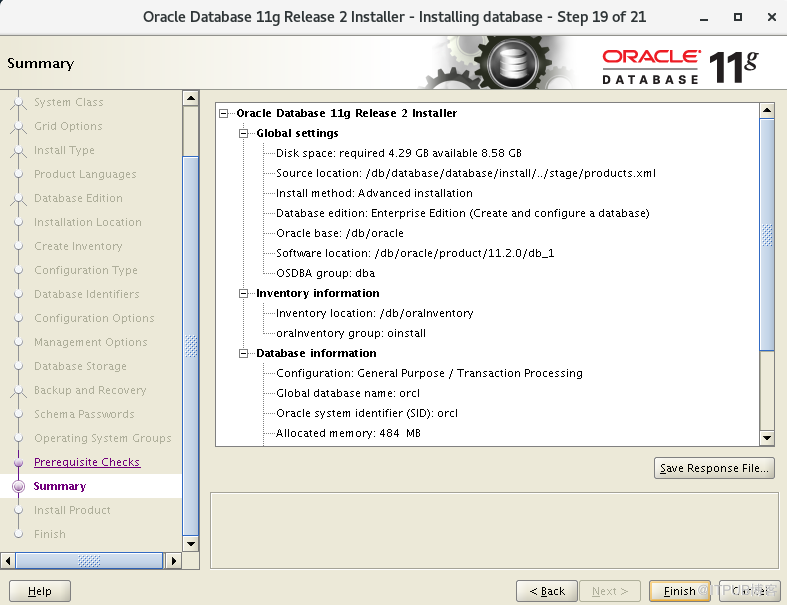
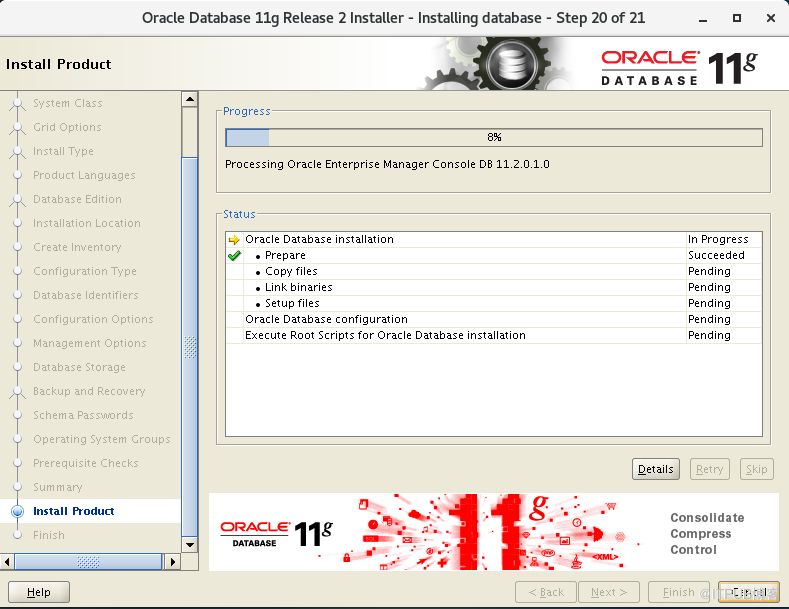
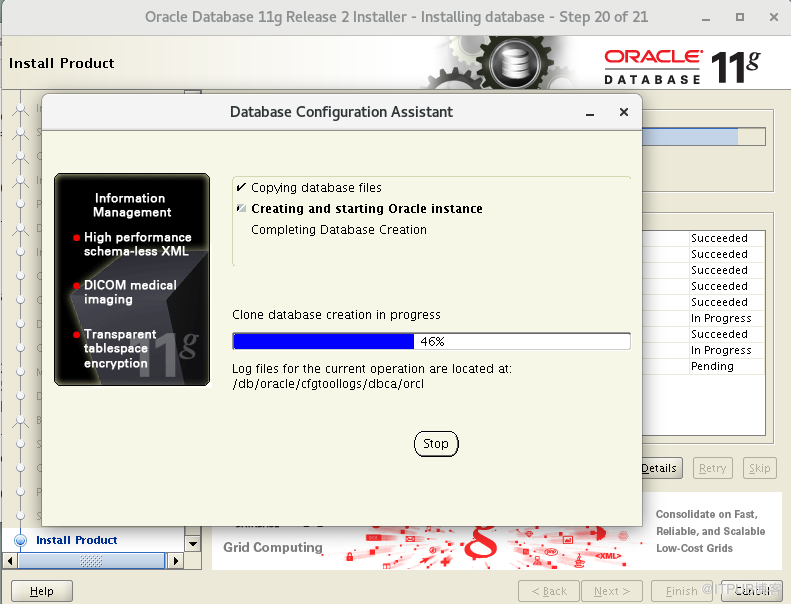
图形化配置完成,开始安装(oracle用户 )
[oracle@localhost db]$ cd /db/database/database/
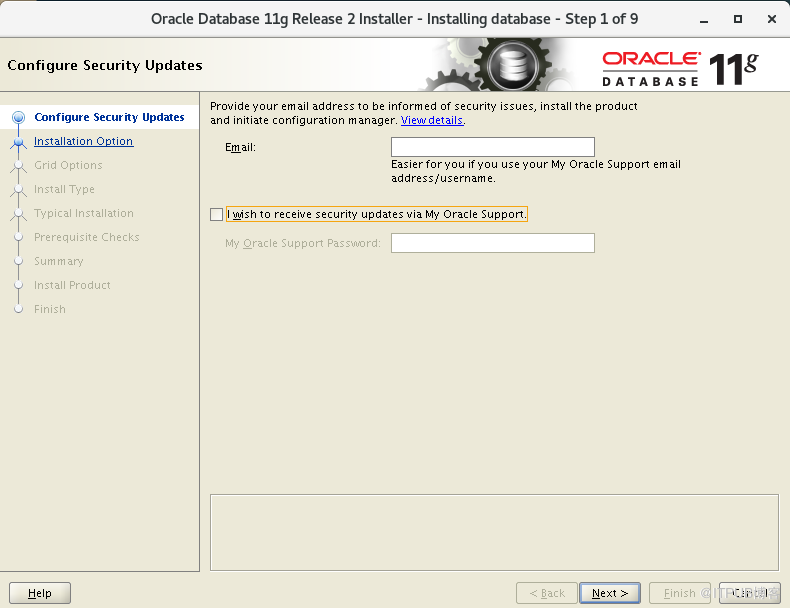
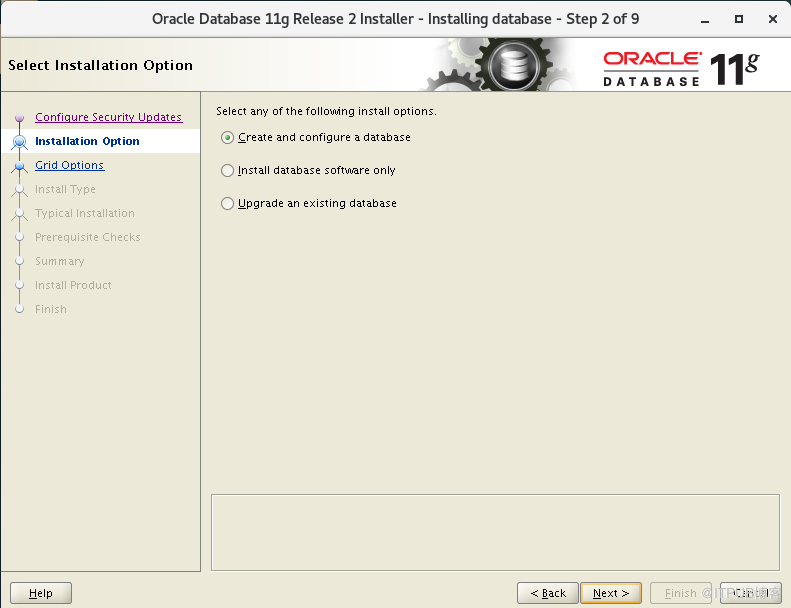
[oracle@localhost database]$ ./runInstaller
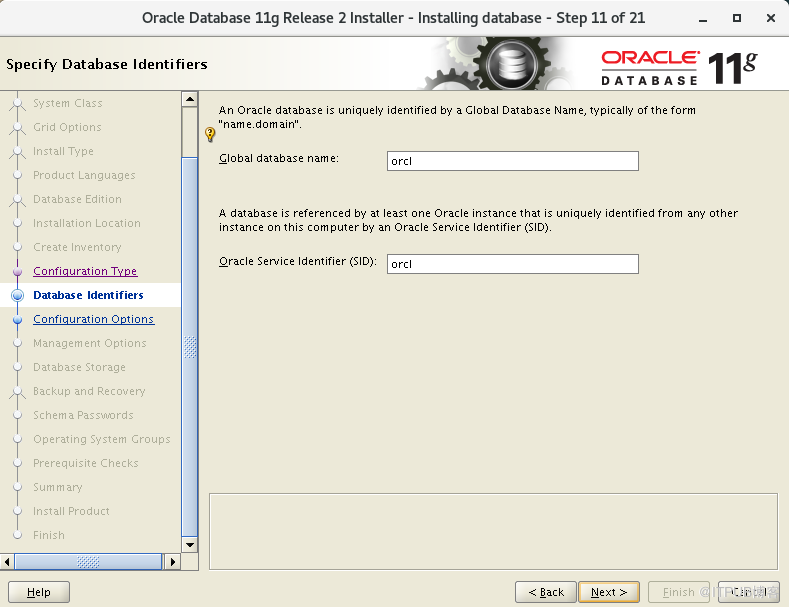
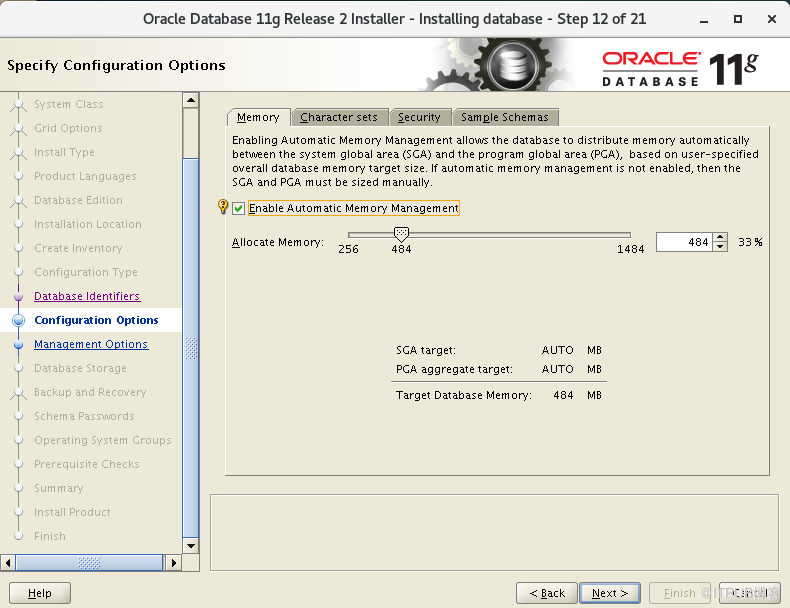
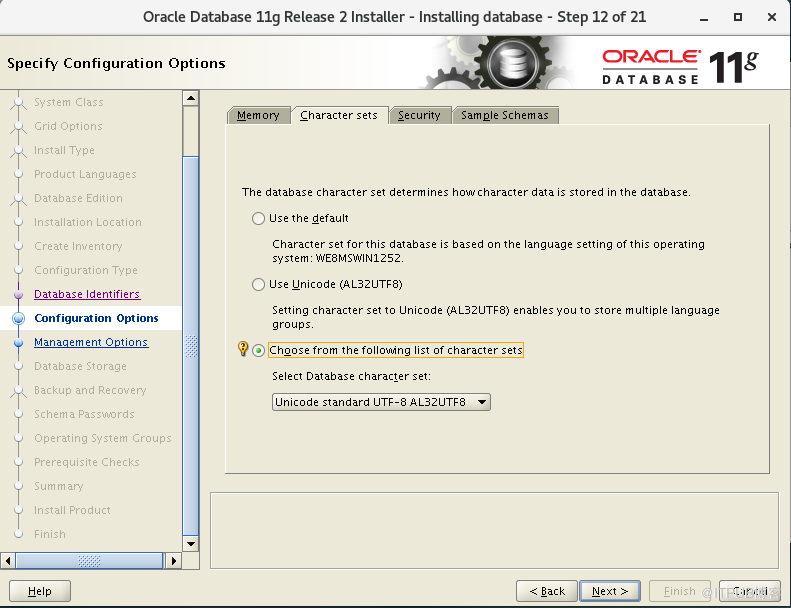
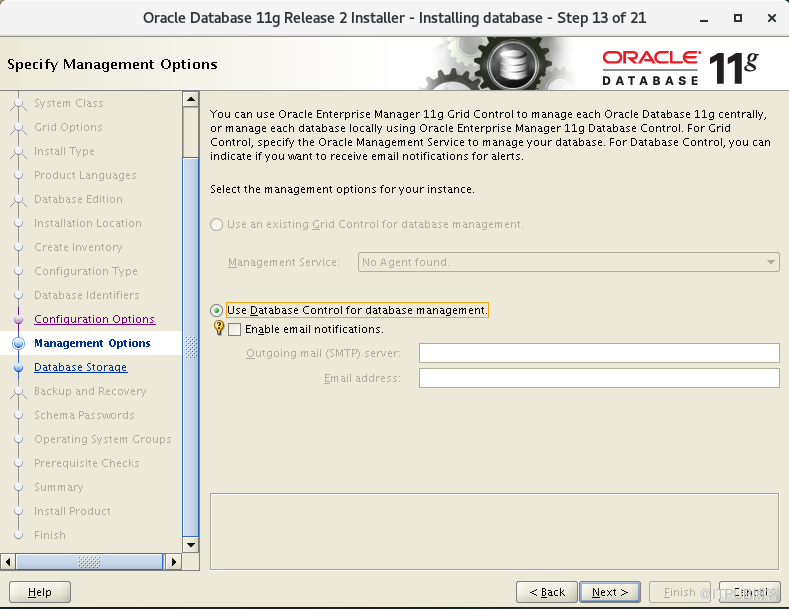
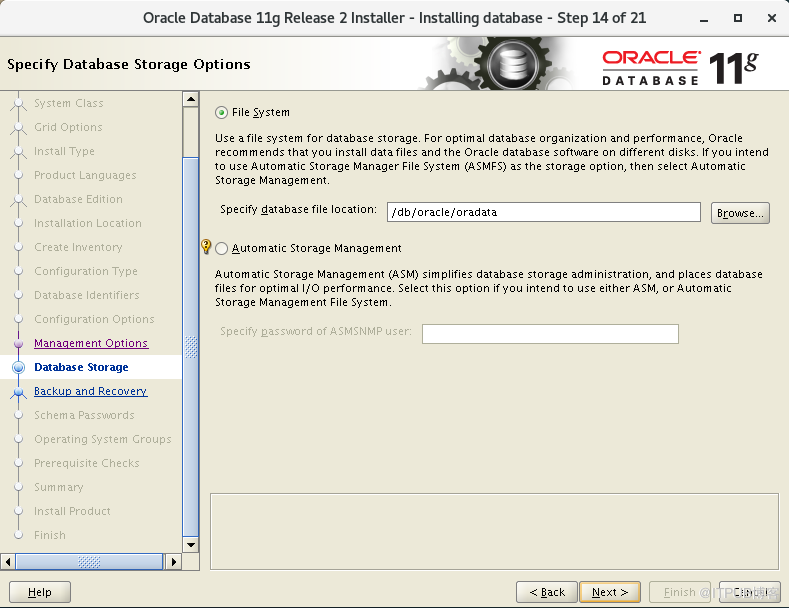
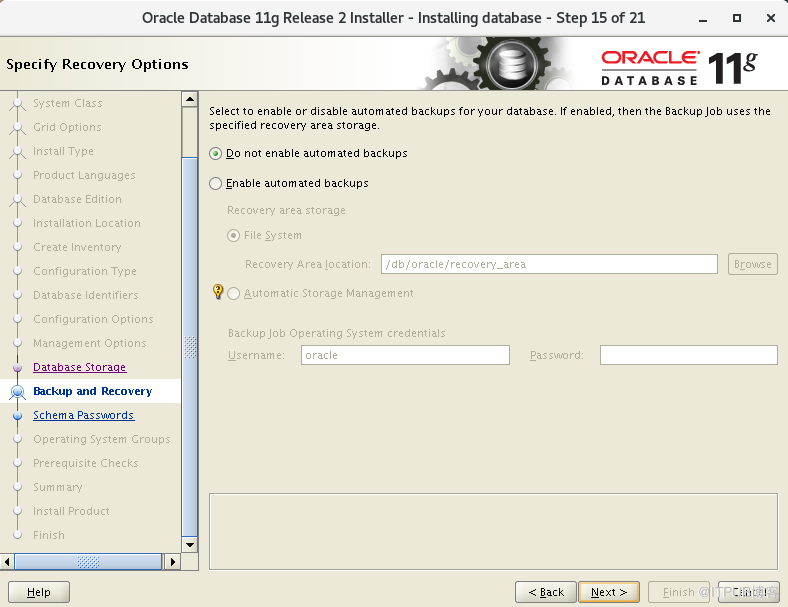
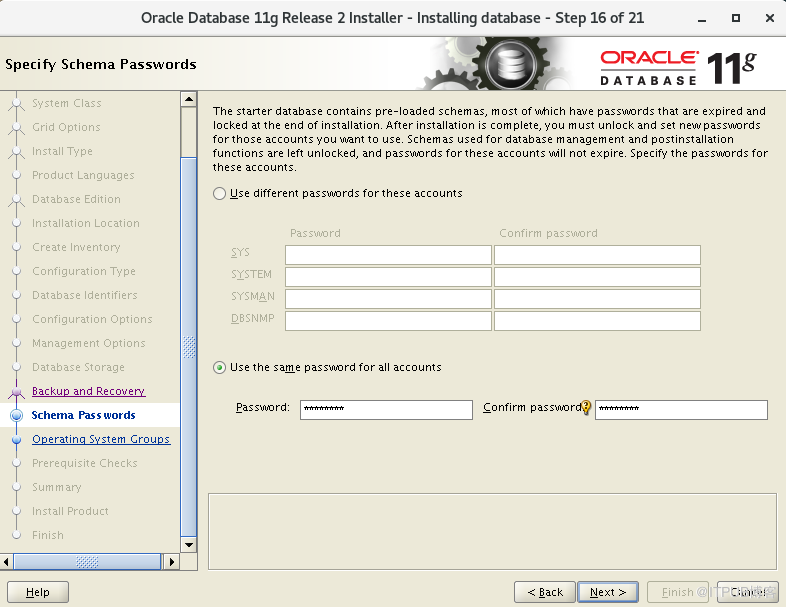
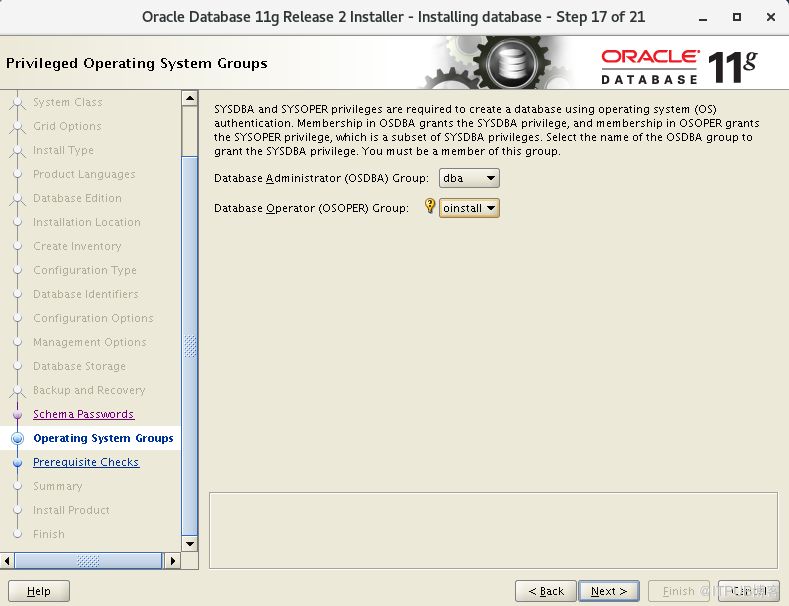
-
安装完成时需要root用户下执行两个脚本
[root@localhost ~]#/db/oraInventory/orainstRoot.sh
[root@localhost db]#/db/oracle/product/11.2.0/db_1/root.sh
至此数据库安装完成。
来自 “ ITPUB博客 ” ,链接:https://blog.itpub.net/30615727/viewspace-2656558/ ,如需转载,请注明出处,否则将追究法律责任。

